
 English
  Español
  Français
  Deutsch
  Português
  Italiano
  Русский
  中文(简体)
  日本語
日本語  한국어
한국어  العربية
  हिन्दी
  Nederlands
  Türkçe
  Polski
मैक पर अपने क्लिपबोर्ड से टेक्स्ट का अनुवाद करना किसी भी ऐप से सामग्री को समझने का एक सीधा, तेज़ तरीका प्रदान करता है। यह तकनीक उन सभी के लिए है जो दस्तावेज़ों, ईमेल या वेबसाइटों पर विदेशी भाषा के टेक्स्ट का सामना करते हैं और बोझिल कॉपी-पेस्ट वर्कफ़्लो के बिना तत्काल, सटीक समझ की आवश्यकता रखते हैं। चाहे आप एक शोधकर्ता हों, अंतरराष्ट्रीय ग्राहकों के साथ काम करने वाले एक पेशेवर हों, या किसी अन्य भाषा में सामग्री का अध्ययन करने वाले एक छात्र हों, अपनी क्लिपबोर्ड सामग्री का अनुवाद करने से भाषा की बाधाओं को तुरंत पाटा जा सकता है। यह गाइड आपको इस आवश्यक उत्पादकता कौशल में महारत हासिल करने के लिए सबसे प्रभावी तरीकों, टूल्स और टिप्स के माध्यम से ले जाएगी।
मुख्य बातें
- क्लिपबोर्ड सामग्री का अनुवाद करने से टेक्स्ट को मैन्युअल रूप से दोबारा टाइप करने की आवश्यकता दूर हो जाती है, जिससे काफी समय बचता है।
- एआई-संचालित अनुवाद ऐप्स तकनीकी या मुहावरेदार सामग्री के लिए पारंपरिक ऑनलाइन टूल्स की तुलना में अधिक संदर्भ-जागरूक परिणाम प्रदान करते हैं।
- लगातार अनुवाद कार्यों के लिए कीबोर्ड शॉर्टकट वाले एक समर्पित मैक अनुवाद ऐप का उपयोग सबसे तेज़ तरीका है।
क्लिपबोर्ड टेक्स्ट का अनुवाद करना मैक के लिए आवश्यक क्यों है
अपने क्लिपबोर्ड से सीधे टेक्स्ट का अनुवाद करने की क्षमता एक सुविधा से अधिक है, यह आधुनिक मैक उपयोगकर्ता के लिए एक मौलिक उत्पादकता वर्धक है। क्लिपबोर्ड एक सार्वभौमिक मध्यस्थ के रूप में कार्य करता है, जो आपके द्वारा किसी भी स्रोत से कॉपी किए गए टेक्स्ट को रखता है: एक पीडीएफ, एक ईमेल थ्रेड, एक जटिल सॉफ़्टवेयर इंटरफ़ेस, या कोड टिप्पणियों का एक स्निपेट। इस सामग्री का जगह पर ही अनुवाद करने से एप्लिकेशन स्विच करने, ब्राउज़र टैब खोलने, या विंडोज़ के बीच टॉगल करने का घर्षण दूर हो जाता है।
macOS पर वर्कफ़्लो के एकीकृत स्वरूप पर विचार करें। आप स्प्रेडशीट में वित्तीय रिपोर्ट का विश्लेषण कर रहे होंगे, फिग्मा में सहयोगात्मक डिज़ाइन फ़ाइल पर टिप्पणियों की समीक्षा कर रहे होंगे, या डेवलपर कंसोल में दस्तावेज़ीकरण पढ़ रहे होंगे। प्रत्येक मामले में, आपके द्वारा अनुवाद करने की आवश्यकता वाला टेक्स्ट एक विशिष्ट एप्लिकेशन वातावरण के भीतर फंसा हुआ है। पारंपरिक तरीके के लिए आपको मैन्युअल रूप से चयन करने, कॉपी करने, ब्राउज़र खोलने, अनुवाद वेबसाइट पर नेविगेट करने, पेस्ट करने, प्रतीक्षा करने, और फिर परिणाम को वापस कॉपी करने की आवश्यकता होगी। यह आपके प्रवाह को बाधित करता है और मूल्यवान संज्ञानात्मक ऊर्जा का उपभोग करता है।
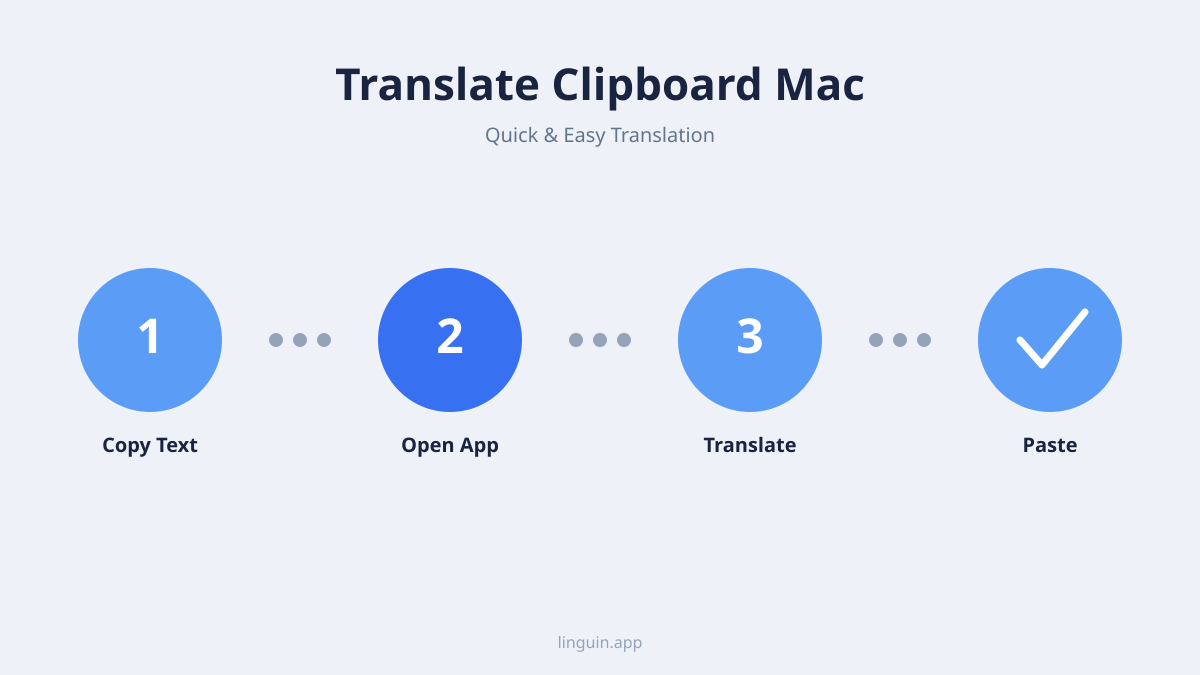
एक समर्पित क्लिपबोर्ड अनुवाद वर्कफ़्लो इसे एक छोटे क्रम में सुव्यवस्थित करता है: कॉपी करें, अनुवादक खोलें, पेस्ट करें, पढ़ें। लिंगुइन के साथ, इसका मतलब है टेक्स्ट को कॉपी करना, ऐप विंडो को कहीं से भी लाने के लिए Option+Space दबाना, उसमें पेस्ट करना, और अनुवाद पढ़ना, फिर परिणाम को वापस कॉपी करना जब आप इसका उपयोग करने के लिए तैयार हों। यह दक्षता विशेष रूप से पेशेवर संदर्भों में मूल्यवान है जहां सटीकता और गति महत्वपूर्ण हैं। उदाहरण के लिए, एक प्रोजेक्ट मैनेजर को साझा दस्तावेज़ पर फ्रेंच में तत्काल प्रतिक्रिया मिलने पर वह अपनी समीक्षा लय को तोड़े बिना सेकंडों में संदेश समझ सकता है।
इसकी उपयोगिता समझ से परे निर्माण तक फैली हुई है। आप अपनी मूल भाषा में एक संदेश का मसौदा तैयार कर सकते हैं, इसे परिवर्तित करने के लिए एक त्वरित क्लिपबोर्ड अनुवाद का उपयोग कर सकते हैं, और फिर परिष्कृत परिणाम को ईमेल या चैट विंडो में पेस्ट कर सकते हैं। यह वैश्विक सहयोगियों और ग्राहकों के साथ स्पष्ट संचार को प्रोत्साहित करता है, गलतफहमियों को कम करता है और बेहतर सहयोग को बढ़ावा देता है। क्लिपबोर्ड में अनुवाद को एकीकृत करके, आप प्रभावी रूप से बहुभाषी क्षमता को अपने ऑपरेटिंग सिस्टम की एक मूल विशेषता बना देते हैं।
नेटिव विधियाँ बनाम समर्पित अनुवाद ऐप्स
जबकि macOS भाषा को संभालने के लिए कुछ अंतर्निहित क्षमताएं प्रदान करता है, वे अक्सर क्लिपबोर्ड सामग्री के अनुवाद के विशिष्ट कार्य के लिए अनुकूलित नहीं होते हैं। नेटिव विधियों की सीमाओं को समझने से यह उजागर होता है कि विशेष टूल्स एक बेहतर अनुभव क्यों प्रदान करते हैं।
सबसे आम नेटिव विधि लुक अप फीचर का उपयोग करना है। टेक्स्ट का चयन करके और एक कीबोर्ड शॉर्टकट (आमतौर पर Cmd+Ctrl+D) टैप करके, आपको एक शब्दकोश परिभाषा या विकिपीडिया स्निपेट मिल सकता है। कुछ भाषा जोड़ियों के लिए, यह Apple के एकीकृत शब्दकोशों से एक बुनियादी अनुवाद प्रदान कर सकता है। हालाँकि, यह अनुवाद अक्सर शाब्दिक होता है, संदर्भ की कमी होती है, और केवल भाषाओं के एक सीमित सेट का समर्थन करता है। परिणाम एक छोटा पॉपओवर है जिसे आसानी से कॉपी या आगे उपयोग नहीं किया जा सकता, जिससे यह त्वरित शब्द जांच के लिए उपयुक्त है लेकिन आपके क्लिपबोर्ड से एक वाक्य या पैराग्राफ का अनुवाद करने के लिए अपर्याप्त है।
एक अन्य नेटिव विकल्प सफारी में चयनित टेक्स्ट पर राइट-क्लिक करके एक त्वरित “अनुवाद” सुझाव के लिए है, जो वेब पेजों पर छोटे स्निपेट्स के लिए अच्छा काम करता है लेकिन मेल, स्लैक, पीडीएफ, या अन्य नेटिव ऐप्स से कॉपी किए गए टेक्स्ट में मदद नहीं करता है।
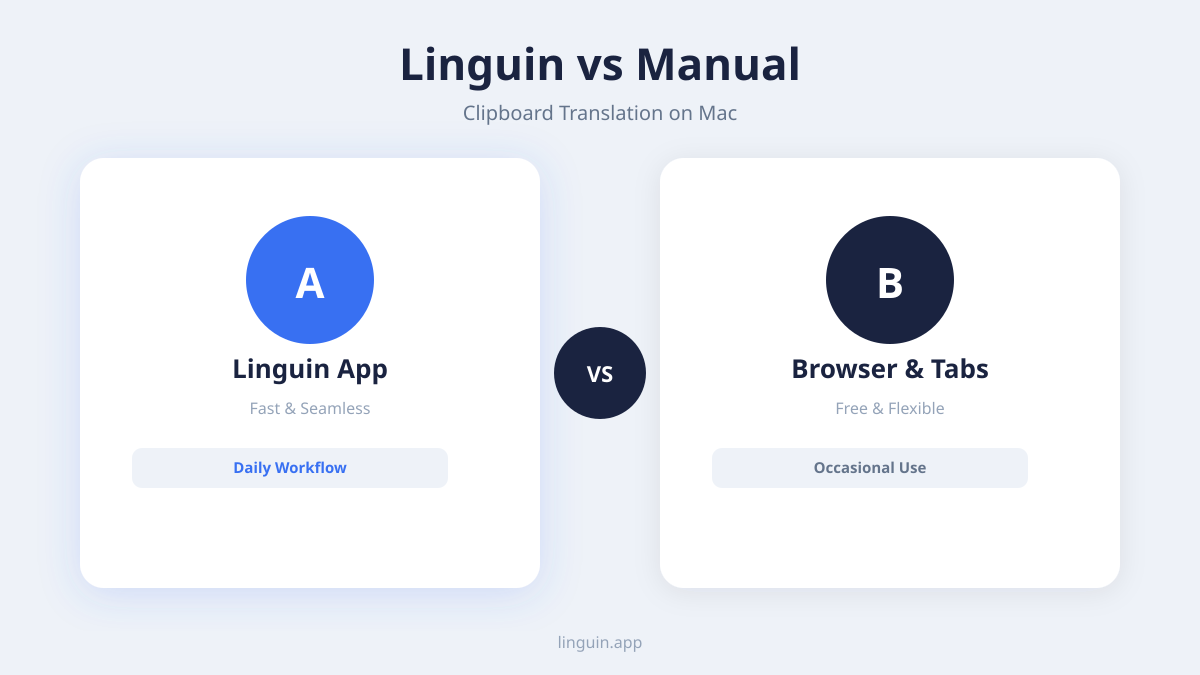
macOS के लिए बने समर्पित अनुवाद ऐप्स, जैसे लिंगुइन, आपके मेनू बार में रहते हैं और एक ही कीबोर्ड शॉर्टकट, Option+Space के साथ कहीं से भी पहुंचे जा सकते हैं, जो ऐप विंडो खोलता है। आप टेक्स्ट कॉपी करते हैं, शॉर्टकट दबाते हैं, टेक्स्ट को विंडो में पेस्ट करते हैं, और कुछ ही क्षणों में अनुवाद प्रकट हो जाता है। पर्दे के पीछे, मुफ्त स्टैंडर्ड स्टाइल Google अनुवाद द्वारा संचालित है, और चार भुगतान वाली शैलियाँ (औपचारिक, अनौपचारिक, रचनात्मक, तकनीकी) एक होस्टेड एआई मॉडल के माध्यम से रूट होती हैं जो टोन और संदर्भ पर ध्यान देती है। मान लीजिए आप जापान में एक सहकर्मी को संदेश भेज रहे हैं और वाक्यांश “We need to table this discussion.” कॉपी करते हैं। एक शाब्दिक अनुवाद भ्रम पैदा कर सकता है, लेकिन एक संदर्भ-जागरूक एआई स्टाइल इस व्यावसायिक संदर्भ में “table” की सही व्याख्या “स्थगित करना” के रूप में करेगी, न कि फर्नीचर के एक टुकड़े के रूप में।
ये ऐप्स ऐसे फायदे प्रदान करते हैं जिनकी बराबरी नेटिव विधियाँ नहीं कर सकतीं:
- 100+ भाषाओं के लिए समर्थन, लगभग हर परिदृश्य को कवर करते हुए।
- भुगतान करने वाले उपयोगकर्ताओं के लिए अनुवाद शैलियों (मानक, औपचारिक, अनौपचारिक, रचनात्मक, तकनीकी) का विकल्प।
- उनका उपयोग करने से पहले अनुवादों को संपादित करने की क्षमता।
- संदर्भ के लिए पिछले अनुवादों का इतिहास लॉग (भुगतान योजना)।
- ऐप से अनूदित परिणाम को एक क्लिक में कॉपी करना।
किसी के लिए भी जिसे मैक पर विश्वसनीय, सटीक क्लिपबोर्ड अनुवाद की आवश्यकता है, एक समर्पित ऐप स्पष्ट समाधान है। यह एक बहु-चरणीय, संदर्भ-स्विचिंग वाले काम को आपके डिजिटल वर्कफ़्लो के एक तेज़, केंद्रित हिस्से में बदल देता है। आप इन टूल्स को शक्ति प्रदान करने वाली मूल तकनीक के बारे में हमारी गाइड एआई भाषा अनुवाद टूल में और अधिक जान सकते हैं।
अपने क्लिपबोर्ड का अनुवाद करने के लिए चरण-दर-चरण गाइड
अपने मैक पर एक कुशल क्लिपबोर्ड अनुवाद प्रणाली लागू करने में सही टूल चुनना और इसे अपनी आदतों से मेल खाने के लिए कॉन्फ़िगर करना शामिल है। यहां एक व्यावहारिक गाइड है जो एक ऐसे वर्कफ़्लो को सेट अप करने के लिए है जो स्वाभाविक लगे और आपका समय बचाए।
सबसे पहले, अपना अनुवाद ऐप डाउनलोड और इंस्टॉल करें। लिंगुइन के साथ, एक बार साइन इन करें और ऐप तब आपके मेनू बार में शांति से रहता है, जब भी आपको इसकी आवश्यकता हो तैयार रहता है। अगला, अपने डिफ़ॉल्ट लक्ष्य भाषा को सेट करने के लिए ऐप की सेटिंग्स खोलें, ताकि आपको हर सत्र में इसे फिर से चुनने की आवश्यकता न हो, और, यदि आप भुगतान योजना पर हैं, तो एक डिफ़ॉल्ट अनुवाद शैली चुनें।
एक कीबोर्ड शॉर्टकट सीखना है, और आप इसे बदल नहीं सकते: Option+Space macOS पर कहीं से भी लिंगुइन विंडो को खोलता और बंद करता है, चाहे आप मेल में हों, ब्राउज़र में हों, या कोड एडिटर में हों। यह “अनुवाद ट्रिगर करें” हॉटकी नहीं है, यह केवल ऐप को सामने लाने का एक तेज़ तरीका है।
अब वर्कफ़्लो का परीक्षण करें। विदेशी भाषा के टेक्स्ट का एक टुकड़ा ढूंढें, उदाहरण के लिए स्पेनिश में एक समाचार वेबसाइट। एक पैराग्राफ का चयन करें और कॉपी करें (Cmd+C)। लिंगुइन खोलने के लिए Option+Space दबाएं, कॉपी किए गए टेक्स्ट को इनपुट फ़ील्ड में पेस्ट करें (Cmd+V), और अपनी लक्ष्य भाषा चुनें। अनुवाद कुछ सेकंड के भीतर प्रकट हो जाता है। यहां से, आप परिणाम को एक क्लिक से कॉपी कर सकते हैं और किसी भी दस्तावेज़, नोट, या संदेश में पेस्ट (Cmd+V) कर सकते हैं।
उन्नत उपयोग के लिए, प्रीमियम ग्राहकों के लिए उपलब्ध अन्य सुविधाओं का पता लगाएं:
- अनुवाद इतिहास: हाल ही में आपके द्वारा अनुवादित किसी भी चीज़ पर वापस देखें।
- अनुवाद शैलियाँ: विभिन्न कार्यों के लिए मानक, औपचारिक, अनौपचारिक, रचनात्मक और तकनीकी टोन के बीच स्विच करें।
- वॉयस आउटपुट: अनुवाद को ज़ोर से सुनें।
- कस्टम डिक्शनरी: विशिष्ट शब्दों या शर्तों के लिए अपनी पसंदीदा प्रतिस्थापन सहेजें।
लक्ष्य प्रक्रिया को त्वरित और कम घर्षण वाला बनाना है: कॉपी करें, Option+Space दबाएं, पेस्ट करें, पढ़ें, कॉपी आउट करें। थोड़े से अभ्यास से यह केवल कुछ सेकंड लेता है और भाषा को सूचना के लिए एक बाधा के रूप में हटा देता है। इसे सक्षम करने वाले ऐप्स की गहराई से जानकारी के लिए, मैक के लिए सर्वश्रेष्ठ अनुवादक ऐप्स की हमारी तुलना का अन्वेषण करें।
macOS पर क्लिपबोर्ड अनुवाद के लिए शीर्ष टूल्स
बाजार मैक पर क्लिपबोर्ड सामग्री का अनुवाद करने के लिए कई उत्कृष्ट टूल प्रदान करता है, जिनमें से प्रत्येक की अपनी ताकत है। आपकी पसंद आपकी विशिष्ट आवश्यकताओं पर निर्भर करती है: अनुवाद गुणवत्ता, गति, लागत, और एकीकरण गहराई।
स्टैंडअलोन अनुवाद ऐप्स: ये आपके मैक पर इंस्टॉल किए गए समर्पित एप्लिकेशन हैं। वे गंभीर उपयोगकर्ताओं के लिए सबसे शक्तिशाली विकल्प हैं। लिंगुइन जैसा एक शीर्ष-स्तरीय ऐप आपको एक शॉर्टकट, Option+Space देता है, ताकि कहीं से भी ऐप विंडो खोली जा सके और टेक्स्ट पेस्ट किया जा सके, साथ ही एक-क्लिक पहुंच के लिए एक मेनू बार आइकन। यह मुफ्त स्टैंडर्ड स्टाइल के लिए Google अनुवाद का उपयोग करता है और भुगतान वाली शैलियों के लिए एक होस्टेड एआई मॉडल का उपयोग करता है जो 100+ भाषाओं में प्राकृतिक-सुनने वाले, टोन-जागरूक अनुवाद उत्पन्न करता है। प्राथमिक लाभ नियंत्रण और स्थिरता है: एक साफ इंटरफ़ेस, अनुवाद इतिहास, कस्टम डिक्शनरी, और भुगतान योजना पर वॉयस आउटपुट। कोई ऑफ़लाइन मोड नहीं है, इसलिए इंटरनेट कनेक्शन की आवश्यकता है। ये ऐप्स रोजमर्रा के टूल के रूप में डिज़ाइन किए गए हैं, जिससे वे व्यवसाय उपयोगकर्ताओं, शिक्षाविदों और उन सभी के लिए आदर्श हैं जो दैनिक सटीक अनुवाद पर निर्भर हैं।
ब्राउज़र एक्सटेंशन अनुवादक: क्रोम और, मैक पर, सफारी के लिए एक्सटेंशन भी वेब पेज पर ही टेक्स्ट का अनुवाद कर सकते हैं। एक्सटेंशन इंस्टॉल करने के बाद, चयनित टेक्स्ट पर राइट-क्लिक करें और संदर्भ मेनू से “लिंगुइन के साथ अनुवाद करें” चुनें। लाभ वेब सामग्री के साथ गहरा एकीकरण है, आप पेज कभी नहीं छोड़ते। यदि आप अपना अधिकांश काम ब्राउज़र के अंदर करते हैं, तो यह एक हल्का समाधान हो सकता है। हालाँकि, कार्यक्षमता उस ब्राउज़र तक सीमित है: यह उस टेक्स्ट का अनुवाद नहीं कर सकता जिसे आप मेल, मैसेजेस, या प्रीव्यू जैसे नेटिव मैक ऐप से कॉपी करते हैं जब तक कि आप इसे पहले ब्राउज़र टैब में पेस्ट नहीं करते, और सफारी एक्सटेंशन में वॉयस या ऑफ़लाइन सुविधाएँ नहीं हैं। इस श्रेणी पर केंद्रित नज़र के लिए, सर्वश्रेष्ठ अनुवाद क्रोम एक्सटेंशन की हमारी समीक्षा देखें।
ऑनलाइन अनुवाद पोर्टल: डीपएल, Google अनुवाद, और अन्य जैसी वेबसाइटें सबसे सार्वभौमिक रूप से ज्ञात टूल हैं। आप मैन्युअल रूप से टेक्स्ट कॉपी कर सकते हैं, वेबसाइट खोल सकते हैं, पेस्ट कर सकते हैं, और परिणाम देख सकते हैं। कुछ तो बुकमार्कलेट के माध्यम से “ट्रांसलेट ऑन द गो” सुविधा भी प्रदान करते हैं। जबकि सार्वभौमिक रूप से सुलभ और अक्सर मुफ्त, यह विधि क्लिपबोर्ड अनुवाद वर्कफ़्लो के लिए सबसे कम कुशल है। इसके लिए लगातार टैब स्विचिंग और मैन्युअल कॉपीिंग की आवश्यकता होती है। अनुवाद गुणवत्ता उच्च हो सकती है, लेकिन प्रक्रिया आपके वर्कफ़्लो को तोड़ती है। यह बहुत कभार उपयोग के लिए एक व्यवहार्य विकल्प है लेकिन एक सुव्यवस्थित मैक उत्पादकता प्रणाली के लिए नहीं।
टूल चुनते समय, इन कारकों पर विचार करें:
- गति: आपके द्वारा इसे ट्रिगर करने के बाद अनुवाद कितनी जल्दी प्रकट होता है?
- सटीकता: क्या यह संदर्भ-जागरूक परिणामों के लिए आधुनिक एआई मॉडल का उपयोग करता है?
- भाषाएँ: क्या यह आपके द्वारा आवश्यक सभी भाषा जोड़ियों का समर्थन करता है?
- एकीकरण: क्या यह सिस्टम-वाइड काम करता है या केवल विशिष्ट ऐप्स में?
- लागत: क्या यह एकमुश्त खरीद, सदस्यता है, या सीमाओं के साथ मुफ्त है?
अधिकांश मैक उपयोगकर्ताओं के लिए जो एक सहज वर्कफ़्लो को महत्व देते हैं, एक समर्पित सिस्टम-वाइड एप्लिकेशन शक्ति, गति और सुविधा का सर्वोत्तम संतुलन प्रदान करता है, जो आपके मैक को वास्तव में बहुभाषी उपकरण में बदल देता है।
व्यावहारिक उपयोग के मामले और उन्नत वर्कफ़्लो
अपने क्लिपबोर्ड का अनुवाद करना केवल विदेशी टेक्स्ट को समझने के बारे में नहीं है, यह उन्नत वर्कफ़्लो को अनलॉक करता है जो विभिन्न डोमेन में उत्पादकता को बढ़ावा देते हैं। यह देखना कि यह वास्तविक परिदृश्यों में कैसे लागू होता है, इसकी रूपांतरकारी क्षमता को स्पष्ट करता है।
शैक्षणिक और अनुसंधान कार्य: अंतरराष्ट्रीय जर्नल से पेपरों का विश्लेषण करने वाला एक शोधकर्ता तुरंत महत्वपूर्ण अंशों का अनुवाद कर सकता है। दूसरी भाषा में सघन शैक्षणिक गद्य के माध्यम से संघर्ष करने के बजाय, वे एक जटिल पद्धतिगत पैराग्राफ को कॉपी करते हैं, इसका अनुवाद करते हैं, और स्पष्ट अंग्रेजी संस्करण को अपने नोट्स में पेस्ट करते हैं। यह तेजी से साहित्य समीक्षा और स्रोत सामग्री की अधिक सटीक समझ की अनुमति देता है। इसी तरह, किसी अन्य भाषा में प्राथमिक स्रोतों का अध्ययन करने वाला एक छात्र उद्धरणों को सीधे अपने निबंध ड्राफ्ट में अनुवादित कर सकता है, यह सुनिश्चित करते हुए कि उनका हवाला देने से पहले वे सामग्री की सही व्याख्या करते हैं।
व्यवसाय और पेशेवर संचार: कल्पना करें एक ग्राहक सहायता एजेंट को जर्मन में एक विस्तृत तकनीकी समस्या विवरण प्राप्त होता है। वे उपयोगकर्ता के ईमेल टेक्स्ट को कॉपी करते हैं, सेकंडों में इसका अनुवाद करते हैं, समस्या को समझते हैं, और फिर एक सटीक उत्तर का मसौदा तैयार कर सकते हैं। वे अंग्रेजी में उत्तर लिखते हैं, इसे वापस जर्मन में अनुवादित करने के लिए ऐप का उपयोग करते हैं, और परिष्कृत प्रतिक्रिया को पेस्ट करते हैं। यह चक्र ग्राहक की भाषा में धाराप्रवाह होने की आवश्यकता के बिना स्पष्टता और सम्मान बनाए रखता है। वित्त, कानून, या परामर्श में पेशेवरों के लिए, इसका मतलब है किसी भी क्षेत्र से अनुबंधों, रिपोर्टों, या बाजार विश्लेषणों को तुरंत समीक्षा करने में सक्षम होना।
रचनात्मक और स्थानीयकरण कार्य: एक ऐप पर काम कर रहा एक डेवलपर कोडबेस से यूआई स्ट्रिंग्स को कॉपी कर सकता है और अंतर्राष्ट्रीयकरण मुद्दों की जांच के लिए उनका अनुवाद कर सकता है। एक सामग्री निर्माता वैश्विक दर्शकों के साथ जुड़ने के लिए एक वीडियो पर कई भाषाओं में दर्शकों की टिप्पणियों का अनुवाद कर सकता है। पेरिस में स्थापित एक पुस्तक के लिए शोध कर रहा एक उपन्यासकार ऐतिहासिक फ्रेंच दस्तावेजों को कॉपी कर सकता है और प्रामाणिक विवरण के लिए स्निपेट्स का अनुवाद कर सकता है। प्रत्येक मामले में, अनुवाद निर्माण और कनेक्शन के लिए एक उपकरण है, न कि केवल निष्क्रिय उपभोग के लिए।
इन वर्कफ़्लो को कम दोहराव वाला बनाने के लिए, बाहरी स्वचालन टूल्स के बजाय लिंगुइन में पहले से बनी सुविधाओं पर भरोसा करें: कस्टम डिक्शनरी में आवर्ती शब्दों और पसंदीदा प्रतिस्थापनों को सहेजें, एक डिफ़ॉल्ट लक्ष्य भाषा और शैली सेट रखें ताकि आपको हर बार उन्हें पुन: कॉन्फ़िगर न करना पड़े, और अनुवाद इतिहास का उपयोग करें ताकि बिना काम दोहराए पहले अनुवादित एक अंश पर फिर से जा सकें।
संयुक्त रूप से, ये आदतें क्लिपबोर्ड मैक अनुवाद को एक बहुभाषी कार्यक्षेत्र का एक तेज़, दोहराने योग्य हिस्सा बनाती हैं, भले ही कोई तीसरे पक्ष का स्वचालन परत न हो।
सटीकता में सुधार और जटिल टेक्स्ट को संभालना
आपके क्लिपबोर्ड अनुवाद की गुणवत्ता सीधे परिणाम की उपयोगिता को प्रभावित करती है। जबकि एआई मॉडल प्रभावशाली हैं, आप सर्वोत्तम संभव आउटपुट प्राप्त करने के लिए कदम उठा सकते हैं, खासकर पेचीदा स्रोत सामग्री के साथ।
सबसे पहले, जब संभव हो संदर्भ प्रदान करें। एआई अनुवाद मॉडल विशाल मात्रा में टेक्स्ट पर प्रशिक्षित होते हैं, और संदर्भ के साथ उनका प्रदर्शन बेहतर होता है। यदि आप एक स्टैंडअलोन वाक्य का अनुवाद कर रहे हैं जो अस्पष्ट है, तो मॉडल गलत अनुमान लगा सकता है। उदाहरण के लिए, “bank” शब्द का अर्थ वित्तीय संस्थान या नदी का किनारा हो सकता है। यदि आप थोड़ा बड़ा अंश कॉपी कर सकते हैं जिसमें स्पष्टीकरण जानकारी शामिल है, तो एआई के सही अर्थ चुनने की अधिक संभावना है। कुछ अनुवाद ऐप आपको अनुवाद करने से पहले टेक्स्ट देखने और संपादित करने की अनुमति देते हैं, जिससे आप ब्रैकेट में एक स्पष्टीकरण नोट जोड़ सकते हैं, जैसे “[financial] bank.”
दूसरा, टेक्स्ट फ़ॉर्मेटिंग के प्रति सजग रहें। जब आप पीडीएफ, वेबसाइट, या फ़ॉर्मेटेड दस्तावेज़ से टेक्स्ट कॉपी करते हैं, तो कभी-कभी अदृश्य फ़ॉर्मेटिंग वर्ण शामिल हो सकते हैं। ये अनुवाद इंजन को भ्रमित कर सकते हैं, जिसके परिणामस्वरूप विकृत आउटपुट हो सकता है। कई समर्पित अनुवाद ऐप्स में एक “प्लेन टेक्स्ट के रूप में पेस्ट करें” विकल्प होता है या क्लिपबोर्ड पढ़ते समय स्वचालित रूप से फ़ॉर्मेटिंग हटा देते हैं। यदि आपको अजीब परिणाम मिलते हैं, तो पहले कॉपी किए गए टेक्स्ट को प्लेन टेक्स्ट एडिटर जैसे टेक्स्टएडिट (प्लेन टेक्स्ट मोड में) में पेस्ट करके साफ करने का प्रयास करें, फिर वहां से कॉपी करें और अनुवाद करें।
तीसरा, मुहावरेदार और सांस्कृतिक अभिव्यक्तियों की सीमाओं को समझें। कहावतें, मजाक, और विपणन नारे अक्सर शाब्दिक रूप से अनुवादित नहीं होते हैं। एक अच्छा एआई अनुवादक लक्ष्य भाषा में एक समतुल्य अभिव्यक्ति खोजने का प्रयास करेगा। उदाहरण के लिए, फ्रेंच मुहावरा “Poser un lapin” (शाब्दिक रूप से “एक खरगोश रखना”) का अर्थ है “किसी को ठहराना”। एक आधुनिक एआई मॉडल को सही मुहावरेदार अर्थ आउटपुट करना चाहिए। हालाँकि, अत्यधिक रचनात्मक या आला स्लैंग के लिए, आपको दूसरा पास करने या मैन्युअल रूप से परिणाम समायोजित करने की आवश्यकता हो सकती है। यह वह जगह है जहां ऐप के भीतर अनुवाद को संपादित करने की क्षमता अमूल्य हो जाती है।
कानूनी, चिकित्सा, या तकनीकी लेखन जैसे विशेष डोमेन के लिए, निम्नलिखित पर विचार करें:
- कुछ अनुवाद सेवाएं डोमेन-विशिष्ट मॉडल (जैसे, कानून या आईटी के लिए) प्रदान करती हैं। जांचें कि क्या आपका चुना हुआ टूल यह प्रदान करता है।
- महत्वपूर्ण दस्तावेजों के लिए, अनुवाद का उपयोग एक मोटे मसौदे के रूप में या समझ के लिए करें, लेकिन अंतिम संस्करण की समीक्षा एक मानव विशेषज्ञ से करवाएं।
- सुसंगतता बनाए रखने के लिए बहुत लंबे या जटिल दस्तावेजों को छोटे, तार्किक हिस्सों में तोड़ दें।
अंततः, एआई अनुवादक को एक अत्यधिक कुशल सहायक के रूप में मानें। आउटपुट एक शुरुआती बिंदु है। इसकी ताकत सीखकर, जैसे कि हमारे लेख एआई अनुवाद सटीकता में चर्चा के अनुसार संदर्भ को संभालना, और स्पष्ट स्रोत टेक्स्ट के साथ इसे मार्गदर्शन करने का तरीका जानकर, आप तकनीक के साथ सहयोग करते हैं ताकि ऐसे परिणाम प्राप्त कर सकें जो तेज़ और विश्वसनीय दोनों हों।
अक्सर पूछे जाने वाले प्रश्न
मैक पर कॉपी किए गए टेक्स्ट का अनुवाद कैसे करूं?
कभी-कभी जिस टेक्स्ट का आपको अनुवाद करना होता है वह क्लिपबोर्ड में नहीं बल्कि किसी छवि के अंदर फंसा होता है, और टेक्स्ट वाली छवियों का अनुवाद कैसे करें पर हमारी गाइड बताती है कि उस टेक्स्ट को सभी डिवाइस पर कैसे पकड़ा और अनुवादित किया जाए।
टेक्स्ट कॉपी करें, फिर macOS पर कहीं से भी लिंगुइन खोलने के लिए Option+Space दबाएं। कॉपी किए गए टेक्स्ट को इनपुट फ़ील्ड में पेस्ट करें (Cmd+V) और अपनी लक्ष्य भ


-vs-translator.png)




