
 English
  Español
  Français
  Deutsch
  Português
  Italiano
  Русский
  中文(简体)
  日本語
日本語  한국어
한국어  العربية
  हिन्दी
  Nederlands
  Türkçe
  Polski
Перевод текста из буфера обмена на Mac предоставляет прямой и быстрый способ понять содержание из любого приложения. Этот метод предназначен для всех, кто сталкивается с текстом на иностранном языке в документах, электронных письмах или на веб-сайтах и нуждается в немедленном, точном понимании без громоздких рабочих процессов копирования и вставки. Будь вы исследователь, профессионал, работающий с международными клиентами, или студент, изучающий материалы на другом языке, перевод содержимого вашего буфера обмена может мгновенно преодолеть языковые барьеры. Это руководство проведет вас через самые эффективные методы, инструменты и советы, чтобы освоить этот важный навык продуктивности.
Ключевые выводы
- Перевод содержимого буфера обмена избавляет от необходимости вручную перепечатывать текст, экономя значительное время.
- Приложения для перевода на основе ИИ предоставляют более контекстно-зависимые результаты для технического или идиоматического контента по сравнению с традиционными онлайн-инструментами.
- Использование специального приложения для перевода на Mac с сочетанием клавиш, это самый быстрый метод для частых задач перевода.
Почему перевод текста из буфера обмена важен для Mac
Возможность переводить текст прямо из буфера обмена, это больше, чем просто удобство, это фундаментальный усилитель продуктивности для современного пользователя Mac. Буфер обмена действует как универсальный посредник, храня текст, который вы скопировали из любого источника: PDF-файла, цепочки писем, сложного интерфейса программы или фрагмента комментариев в коде. Перевод этого содержимого на месте устраняет трение, связанное с переключением приложений, открытием вкладок браузера или переключением между окнами.
Рассмотрите интегрированную природу рабочих процессов в macOS. Вы можете анализировать финансовый отчет в электронной таблице, просматривать комментарии к файлу совместного дизайна в Figma или читать документацию в консоли разработчика. В каждом случае текст, который вам нужно перевести, находится в среде конкретного приложения. Традиционный метод потребовал бы от вас вручную выделить текст, скопировать, открыть браузер, перейти на сайт переводчика, вставить, подождать, а затем скопировать результат обратно. Это нарушает ваш поток и расходует ценную умственную энергию.
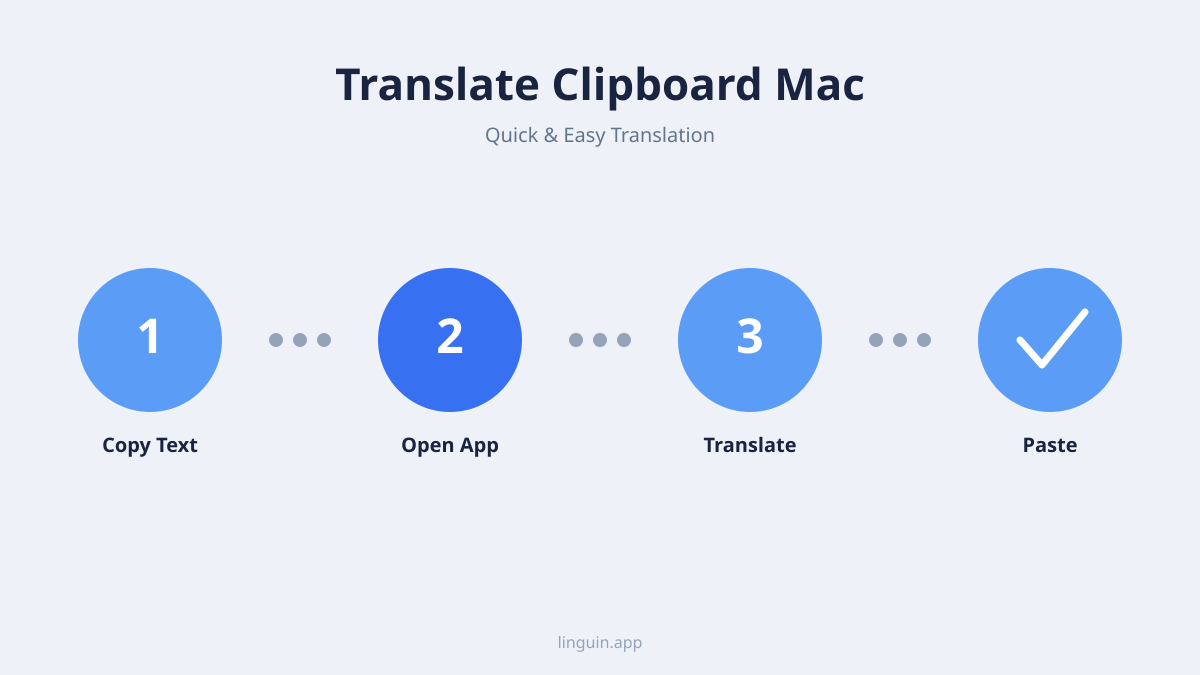
Специальный рабочий процесс перевода буфера обмена упрощает это до двух шагов: скопировать, а затем перевести. Переведенный текст часто автоматически возвращается в ваш буфер обмена, готовый для вставки туда, где это необходимо. Эта эффективность особенно ценна в профессиональных контекстах, где важны точность и скорость. Например, менеджер проекта, получающий срочный отзыв на французском в общем документе, может понять сообщение за секунды, не нарушая ритм проверки.
Полезность выходит за рамки простого понимания и распространяется на создание. Вы можете набросать сообщение на родном языке, использовать быстрый перевод из буфера обмена, чтобы преобразовать его, а затем вставить отточенный результат в окно электронной почты или чата. Это способствует более четкому общению с глобальными коллегами и клиентами, уменьшая недопонимание и способствуя лучшему сотрудничеству. Интегрируя перевод в буфер обмена, вы фактически делаете многоязычные возможности родной функцией вашей операционной системы.
Встроенные методы против специальных приложений для перевода
Хотя macOS предлагает некоторые встроенные возможности для работы с языком, они часто не оптимизированы для конкретной задачи перевода содержимого буфера обмена. Понимание ограничений встроенных методов помогает выделить, почему специализированные инструменты обеспечивают превосходный опыт.
Самый распространенный встроенный метод, использование функции «Просмотр». Выделив текст и нажав сочетание клавиш (обычно Cmd+Ctrl+D), вы можете получить определение слова или фрагмент из Википедии. Для некоторых языковых пар это может предложить базовый перевод из встроенных словарей Apple. Однако этот перевод часто бывает буквальным, лишенным контекста и поддерживает только ограниченный набор языков. Результат, небольшое всплывающее окно, содержимое которого нельзя легко скопировать или использовать дальше, что делает его подходящим для быстрой проверки слова, но неадекватным для перевода предложения или абзаца из буфера обмена.
Другой подход, использование меню «Сервисы» или Automator для создания пользовательского рабочего процесса. Технически подкованный пользователь может настроить службу Automator, которая берет текст из буфера обмена, отправляет его в бесплатный онлайн-API перевода и возвращает результат. Этот метод мощный, но требует обслуживания, так как бесплатные уровни API имеют ограничения по использованию, и рабочий процесс может сломаться, если сервис изменится. Ему также не хватает полировки, интерфейса и расширенных функций специального приложения, таких как история переводов, выбор модели или форматированный вывод.
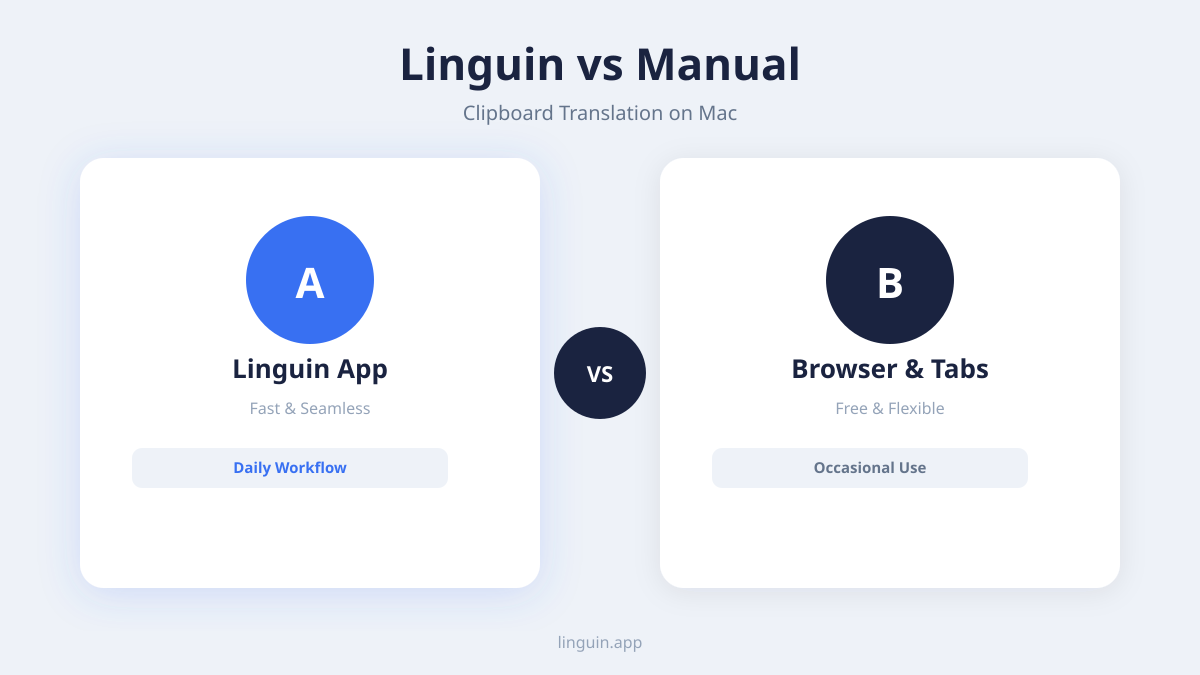
Специальные приложения для перевода, созданные для macOS, такие как Linguin, разработаны для бесшовной работы с буфером обмена. Обычно они находятся в строке меню, обеспечивая мгновенный доступ с помощью глобального сочетания клавиш. Вы копируете текст, нажимаете сочетание клавиш, и окно перевода появляется немедленно. Эти приложения используют продвинутые модели перевода на основе ИИ, которые учитывают контекст, что жизненно важно для точных результатов. Скажем, вы общаетесь с коллегой в Японии и копируете фразу «We need to table this discussion». Буквальный перевод может вызвать путаницу, но контекстно-зависимая модель ИИ правильно интерпретирует «table» как «отложить» в этом деловом контексте, а не как предмет мебели.
Эти приложения предлагают преимущества, которые встроенные методы не могут обеспечить:
- Поддержка 100+ языков, охватывающая почти любой сценарий.
- Выбор между различными моделями ИИ для баланса скорости, стоимости и нюансов.
- Возможность редактировать переводы перед их использованием.
- Журнал истории прошлых переводов для справки.
- Копирование переведенного результата обратно в буфер обмена одним щелчком.
Для всех, кому нужны надежные, точные и быстрые возможности перевода буфера обмена на Mac, специальное приложение, это очевидное решение. Оно превращает многошаговую, требующую переключения контекста рутину в плавную, почти невидимую часть вашего цифрового рабочего процесса. Вы можете узнать больше об основной технологии, питающей эти инструменты, в нашем руководстве по инструментам перевода на основе ИИ.
Пошаговое руководство по переводу из буфера обмена
Внедрение эффективной системы перевода буфера обмена на вашем Mac включает выбор правильного инструмента и его настройку в соответствии с вашими привычками. Вот практическое руководство по настройке рабочего процесса, который будет естественным и сэкономит ваше время.
Сначала выберите и установите инструмент перевода. Для этого руководства мы будем использовать специальное приложение для Mac в качестве рекомендуемого метода. Скачайте и установите выбранное вами приложение. При первом запуске предоставьте все необходимые разрешения, особенно для специальных возможностей, если оно использует глобальное сочетание клавиш для чтения буфера обмена. Большинство надежных приложений проведут вас через эту настройку. Затем перейдите в настройки приложения, обычно находящиеся в выпадающем меню значка в строке меню. Здесь настройте языки по умолчанию. Установите ваш исходный язык (часто установлен на автоопределение) и целевой язык (предпочитаемый язык перевода, например, английский). Это избавит вас от необходимости выбирать языки каждый раз.
Самый критический шаг, назначение глобального сочетания клавиш. Найдите настройку с названием «Горячая клавиша», «Сочетание клавиш» или «Триггер». Выберите комбинацию, которую легко нажать и которую не используют другие основные приложения на вашем Mac. Популярный выбор, что-то вроде Cmd+Shift+T или Ctrl+Option+C. Это сочетание клавиш станет вашим основным инструментом для перевода чего угодно.
Теперь протестируйте ваш рабочий процесс. Найдите фрагмент текста на иностранном языке. Например, откройте новостной сайт на испанском. Выделите и скопируйте абзац (Cmd+C). Теперь, когда текст находится в буфере обмена, нажмите ваше новое глобальное сочетание клавиш (например, Cmd+Shift+T). Ваше приложение для перевода должно мгновенно появиться, показать исходный текст и отобразить переведенную версию. Отсюда вы обычно можете отредактировать текст или нажать кнопку «Копировать», чтобы поместить перевод обратно в буфер обмена. Затем просто вставьте (Cmd+V) его в любой документ, заметку или сообщение.
Для продвинутого использования изучите другие функции:
- История переводов: Полезна, если вы забыли скопировать результат или нужно вернуться к нему.
- Выбор модели: Некоторые приложения позволяют переключаться между разными движками ИИ для разных задач (например, один для творческого письма, один для технических документов).
- Текст в речь: Прослушайте произношение исходного или переведенного текста.
- Встроенная замена: Некоторые инструменты могут заменить выделенный текст в исходном документе на перевод.
Цель, сделать процесс настолько плавным, чтобы перевод стал рефлексом, а не задачей. С практикой последовательность «Копировать -> Сочетание клавиш -> Вставить» будет занимать менее двух секунд, устраняя язык как барьер для информации. Для глубокого погружения в приложения, которые это обеспечивают, изучите наше сравнение лучших приложений-переводчиков для Mac.
Лучшие инструменты для перевода буфера обмена на macOS
На рынке представлено несколько отличных инструментов для перевода содержимого буфера обмена на Mac, каждый со своими сильными сторонами. Ваш выбор зависит от ваших конкретных потребностей: качества перевода, скорости, стоимости и глубины интеграции.
Автономные приложения для перевода: Это специальные приложения, установленные на вашем Mac. Они являются самым мощным вариантом для серьезных пользователей. Приложение высшего уровня, такое как Linguin, предлагает глубокую интеграцию с системой, что означает, что оно может читать буфер обмена в момент нажатия сочетания клавиш, без необходимости переключать фокус с текущего приложения. Оно использует современные модели ИИ, которые создают естественно звучащие переводы для более чем 100 языков. Основное преимущество, контроль и согласованность. Вы получаете чистый интерфейс, память переводов и часто офлайн-возможности для конфиденциальности или путешествий. Эти приложения разработаны как профессиональные инструменты, что делает их идеальными для бизнес-пользователей, академиков и всех, кто ежедневно полагается на точный перевод.
Переводчики-расширения для браузера: Расширения для Chrome или Safari также могут обрабатывать перевод буфера обмена в среде браузера. После установки расширения вы часто можете щелкнуть правой кнопкой мыши на выделенном тексте и выбрать опцию «Перевести» или использовать специфичное для расширения сочетание клавиш. Перевод происходит через службу расширения. Преимущество, глубокая интеграция с веб-контентом. Если вы выполняете большую часть работы в браузере, это может быть легковесным решением. Однако их функциональность обычно ограничена браузером. Они не могут перевести текст, который вы копируете из нативного приложения Mac, такого как Mail, Messages или Preview, если вы сначала не вставите его во вкладку браузера. Для детального рассмотрения этой категории см. наш обзор лучших расширений для перевода в Chrome.
Онлайн-порталы перевода: Веб-сайты, такие как DeepL, Google Translate и другие, являются наиболее универсально известными инструментами. Вы можете вручную скопировать текст, открыть сайт, вставить и просмотреть результат. Некоторые даже предлагают функцию «Перевод на ходу» через букмарклет. Хотя они общедоступны и часто бесплатны, этот метод наименее эффективен для рабочего процесса перевода буфера обмена. Он требует постоянного переключения вкладок и ручного копирования. Качество перевода может быть высоким, но процесс нарушает ваш рабочий процесс. Это жизнеспособный вариант для очень нечастого использования, но не для оптимизированной системы продуктивности на Mac.
При выборе инструмента учитывайте эти факторы:
- Скорость: Как быстро появляется перевод после его запуска?
- Точность: Использует ли он современные модели ИИ для контекстно-зависимых результатов?
- Языки: Поддерживает ли он все необходимые вам языковые пары?
- Интеграция: Работает ли он во всей системе или только в определенных приложениях?
- Стоимость: Это единовременная покупка, подписка или бесплатно с ограничениями?
Для большинства пользователей Mac, которые ценят бесшовный рабочий процесс, специальное приложение для всей системы обеспечивает лучший баланс мощности, скорости и удобства, превращая ваш Mac в по-настоящему многоязычное устройство.
Практические случаи использования и продвинутые рабочие процессы
Перевод из буфера обмена, это не только понимание иностранного текста, он открывает продвинутые рабочие процессы, которые повышают продуктивность в различных областях. Рассмотрение его применения в реальных сценариях проясняет его преобразующий потенциал.
Академическая и исследовательская работа: Исследователь, анализирующий статьи из международных журналов, может мгновенно переводить ключевые отрывки. Вместо того чтобы продираться через плотную академическую прозу на втором языке, он копирует сложный методологический абзац, переводит его и вставляет ясную английскую версию в свои заметки. Это позволяет проводить более быстрые обзоры литературы и более точно понимать исходный материал. Точно так же студент, изучающий первоисточники на другом языке, может переводить цитаты прямо в черновик своего эссе, обеспечивая правильную интерпретацию материала перед цитированием.
Бизнес и профессиональное общение: Представьте агента службы поддержки, получающего подробное описание технической проблемы на немецком. Он копирует текст письма пользователя, переводит его за секунды, понимает проблему и затем может составить точный ответ. Он пишет ответ на английском, использует приложение для перевода его обратно на немецкий и вставляет отточенный ответ. Этот цикл сохраняет ясность и уважение, не требуя свободного владения языком клиента. Для профессионалов в области финансов, права или консалтинга это означает возможность мгновенно просматривать контракты, отчеты или рыночные анализы из любого региона.
Творческие задачи и локализация: Разработчик, работающий над приложением, может копировать строки пользовательского интерфейса из кодовой базы и переводить их, чтобы проверить проблемы интернационализации. Создатель контента может переводить комментарии зрителей к видео с нескольких языков, чтобы взаимодействовать с глобальной аудиторией. Писатель, исследующий материал для книги, действие которой происходит в Париже, мог бы копировать исторические французские документы и переводить фрагменты для аутентичной детализации. В каждом случае перевод, это инструмент для создания и связи, а не просто пассивного потребления.
Чтобы поднять эти рабочие процессы еще выше, рассмотрите возможность интеграции перевода с другими инструментами автоматизации Mac:
- Используйте Keyboard Maestro или Alfred для создания макросов, которые объединяют копирование, перевод и вставку в одно нажатие клавиши для повторяющихся задач.
- Комбинируйте с инструментами расширения текста, такими как TextExpander, чтобы хранить часто используемые переведенные фразы.
- Используйте BetterTouchTool, чтобы назначить сочетание клавиш для перевода на жест на вашем трекпаде или Magic Mouse.
Эти продвинутые интеграции делают перевод буфера обмена на Mac центральным узлом в настраиваемом, высокоэффективном цифровом рабочем пространстве.
Повышение точности и работа со сложным текстом
Качество перевода из буфера обмена напрямую влияет на полезность результата. Хотя модели ИИ впечатляют, вы можете предпринять шаги, чтобы получить наилучший возможный вывод, особенно со сложным исходным материалом.
Во-первых, по возможности предоставляйте контекст. Модели перевода на основе ИИ обучены на огромных объемах текста, и их производительность улучшается с контекстом. Если вы переводите отдельное предложение, которое является неоднозначным, модель может угадать неправильно. Например, слово «bank» может означать финансовое учреждение или берег реки. Если вы можете скопировать немного больший отрывок, включающий уточняющую информацию, ИИ с большей вероятностью выберет правильное значение. Некоторые приложения для перевода позволяют просматривать и редактировать текст перед переводом, позволяя добавить уточняющую заметку в скобках, например, «[financial] bank».
Во-вторых, помните о форматировании текста. Когда вы копируете текст из PDF-файла, веб-сайта или форматированного документа, иногда могут копироваться невидимые символы форматирования. Они могут сбить с толку движок перевода, что приведет к искаженному выводу. Многие специальные приложения для перевода имеют опцию «Вставить как обычный текст» или автоматически удаляют форматирование при чтении буфера обмена. Если вы столкнулись со странными результатами, попробуйте сначала вставить скопированный текст в простой текстовый редактор, например TextEdit (в режиме обычного текста), чтобы очистить его, затем скопировать оттуда и перевести.
В-третьих, понимайте ограничения идиоматических и культурных выражений. Пословицы, шутки и маркетинговые слоганы часто не переводятся буквально. Хороший переводчик на ИИ попытается найти эквивалентное выражение на целевом языке. Например, французская идиома «Poser un lapin» (буквально «положить кролика») означает «не прийти на встречу, подвести». Современная модель ИИ должна выдать правильное идиоматическое значение. Однако для высоко творческого или нишевого сленга вам может потребоваться сделать второй проход или вручную скорректировать результат. Именно здесь становится бесценной возможность редактировать перевод внутри приложения.
Для специализированных областей, таких как юридические, медицинские или технические тексты, учитывайте следующее:
- Некоторые службы перевода предлагают предметно-ориентированные модели (например, для права или IT). Проверьте, предоставляет ли ваш выбранный инструмент такую возможность.
- Для критически важных документов используйте перевод как черновик или для понимания, но поручите эксперту-человеку проверить окончательную версию.
- Разбивайте очень длинные или сложные документы на более мелкие, логические фрагменты для перевода, чтобы сохранить связность.
В конечном счете, относитесь к ИИ-переводчику как к высококвалифицированному помощнику. Вывод, это отправная точка. Изучая его сильные стороны, такие как обработка контекста, как обсуждается в нашей статье о точности перевода на основе ИИ, и зная, как направлять его с более четким исходным текстом, вы сотрудничаете с технологией для достижения результатов, которые являются одновременно быстрыми и надежными.
Часто задаваемые вопросы
Как перевести скопированный текст на Mac?
Самый эффективный метод, использовать специальное приложение для перевода, которое отслеживает ваш буфер обмена. Установите приложение, такое как Linguin, задайте глобальное сочетание клавиш в его настройках и выберите языки по умолчанию. Затем, когда бы вы ни скопировали текст, просто нажмите назначенное сочетание клавиш (например, Cmd+Shift+T), чтобы увидеть мгновенный перевод. Переведенный текст обычно автоматически копируется обратно в буфер обмена, готовый для вставки.
Безопасно ли переводить конфиденциальный текст из буфера обмена?
Безопасность зависит от используемого инструмента. Надежные, специальные приложения для перевода, которые работают локально на вашем Mac или используют зашифрованные соединения со своими серверами, предлагают высокую степень конфиденциальности. Крайне важно изучить политику конфиденциальности приложения, чтобы узнать, хранит ли оно или использует ваши данные для обучения. Для перевода высококонфиденциальной информации ищите приложения, которые предлагают полностью автономный режим, где модель ИИ работает непосредственно на вашем устройстве без отправки каких-либо данных вовне.
Могу ли я переводить текст с изображений или PDF-файлов с помощью буфера обмена?
Да, но это включает промежуточный шаг. В macOS есть мощная встроенная функция под названием Live Text. Если у вас есть поддерживаемое изображение или PDF-файл, открытые в Preview или другом приложении, вы можете щелкнуть и перетащить, чтобы выделить текст напрямую, а затем скопировать его. Этот скопированный текст помещается в буфер обмена, как и любой другой текст. Затем вы можете использовать сочетание клавиш для перевода буфера обмена, чтобы перевести его. Качество зависит от четкости исходного изображения, но это работает удивительно хорошо для оцифрованных документов и скриншотов.
Почему мой перевод из буфера обмена не работает?
Несколько распространенных проблем могут препятствовать переводу буфера обмена. Во-первых, убедитесь, что ваше приложение для перевода запущено и имеет необходимые разрешения, особенно разрешения «Специальные возможности», если оно использует сочетание клавиш для чтения буфера обмена. Вы можете проверить это в «Системные настройки» > «Конфиденциальность и безопасность» > «Специальные возможности». Во-вторых, убедитесь, что ваше сочетание клавиш не конфликтует с другим приложением. Попробуйте изменить его на уникальную комбинацию. Наконец, некоторые приложения переводят только тогда, когда вы явно вызываете их с помощью сочетания клавиш после копирования, а не автоматически при каждом копировании. Проверьте настройки вашего приложения для определения конкретного поведения триггера.
Начало работы с Linguin
Перевод из буфера обмена на Mac меняет то, как вы взаимодействуете с информацией, разрушая языковые барьеры непосредственно в вашем рабочем процессе. Ключ в том, чтобы выйти за рамки ручных методов и вкладок браузера к решению для всей системы, которое является быстрым, точным и надежным. Выбрав специальный инструмент, назначив простое сочетание клавиш и поняв, как работать со сложным текстом, вы можете сделать многоязычное понимание мгновенной частью вашей цифровой жизни.
Иногда нужный для перевода текст находится не в буфере обмена, а внутри изображения, и наше руководство о том, как переводить изображения с текстом, объясняет, как выделить и перевести этот текст на любом устройстве.
Следующий шаг, испытать разницу, которую вносит оптимизированный рабочий процесс. Скачайте приложение для перевода, разработанное для macOS, такое как Linguin, и потратьте пять минут на его настройку с предпочитаемыми языками и сочетанием клавиш. Затем попробуйте его в следующий раз, когда столкнетесь с иностранной фразой в письме, на веб-сайте или в документе. Бесшовный переход от вопроса к ответу прямо там, где вы работаете,, это истинная сила освоения техник перевода буфера обмена на Mac.


-vs-translator.png)




