
 English
  Español
  Français
  Deutsch
  Português
  Italiano
  Русский
  中文(简体)
  日本語
日本語  한국어
한국어  العربية
  हिन्दी
  Nederlands
  Türkçe
  Polski
Tradurre il testo dagli appunti su un Mac offre un modo diretto e veloce per capire il contenuto proveniente da qualsiasi app. Questa tecnica è utile per chiunque incontri testo in lingua straniera in documenti, email o siti web e abbia bisogno di una comprensione immediata e accurata, senza ricorrere a scomodi flussi di copia-incolla. Che tu sia un ricercatore, un professionista che lavora con clienti internazionali o uno studente che studia materiali in un’altra lingua, tradurre il contenuto degli appunti può colmare istantaneamente le distanze linguistiche. Questa guida ti accompagnerà attraverso i metodi, gli strumenti e i consigli più efficaci per padroneggiare questa competenza essenziale di produttività.
Punti chiave
- Tradurre il contenuto degli appunti evita di dover riscrivere manualmente il testo, risparmiando tempo prezioso.
- Le app di traduzione basate su AI offrono risultati più consapevoli del contesto rispetto agli strumenti online tradizionali, soprattutto per contenuti tecnici o idiomatici.
- Usare un’app di traduzione dedicata per Mac con una scorciatoia da tastiera è il metodo più rapido per le attività di traduzione frequenti.
Perché tradurre il testo degli appunti è essenziale su Mac
La possibilità di tradurre il testo direttamente dagli appunti è molto più di una comodità: è un vero e proprio moltiplicatore di produttività per l’utente Mac moderno. Gli appunti fungono da intermediario universale, custodendo testo copiato da qualsiasi fonte: un PDF, una catena di email, un’interfaccia software complessa o un frammento di commenti nel codice. Tradurre questo contenuto sul posto elimina l’attrito di cambiare applicazione, aprire schede del browser o passare continuamente da una finestra all’altra.
Pensa alla natura integrata dei flussi di lavoro su macOS. Potresti star analizzando un report finanziario in un foglio di calcolo, revisionando commenti su un file di design condiviso in Figma, oppure leggendo documentazione in una console per sviluppatori. In ogni caso, il testo da tradurre resta intrappolato dentro un ambiente applicativo specifico. Il metodo tradizionale richiederebbe di selezionare manualmente, copiare, aprire un browser, andare su un sito di traduzione, incollare, aspettare e poi ricopiare il risultato. Tutto questo interrompe il flusso di lavoro e consuma energie mentali preziose.
Un flusso di lavoro dedicato alla traduzione degli appunti semplifica tutto questo in un processo di due passaggi: copia, poi traduci. Il testo tradotto viene spesso rimesso automaticamente negli appunti, pronto per essere incollato ovunque serva. Questa efficienza è particolarmente preziosa in contesti professionali dove precisione e velocità sono fondamentali. Un project manager che riceve un feedback urgente in francese su un documento condiviso, ad esempio, può cogliere il messaggio in pochi secondi senza interrompere il proprio ritmo di lavoro.
L’utilità va oltre la semplice comprensione, arrivando fino alla creazione. Puoi scrivere un messaggio nella tua lingua madre, usare una rapida traduzione degli appunti per convertirlo e poi incollare il risultato rifinito in un’email o in una chat. Questo favorisce una comunicazione più chiara con colleghi e clienti internazionali, riducendo i fraintendimenti e migliorando la collaborazione. Integrando la traduzione negli appunti, rendi di fatto la capacità multilingue una funzione nativa del tuo sistema operativo.
Metodi nativi contro app di traduzione dedicate
Anche se macOS offre alcune funzionalità integrate per gestire le lingue, spesso non sono ottimizzate per il compito specifico di tradurre il contenuto degli appunti. Capire i limiti dei metodi nativi aiuta a chiarire perché gli strumenti specializzati offrono un’esperienza superiore.
Il metodo nativo più comune è usare la funzione Consulta. Selezionando del testo e premendo una scorciatoia da tastiera (di solito Cmd+Ctrl+D), ottieni una definizione da dizionario o un estratto da Wikipedia. Per alcune coppie linguistiche, può offrire una traduzione di base dai dizionari integrati di Apple. Tuttavia, questa traduzione è spesso letterale, priva di contesto e supporta solo un numero limitato di lingue. Il risultato è un piccolo popover che non può essere facilmente copiato o usato in altro modo, adatto per un rapido controllo di una parola ma inadeguato per tradurre una frase o un paragrafo dagli appunti.
Un altro approccio consiste nell’usare il menu Servizi o Automator per creare un flusso di lavoro personalizzato. Un utente con inclinazioni tecniche potrebbe configurare un servizio Automator che prende il testo degli appunti, lo invia a un’API di traduzione online gratuita e restituisce il risultato. Questo metodo è potente ma richiede manutenzione, poiché i livelli gratuiti delle API hanno limiti di utilizzo e il flusso di lavoro può interrompersi se il servizio cambia. Manca inoltre della rifinitura, dell’interfaccia e delle funzionalità avanzate di un’app dedicata, come la cronologia delle traduzioni, la scelta del modello o l’output formattato.
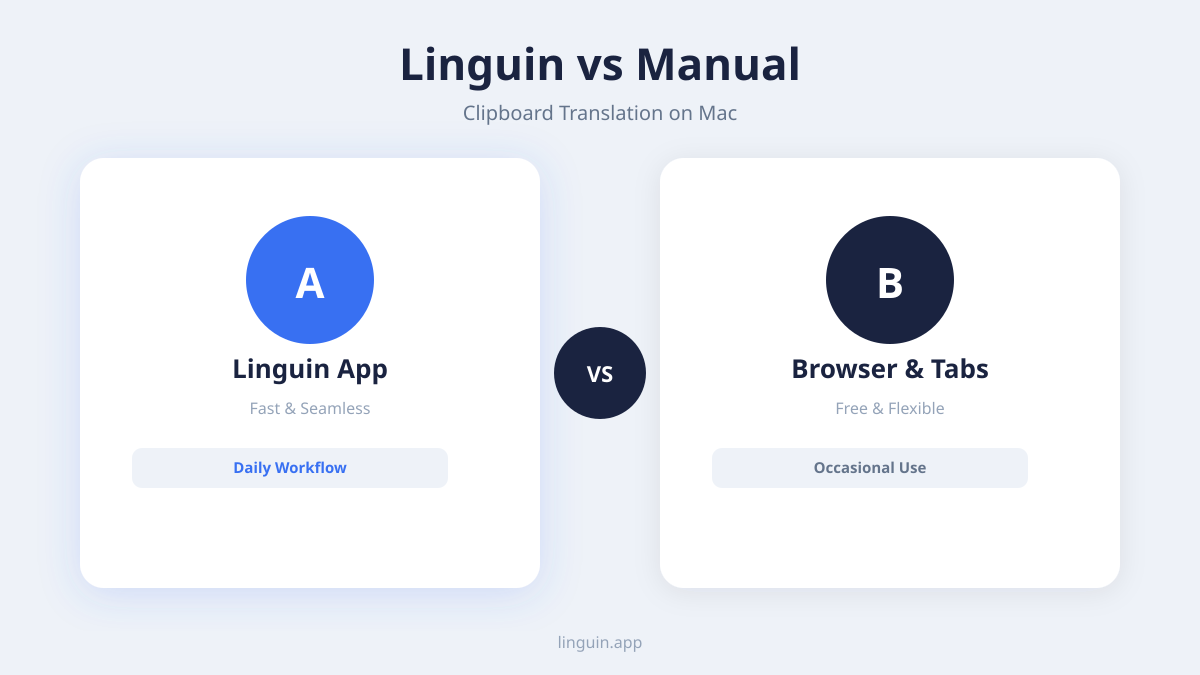
Le app di traduzione dedicate costruite per macOS, come Linguin, sono progettate per operare senza attriti con gli appunti. Solitamente risiedono nella barra dei menu, permettendo un accesso istantaneo con una scorciatoia da tastiera globale. Copi il testo, premi la scorciatoia e una finestra di traduzione appare immediatamente. Queste app usano modelli di traduzione AI avanzati che considerano il contesto, fondamentale per ottenere risultati accurati. Immagina di scrivere a un collega in Giappone e di copiare la frase “Rimandiamo questa discussione.” Una traduzione letterale potrebbe generare confusione, ma un modello AI consapevole del contesto interpreterebbe correttamente il significato nel contesto professionale corretto, non in modo ambiguo.
Queste app offrono vantaggi che i metodi nativi non possono eguagliare:
- Supporto per oltre 100 lingue, coprendo quasi ogni scenario.
- Scelta tra diversi modelli AI per bilanciare velocità, costo e sfumature.
- La possibilità di modificare le traduzioni prima di usarle.
- Un registro cronologico delle traduzioni passate per riferimento.
- Copia del risultato tradotto negli appunti con un solo clic.
Per chiunque abbia bisogno di funzionalità di traduzione degli appunti su Mac affidabili, accurate e veloci, un’app dedicata è la soluzione più chiara. Trasforma un compito con più passaggi e continui cambi di contesto in una parte fluida, quasi invisibile, del tuo flusso di lavoro digitale. Puoi approfondire la tecnologia alla base di questi strumenti nella nostra guida sugli strumenti di traduzione linguistica AI.
Guida passo passo per tradurre gli appunti
Implementare un sistema efficiente di traduzione degli appunti sul tuo Mac significa scegliere lo strumento giusto e configurarlo secondo le tue abitudini. Ecco una guida pratica per impostare un flusso di lavoro naturale che ti fa risparmiare tempo.
Per prima cosa, scegli e installa il tuo strumento di traduzione. In questa guida useremo un’app dedicata per Mac come metodo consigliato. Scarica e installa l’applicazione scelta. Al primo avvio, concedi i permessi necessari, in particolare quelli di accessibilità se l’app usa una scorciatoia da tastiera globale per leggere gli appunti. La maggior parte delle app affidabili ti guiderà in questa configurazione. Successivamente, vai alle impostazioni dell’app, di solito accessibili dal menu a tendina dell’icona nella barra dei menu. Qui configura le lingue predefinite. Imposta la lingua “da” (spesso lasciata su rilevamento automatico) e la lingua “a” (la tua lingua di arrivo preferita, ad esempio l’italiano). Questo ti evita di dover selezionare le lingue ogni volta.
Il passaggio più critico è assegnare una scorciatoia da tastiera globale. Cerca un’impostazione chiamata “Hotkey”, “Scorciatoia da tastiera” o “Trigger”. Scegli una combinazione facile da premere e non usata da altre applicazioni principali sul tuo Mac. Una scelta popolare è qualcosa come Cmd+Shift+T o Ctrl+Option+C. Questa scorciatoia diventerà il tuo strumento principale per tradurre qualsiasi cosa.
Ora, prova il tuo flusso di lavoro. Trova un testo in lingua straniera. Ad esempio, apri un sito di notizie in spagnolo. Seleziona e copia un paragrafo (Cmd+C). Con il testo ora negli appunti, premi la nuova scorciatoia globale (ad esempio Cmd+Shift+T). La tua app di traduzione dovrebbe apparire istantaneamente, mostrare il testo originale e visualizzare la versione tradotta. Da qui, di solito puoi modificare il testo o cliccare su un pulsante “Copia” per riportare la traduzione negli appunti. Poi, incolla semplicemente (Cmd+V) in qualsiasi documento, nota o messaggio.
Per un uso più avanzato, esplora altre funzionalità:
- Cronologia delle traduzioni: utile se dimentichi di copiare un risultato o hai bisogno di rivederlo in seguito.
- Scelta del modello: alcune app permettono di passare tra diversi motori AI per compiti diversi (ad esempio uno per la scrittura creativa, uno per la documentazione tecnica).
- Sintesi vocale: ascolta la pronuncia del testo originale o tradotto.
- Sostituzione inline: alcuni strumenti possono sostituire il testo selezionato nel documento originale con la traduzione.
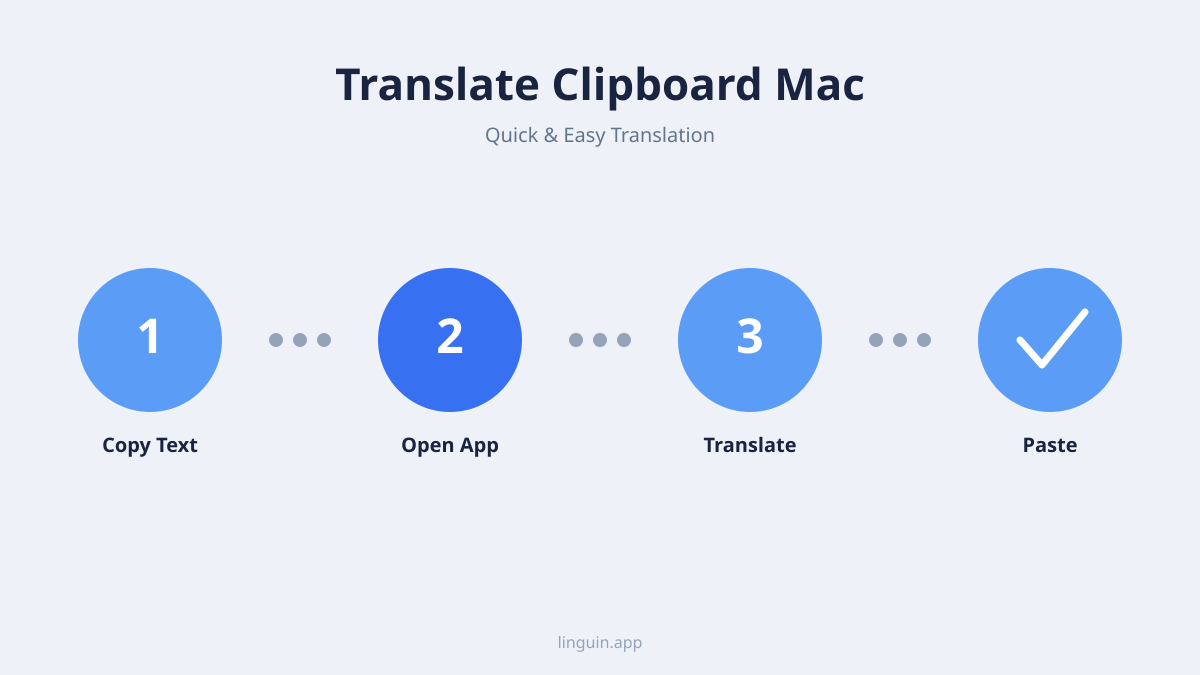
L’obiettivo è rendere il processo così fluido che tradurre diventi un riflesso, non un compito. Con la pratica, la sequenza “Copia -> Scorciatoia -> Incolla” avverrà in meno di due secondi, eliminando la lingua come barriera all’informazione. Per un approfondimento sulle app che rendono tutto questo possibile, esplora il nostro confronto delle migliori app di traduzione per Mac.
Migliori strumenti per la traduzione degli appunti su macOS
Il mercato offre diversi ottimi strumenti per tradurre il contenuto degli appunti su un Mac, ognuno con i propri punti di forza. La scelta dipende dalle tue esigenze specifiche: qualità della traduzione, velocità, costo e profondità di integrazione.
App di traduzione standalone: sono applicazioni dedicate installate sul tuo Mac. Rappresentano l’opzione più potente per gli utenti esigenti. Un’app di alto livello come Linguin offre un’integrazione profonda con il sistema, capace di leggere gli appunti nel momento in cui premi la sua scorciatoia, senza bisogno di spostare il focus dall’app corrente. Usa modelli AI all’avanguardia che producono traduzioni dal suono naturale per oltre 100 lingue. Il vantaggio principale è il controllo e la coerenza. Ottieni un’interfaccia pulita, una memoria di traduzione e spesso funzionalità offline per privacy o viaggi. Queste app sono pensate come strumenti professionali, ideali per utenti business, accademici e chiunque si affidi quotidianamente a una traduzione accurata.
Traduttori tramite estensioni del browser: le estensioni per Chrome o Safari possono gestire anche la traduzione degli appunti all’interno dell’ambiente del browser. Dopo aver installato l’estensione, spesso puoi fare clic destro sul testo selezionato e scegliere un’opzione “Traduci”, oppure usare una scorciatoia specifica dell’estensione. La traduzione avviene tramite il servizio dell’estensione. Il vantaggio è l’integrazione profonda con i contenuti web. Se svolgi la maggior parte del tuo lavoro dentro un browser, questa può essere una soluzione leggera. Tuttavia, la loro funzionalità è di solito limitata al browser. Non possono tradurre testo copiato da un’app nativa Mac come Mail, Messaggi o Anteprima, a meno che tu non lo incolli prima in una scheda del browser. Per un approfondimento su questa categoria, leggi la nostra recensione delle migliori estensioni Chrome per la traduzione.
Portali di traduzione online: siti come DeepL, Google Translate e altri sono gli strumenti più conosciuti in assoluto. Puoi copiare manualmente il testo, aprire il sito, incollare e visualizzare il risultato. Alcuni offrono persino una funzione “Traduci in movimento” tramite un bookmarklet. Pur essendo universalmente accessibili e spesso gratuiti, questo metodo è il meno efficiente per un flusso di lavoro basato sugli appunti. Richiede un continuo cambio di scheda e una copia manuale. La qualità della traduzione può essere alta, ma il processo interrompe il tuo flusso di lavoro. È un’opzione praticabile per un uso molto occasionale, ma non per un sistema di produttività Mac ben organizzato.
Quando scegli uno strumento, considera questi fattori:
- Velocità: quanto rapidamente appare la traduzione dopo averla attivata?
- Accuratezza: usa modelli AI moderni per risultati consapevoli del contesto?
- Lingue: supporta tutte le coppie linguistiche di cui hai bisogno?
- Integrazione: funziona a livello di sistema o solo in app specifiche?
- Costo: è un acquisto unico, un abbonamento o gratuito con limiti?
Per la maggior parte degli utenti Mac che apprezzano un flusso di lavoro fluido, un’applicazione dedicata a livello di sistema offre il miglior equilibrio tra potenza, velocità e comodità, trasformando il tuo Mac in un dispositivo veramente multilingue.
Casi d’uso pratici e flussi di lavoro avanzati
Tradurre gli appunti non riguarda solo la comprensione di testo straniero, sblocca flussi di lavoro avanzati che aumentano la produttività in diversi ambiti. Vedere come si applica in scenari reali chiarisce il suo potenziale trasformativo.
Lavoro accademico e di ricerca: un ricercatore che analizza articoli da riviste internazionali può tradurre istantaneamente i passaggi chiave. Invece di faticare tra una prosa accademica densa in una seconda lingua, copia un paragrafo metodologico complesso, lo traduce e incolla la versione chiara nelle proprie note. Questo permette revisioni della letteratura più rapide e una comprensione più accurata del materiale di partenza. Allo stesso modo, uno studente che studia fonti primarie in un’altra lingua può tradurre citazioni direttamente nella bozza del proprio saggio, assicurandosi di interpretare correttamente il materiale prima di citarlo.
Comunicazione business e professionale: immagina un operatore del customer support che riceve una descrizione tecnica dettagliata di un problema in tedesco. Copia il testo dell’email dell’utente, lo traduce in pochi secondi, comprende il problema e può quindi redigere una risposta precisa. Scrive la risposta in italiano, usa l’app per tradurla in tedesco e incolla la risposta rifinita. Questo ciclo mantiene chiarezza e rispetto senza richiedere fluidità nella lingua del cliente. Per i professionisti della finanza, del diritto o della consulenza, questo significa poter revisionare contratti, report o analisi di mercato da qualsiasi regione all’istante.
Compiti creativi e di localizzazione: uno sviluppatore che lavora su un’app può copiare le stringhe dell’interfaccia dal codice sorgente e tradurle per verificare eventuali problemi di internazionalizzazione. Un content creator può tradurre i commenti degli spettatori su un video provenienti da più lingue per interagire con un pubblico globale. Un romanziere che fa ricerca per un libro ambientato a Parigi potrebbe copiare documenti storici francesi e tradurre frammenti per aggiungere dettagli autentici. In ogni caso, la traduzione diventa uno strumento di creazione e connessione, non solo di consumo passivo.
Per elevare ulteriormente questi flussi di lavoro, considera di integrare la traduzione con altri strumenti di automazione Mac:
- Usa Keyboard Maestro o Alfred per creare macro che combinano copia, traduzione e incolla in un’unica pressione di tasto per compiti ripetitivi.
- Combina con strumenti di espansione testo come TextExpander per salvare frasi tradotte usate di frequente.
- Usa BetterTouchTool per assegnare la scorciatoia di traduzione a un gesto sul trackpad o sul Magic Mouse.
Queste integrazioni avanzate rendono la traduzione degli appunti su Mac un fulcro centrale in uno spazio di lavoro digitale personalizzato e ad alta efficienza.
Migliorare l’accuratezza e gestire testi complessi
La qualità della tua traduzione degli appunti influisce direttamente sull’utilità del risultato. Anche se i modelli AI sono impressionanti, puoi adottare alcuni accorgimenti per ottenere il miglior risultato possibile, specialmente con materiale di partenza insidioso.
Prima di tutto, fornisci contesto quando possibile. I modelli di traduzione AI sono addestrati su enormi quantità di testo e le loro prestazioni migliorano con il contesto. Se stai traducendo una frase isolata e ambigua, il modello potrebbe interpretarla male. Ad esempio, la parola “banca” potrebbe riferirsi a un istituto finanziario o a una panchina. Se puoi copiare un passaggio leggermente più ampio che include informazioni chiarificatrici, l’AI ha più probabilità di scegliere il significato corretto. Alcune app di traduzione ti permettono di visualizzare e modificare il testo prima di tradurlo, così puoi aggiungere una nota chiarificatrice tra parentesi, come “[istituto finanziario] banca”.
In secondo luogo, presta attenzione alla formattazione del testo. Quando copi testo da un PDF, un sito web o un documento formattato, a volte possono essere inclusi caratteri di formattazione invisibili. Questi possono confondere il motore di traduzione, generando un risultato incomprensibile. Molte app di traduzione dedicate hanno un’opzione “Incolla come testo semplice” o rimuovono automaticamente la formattazione quando leggono gli appunti. Se noti risultati strani, prova prima a incollare il testo copiato in un editor di testo semplice come TextEdit (in modalità testo semplice) per ripulirlo, poi copialo da lì e traducilo.
In terzo luogo, comprendi i limiti delle espressioni idiomatiche e culturali. Proverbi, battute e slogan di marketing spesso non si traducono letteralmente. Un buon traduttore AI cercherà di trovare un’espressione equivalente nella lingua di arrivo. Ad esempio, l’idioma inglese “to stand someone up” significa “dare buca a qualcuno”, non riferirsi letteralmente al mettersi in piedi. Un modello AI moderno dovrebbe restituire il significato idiomatico corretto. Tuttavia, per slang molto creativo o di nicchia, potresti dover fare un secondo passaggio o modificare manualmente il risultato. È qui che la possibilità di modificare la traduzione all’interno dell’app diventa preziosissima.
Per ambiti specializzati come il legale, il medico o la scrittura tecnica, considera quanto segue:
- Alcuni servizi di traduzione offrono modelli specifici per settore (ad esempio per il diritto o l’IT). Verifica se lo strumento che hai scelto lo prevede.
- Per documenti critici, usa la traduzione come bozza di partenza o per la comprensione, ma fai revisionare la versione finale da un esperto umano.
- Suddividi documenti molto lunghi o complessi in blocchi più piccoli e logici da tradurre, per mantenere la coerenza.
In definitiva, tratta il traduttore AI come un assistente altamente competente. Il risultato è un punto di partenza. Imparando i suoi punti di forza, come la gestione del contesto discussa nel nostro articolo sull’accuratezza della traduzione AI, e sapendo come guidarlo con un testo di partenza più chiaro, collabori con la tecnologia per ottenere risultati veloci e affidabili allo stesso tempo.
Domande frequenti
Come traduco il testo copiato su un Mac?
Il metodo più efficiente è usare un’app di traduzione dedicata che monitora gli appunti. Installa un’app come Linguin, imposta una scorciatoia da tastiera globale nelle sue preferenze e seleziona le tue lingue predefinite. Poi, ogni volta che copi del testo, premi semplicemente la scorciatoia assegnata (ad esempio Cmd+Shift+T) per vedere una traduzione istantanea. Il testo tradotto viene solitamente ricopiato automaticamente negli appunti, pronto per essere incollato.
È sicuro tradurre testo sensibile dagli appunti?
La sicurezza dipende dallo strumento che usi. Le app di traduzione dedicate e affidabili, che operano localmente sul tuo Mac o usano connessioni criptate verso i loro server, offrono un alto grado di privacy. È fondamentale leggere l’informativa sulla privacy dell’app per capire se conserva o usa i tuoi dati per l’addestramento dei modelli. Per tradurre informazioni altamente riservate, cerca app che offrono una modalità completamente offline, in cui il modello AI viene eseguito direttamente sul dispositivo senza inviare alcun dato all’esterno.
Posso tradurre testo da immagini o PDF usando gli appunti?
Sì, ma richiede un passaggio intermedio. macOS ha una funzione integrata molto potente chiamata Live Text. Se hai un’immagine o un PDF supportato aperto in Anteprima o in un’altra app, puoi selezionare il testo direttamente trascinando il cursore e poi copiarlo. Questo testo copiato finisce negli appunti come qualsiasi altro testo. A quel punto puoi usare la scorciatoia di traduzione degli appunti per tradurlo. La qualità dipende dalla nitidezza dell’immagine originale, ma funziona sorprendentemente bene con documenti digitalizzati e screenshot.
Perché la traduzione degli appunti non funziona?
Diversi problemi comuni possono impedire la traduzione degli appunti. Prima di tutto, assicurati che l’app di traduzione sia in esecuzione e abbia i permessi necessari, in particolare i permessi di “Accessibilità” se usa una scorciatoia da tastiera per leggere gli appunti. Puoi verificarlo in Impostazioni di Sistema > Privacy e Sicurezza > Accessibilità. In secondo luogo, controlla che la scorciatoia non entri in conflitto con un’altra applicazione: prova a cambiarla con una combinazione univoca. Infine, alcune app traducono solo quando le invochi esplicitamente con la scorciatoia dopo aver copiato il testo, non automaticamente a ogni copia. Controlla le impostazioni della tua app per capire il comportamento specifico del trigger.
Iniziare con Linguin
Tradurre gli appunti su un Mac trasforma il modo in cui interagisci con le informazioni, abbattendo le barriere linguistiche direttamente all’interno del tuo flusso di lavoro. La chiave è andare oltre i metodi manuali e le schede del browser, adottando una soluzione a livello di sistema che sia veloce, accurata e affidabile. Scegliendo uno strumento dedicato, assegnando una semplice scorciatoia da tastiera e imparando a gestire i testi complessi, puoi rendere la comprensione multilingue una parte istantanea della tua vita digitale.
A volte il testo che devi tradurre è intrappolato dentro un’immagine anziché trovarsi negli appunti, e la nostra guida su come tradurre immagini con testo spiega come catturare e tradurre quel testo su qualsiasi dispositivo.
Il prossimo passo è provare la differenza che fa un flusso di lavoro ottimizzato. Scarica un’app di traduzione pensata per macOS, come Linguin, e dedica cinque minuti a configurarla con le tue lingue preferite e una scorciatoia. Poi provala la prossima volta che incontri una frase in lingua straniera in un’email, su un sito web o in un documento. Il passaggio fluido dalla domanda alla risposta, proprio dove stai lavorando, è la vera potenza di padroneggiare le tecniche di traduzione degli appunti su Mac.


-vs-translator.png)




