
 English
  Español
  Français
  Deutsch
  Português
  Italiano
  Русский
  中文(简体)
  日本語
日本語  한국어
한국어  العربية
  हिन्दी
  Nederlands
  Türkçe
  Polski
Macでクリップボードのテキストを翻訳することは、あらゆるアプリのコンテンツを理解するための直接的で高速な方法を提供します。このテクニックは、文書、メール、ウェブサイトで外国語のテキストに遭遇し、面倒なコピー&ペーストのワークフローなしに即座に正確に理解する必要があるすべての人々のためのものです。研究者であれ、国際的なクライアントと仕事をするプロフェッショナルであれ、別の言語の資料を学ぶ学生であれ、クリップボードの内容を翻訳することで、言語のギャップを瞬時に埋めることができます。このガイドでは、この必須の生産性スキルを習得するための最も効果的な方法、ツール、コツを詳しく説明します。
主なポイント
- クリップボードの内容を翻訳することで、テキストを手動で再入力する必要がなくなり、大幅な時間を節約できます。
- AI搭載の翻訳アプリは、従来のオンラインツールと比べて、技術的または慣用的なコンテンツに対してより文脈を考慮した結果を提供します。
- 頻繁な翻訳タスクには、キーボードショートカットを備えた専用のMac翻訳アプリを使用するのが最速の方法です。
クリップボードテキストの翻訳がMacで不可欠な理由
クリップボードから直接テキストを翻訳する能力は、単なる利便性以上のものであり、現代のMacユーザーにとって基本的な生産性向上ツールです。クリップボードは普遍的な仲介役として機能し、PDF、メールスレッド、複雑なソフトウェアインターフェース、コードコメントの断片など、あらゆるソースからコピーしたテキストを保持します。このコンテンツをその場で翻訳することで、アプリケーションの切り替え、ブラウザタブの開閉、ウィンドウ間の行き来に伴う摩擦が解消されます。
macOSにおけるワークフローの統合性を考えてみてください。スプレッドシートで財務報告書を分析している、Figmaの共同デザインファイルのコメントを確認している、開発者コンソールでドキュメントを読んでいる、といった状況かもしれません。いずれの場合も、翻訳が必要なテキストは特定のアプリケーション環境内に閉じ込められています。従来の方法では、手動で選択、コピーし、ブラウザを開き、翻訳サイトに移動し、貼り付け、待ち、結果をコピーして戻す、という作業が必要でした。これは作業の流れを妨げ、貴重な認知的エネルギーを消耗します。
専用のクリップボード翻訳ワークフローは、これを2段階のプロセス、つまりコピーして翻訳する、に合理化します。翻訳されたテキストは、多くの場合自動的にクリップボードに戻され、必要な場所に貼り付ける準備が整います。この効率性は、正確性とスピードが重要な専門的な文脈で特に価値があります。例えば、共有ドキュメントでフランス語の緊急フィードバックを受け取ったプロジェクトマネージャーは、レビューのリズムを崩すことなく、数秒でメッセージを把握できます。
その有用性は理解だけでなく、作成にも及びます。母国語でメッセージを下書きし、素早いクリップボード翻訳を使って変換し、その後、洗練された結果をメールやチャットウィンドウに貼り付けることができます。これにより、世界中の同僚やクライアントとのより明確なコミュニケーションが促進され、誤解を減らし、より良いコラボレーションを育みます。クリップボードに翻訳を統合することで、事実上、多言語対応能力をオペレーティングシステムのネイティブ機能にすることができます。
ネイティブの方法と専用翻訳アプリ
macOSは言語処理のためのいくつかの組み込み機能を提供していますが、それらはクリップボードの内容を翻訳するという特定のタスクに対して最適化されていないことがよくあります。ネイティブの方法の限界を理解することで、なぜ専門ツールが優れた体験を提供するのかが明らかになります。
最も一般的なネイティブの方法は、「調べる」機能を使用することです。テキストを選択してキーボードショートカット(通常はCmd+Ctrl+D)をタップすることで、辞書の定義やWikipediaのスニペットを取得できます。一部の言語ペアでは、Appleの統合辞書からの基本的な翻訳を提供する場合があります。しかし、この翻訳はしばしば逐語的で、文脈がなく、限られた言語セットしかサポートしていません。結果は小さなポップオーバーで、簡単にコピーしたりさらに使用したりすることはできず、単語を素早く確認するには適していますが、クリップボードから文章や段落を翻訳するには不十分です。
別のアプローチは、サービスメニューやAutomatorを使用してカスタムワークフローを作成する方法です。技術に詳しいユーザーは、クリップボードのテキストを取得し、無料のオンライン翻訳APIに送信し、結果を返すAutomatorサービスをセットアップできます。この方法は強力ですが、無料API階層には使用制限があり、サービスが変更されるとワークフローが壊れる可能性があるため、メンテナンスが必要です。また、翻訳履歴、モデル選択、フォーマットされた出力など、専用アプリの洗練されたインターフェースや高度な機能も欠いています。
LinguinのようなmacOS向けに構築された専用翻訳アプリは、クリップボードとシームレスに連携するように設計されています。これらは通常メニューバーに常駐し、グローバルキーボードショートカットで即座にアクセスできます。テキストをコピーし、ショートカットを押すと、翻訳ウィンドウが即座にポップアップ表示されます。これらのアプリは、正確な結果を得るために不可欠な文脈を考慮する高度なAI翻訳モデルを使用します。例えば、日本の同僚とメッセージを交換していて、「We need to table this discussion.」というフレーズをコピーしたとします。逐語訳では混乱を招く可能性がありますが、文脈を認識するAIモデルは、このビジネス文脈において「table」を家具ではなく「延期する」と正しく解釈します。
これらのアプリは、ネイティブの方法では実現できない利点を提供します:
- ほぼすべてのシナリオをカバーする100以上の言語サポート。
- スピード、コスト、ニュアンスのバランスを取るための異なるAIモデルの選択。
- 使用前に翻訳を編集する機能。
- 参照用の過去の翻訳履歴ログ。
- 翻訳結果をワンクリックでクリップボードにコピーする機能。
信頼性が高く、正確で高速なクリップボード翻訳 Mac機能を必要とする人にとって、専用アプリは明らかな解決策です。それは、複数ステップでコンテキストスイッチを伴う面倒な作業を、流動的でほとんど目に見えないデジタルワークフローの一部に変えます。これらのツールを支える中核技術については、AI言語翻訳ツールのガイドで詳しく学ぶことができます。
クリップボードを翻訳するステップバイステップガイド
Macで効率的なクリップボード翻訳システムを実装するには、適切なツールを選択し、自分の習慣に合わせて設定することが必要です。以下は、自然に感じられ時間を節約できるワークフローをセットアップするための実践的なガイドです。
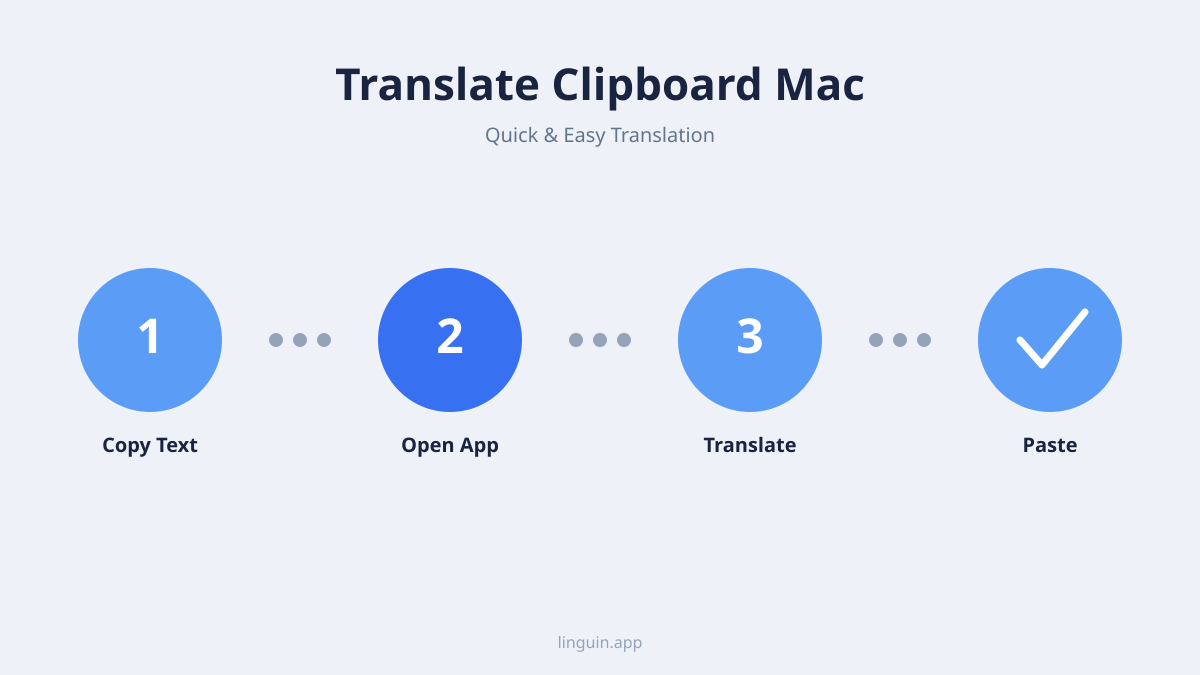
まず、翻訳ツールを選択してインストールします。このガイドでは、推奨方法として専用のMacアプリを使用します。選択したアプリケーションをダウンロードしてインストールします。初回起動時には、特にグローバルキーボードショートカットを使用してクリップボードを読み取る場合は、必要なアクセス許可を付与します。信頼できるアプリのほとんどは、このセットアップを案内します。次に、通常はメニューバーアイコンのドロップダウンにあるアプリの設定に移動します。ここで、デフォルトの言語を設定します。「元の言語」(多くの場合自動検出に設定)と「翻訳先の言語」(英語など、希望するターゲット言語)を設定します。これにより、毎回言語を選択する必要がなくなります。
最も重要なステップは、グローバルキーボードショートカットを割り当てることです。「ホットキー」、「キーボードショートカット」、「トリガー」とラベル付けされた設定を探します。Macの他の主要なアプリケーションで使用されておらず、押しやすい組み合わせを選択します。人気のある選択肢は、Cmd+Shift+TやCtrl+Option+Cのようなものです。このショートカットは、あらゆるものを翻訳するための主要なツールになります。
次に、ワークフローをテストします。外国語のテキストを見つけます。例えば、スペイン語のニュースサイトを開きます。段落を選択してコピーします(Cmd+C)。テキストがクリップボードに置かれたら、新しいグローバルショートカット(例:Cmd+Shift+T)を押します。翻訳アプリが即座に表示され、元のテキストを表示し、翻訳されたバージョンを表示するはずです。ここから、通常はテキストを編集したり、「コピー」ボタンをクリックして翻訳をクリップボードに戻したりできます。その後、任意の文書、メモ、メッセージに単純に貼り付けます(Cmd+V)。
高度な使用法については、他の機能を探ってみてください:
- 翻訳履歴: 結果をコピーし忘れた場合や、後で参照する必要がある場合に便利です。
- モデル選択: 一部のアプリでは、異なるタスク(例:クリエイティブライティング用、技術文書用)に応じて異なるAIエンジンに切り替えることができます。
- テキスト読み上げ: 元のテキストや翻訳されたテキストの発音を聞くことができます。
- インライン置換: 一部のツールは、元の文書内の選択されたテキストを翻訳で置き換えることができます。
目標は、翻訳がタスクではなく反射的に行われるほどプロセスを流動的にすることです。練習を重ねれば、「コピー→ショートカット→貼り付け」という一連の動作は2秒以内に行われ、言語が情報への障壁ではなくなります。これを可能にするアプリの詳細については、Mac向け最高の翻訳アプリの比較をご覧ください。
macOSでのクリップボード翻訳に最適なツール
市場には、Macでクリップボードの内容を翻訳するための優れたツールがいくつかあり、それぞれに長所があります。翻訳の品質、速度、コスト、統合の深さなど、特定のニーズに応じて選択します。
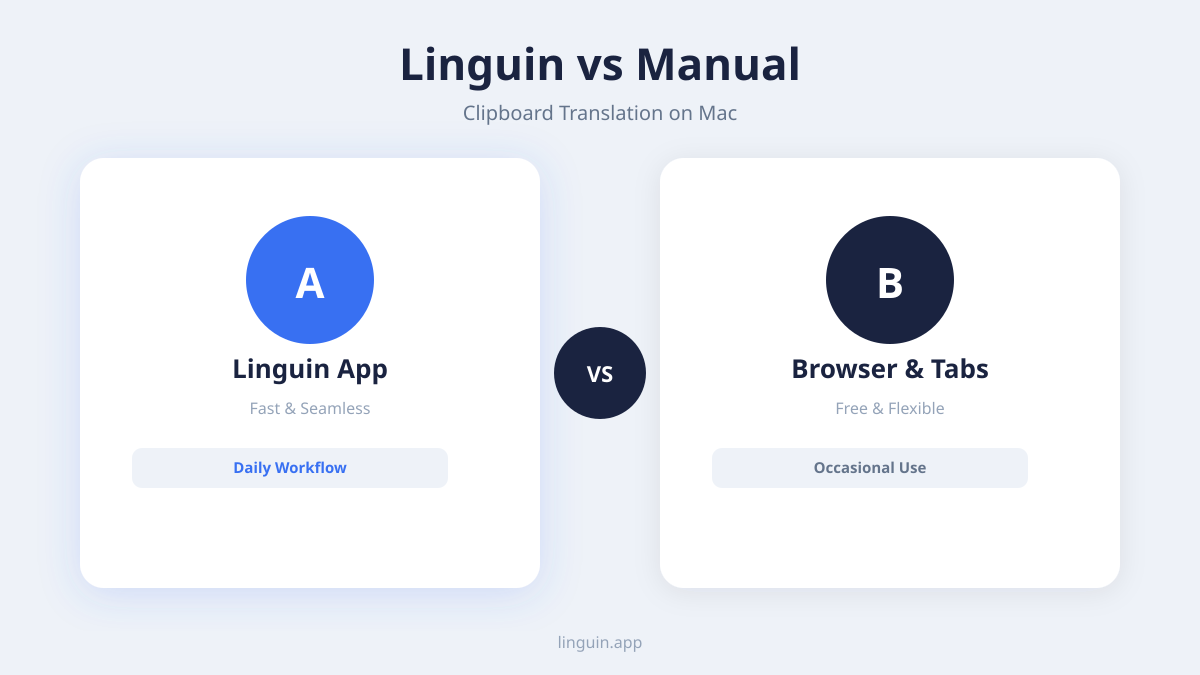
スタンドアロン翻訳アプリ: これらはMacにインストールされる専用アプリケーションです。真剣なユーザーにとって最も強力なオプションです。Linguinのようなトップクラスのアプリは、深いシステム統合を提供します。つまり、現在のアプリからフォーカスを切り替える必要なく、ショートカットを押した瞬間にクリップボードを読み取ることができます。100以上の言語で自然な翻訳を生成する最先端のAIモデルを使用します。主な利点は、制御性と一貫性です。クリーンなインターフェース、翻訳メモリ、そしてプライバシーや旅行のためのオフライン機能を備えています。これらのアプリはプロフェッショナルツールとして設計されており、ビジネスユーザー、学者、正確な翻訳を日常的に頼る人々に理想的です。
ブラウザ拡張機能翻訳ツール: ChromeやSafari用の拡張機能も、ブラウザ環境内でクリップボード翻訳を処理できます。拡張機能をインストールした後、多くの場合、選択したテキストを右クリックして「翻訳」オプションを選択するか、拡張機能固有のショートカットを使用できます。翻訳は拡張機能のサービスを介して行われます。利点は、ウェブコンテンツとの深い統合です。ほとんどの作業をブラウザ内で行う場合、これは軽量なソリューションになります。しかし、その機能は通常ブラウザ内に限定されます。メール、メッセージ、プレビューなどのネイティブMacアプリからコピーしたテキストは、最初にブラウザタブに貼り付けない限り翻訳できません。このカテゴリーに焦点を当てた詳細については、最高の翻訳Chrome拡張機能のレビューをご覧ください。
オンライン翻訳ポータル: DeepL、Google翻訳などのウェブサイトは、最も広く知られているツールです。手動でテキストをコピーし、ウェブサイトを開き、貼り付け、結果を表示できます。一部はブックマークレットを介した「その場で翻訳」機能さえ提供しています。普遍的でアクセスしやすく、多くの場合無料ですが、この方法はクリップボード翻訳ワークフローにおいて最も非効率的です。常にタブの切り替えと手動コピーが必要です。翻訳の品質は高い場合もありますが、プロセスはワークフローを中断させます。非常にたまにしか使用しない場合には実行可能なオプションですが、合理化されたMac生産性システムには向いていません。
ツールを選択する際は、以下の要素を考慮してください:
- 速度: トリガーしてから翻訳が表示されるまでの速さは?
- 正確性: 文脈を考慮した結果を得るために最新のAIモデルを使用していますか?
- 言語: 必要なすべての言語ペアをサポートしていますか?
- 統合: システム全体で機能しますか、それとも特定のアプリのみで機能しますか?
- コスト: 買い切り、サブスクリプション、制限付き無料のどれですか?
シームレスなワークフローを重視するほとんどのMacユーザーにとって、専用のシステム全体で動作するアプリケーションは、パワー、スピード、利便性の最適なバランスを提供し、Macを真に多言語対応のデバイスに変えます。
実用的なユースケースと高度なワークフロー
クリップボードの翻訳は、外国語のテキストを理解するだけでなく、さまざまな分野で生産性を高める高度なワークフローを可能にします。実際のシナリオでどのように適用されるかを見ることで、その変革的な可能性が明確になります。
学術および研究作業: 国際ジャーナルの論文を分析する研究者は、重要な箇所を瞬時に翻訳できます。第二言語での難解な学術文章に苦労する代わりに、複雑な方法論の段落をコピーし、翻訳し、明確な英語版をメモに貼り付けることができます。これにより、より速い文献レビューとソース資料のより正確な理解が可能になります。同様に、別の言語の一次資料を研究する学生は、引用する前に資料を正しく解釈していることを確認しながら、引用文を直接エッセイの下書きに翻訳できます。
ビジネスおよび専門的なコミュニケーション: カスタマーサポートエージェントが、ドイツ語で書かれた詳細な技術的問題の説明を受け取る場面を想像してみてください。ユーザーのメールテキストをコピーし、数秒で翻訳し、問題を理解し、その後正確な返信を下書きできます。返信を英語で書き、アプリを使用してドイツ語に翻訳し直し、洗練された応答を貼り付けます。このサイクルにより、顧客の言語に堪能である必要なく、明確さと敬意を保ちながらコミュニケーションが取れます。金融、法律、コンサルティングの専門家にとって、これはどの地域の契約書、報告書、市場分析も即座にレビューできることを意味します。
クリエイティブおよびローカライゼーションタスク: アプリに取り組む開発者は、コードベースからUI文字列をコピーして翻訳し、国際化の問題を確認できます。コンテンツクリエイターは、動画への視聴者コメントを複数の言語から翻訳し、グローバルな視聴者と関わることができます。パリを舞台にした本を研究している小説家は、歴史的なフランス語の文書をコピーし、本物の詳細を得るために断片を翻訳できます。いずれの場合も、翻訳は受動的な消費ではなく、創造とつながりのためのツールです。
これらのワークフローをさらに向上させるには、翻訳を他のMac自動化ツールと統合することを検討してください:
- Keyboard MaestroやAlfredを使用して、繰り返しタスクのために、コピー、翻訳、貼り付けを単一のキーストロークに結合するマクロを作成します。
- TextExpanderのようなテキスト拡張ツールと組み合わせて、よく使用する翻訳済みフレーズを保存します。
- BetterTouchToolを使用して、翻訳ショートカットをトラックパッドやMagic Mouseのジェスチャーに割り当てます。
これらの高度な統合により、Macのクリップボード翻訳は、カスタマイズされた高効率のデジタルワークスペースの中心的なハブとなります。
正確性の向上と複雑なテキストの処理
クリップボード翻訳の品質は、結果の有用性に直接影響します。AIモデルは印象的ですが、特に扱いにくいソース資料では、可能な限り最高の出力を得るための手順を踏むことができます。
まず、可能な限り文脈を提供します。AI翻訳モデルは膨大な量のテキストで訓練されており、文脈があると性能が向上します。曖昧な独立した文を翻訳する場合、モデルは間違った推測をする可能性があります。例えば、「bank」という単語は金融機関を意味する場合もあれば、川岸を意味する場合もあります。明確化する情報を含む、少し大きな文章をコピーできれば、AIは正しい意味を選択する可能性が高くなります。一部の翻訳アプリでは、翻訳前にテキストを表示および編集でき、「[financial] bank」のように括弧内に明確化メモを追加できます。
第二に、テキストのフォーマットに注意してください。PDF、ウェブサイト、フォーマットされた文書からテキストをコピーする場合、目に見えないフォーマット文字が含まれることがあります。これらは翻訳エンジンを混乱させ、文字化けした出力を引き起こす可能性があります。多くの専用翻訳アプリには「プレーンテキストとして貼り付け」オプションがあるか、クリップボードを読み取るときに自動的にフォーマットを除去します。奇妙な結果に遭遇した場合は、まずコピーしたテキストをTextEdit(プレーンテキストモード)のようなプレーンテキストエディタに貼り付けてクリーンアップし、そこからコピーして翻訳してみてください。
第三に、慣用的表現や文化的表現の限界を理解してください。ことわざ、ジョーク、マーケティングスローガンは、文字通り翻訳されないことがよくあります。優れたAI翻訳機は、ターゲット言語で同等の表現を見つけようと試みます。例えば、フランス語の慣用句「Poser un lapin」(文字通り「ウサギを置く」)は「待ちぼうけを食わせる」を意味します。現代のAIモデルは正しい慣用的意味を出力するはずです。しかし、非常に創造的またはニッチなスラングの場合、2回目の処理が必要だったり、結果を手動で調整する必要があるかもしれません。ここで、アプリ内で翻訳を編集する能力が非常に貴重になります。
法律、医療、技術文書などの専門分野では、以下を考慮してください:
- 一部の翻訳サービスは、ドメイン固有のモデル(例:法律やIT向け)を提供しています。選択したツールがこれを提供しているか確認してください。
- 重要な文書では、翻訳を下書きまたは理解のために使用し、最終版は人間の専門家にレビューしてもらいます。
- 非常に長いまたは複雑な文書は、一貫性を保つために、より小さな論理的な塊に分割して翻訳します。
最終的には、AI翻訳機を高度なスキルを持つアシスタントとして扱ってください。出力は出発点です。その強み(AI翻訳の正確性に関する記事で議論されているような文脈の扱いなど)を学び、より明確なソーステキストで導く方法を知ることで、テクノロジーと協力して、高速かつ信頼性の高い結果を達成します。
よくある質問
Macでコピーしたテキストを翻訳するにはどうすればいいですか?
最も効率的な方法は、クリップボードを監視する専用の翻訳アプリを使用することです。Linguinのようなアプリをインストールし、設定でグローバルキーボードショートカットを設定し、デフォルトの言語を選択します。その後、テキストをコピーするたびに、割り当てたショートカット(例:Cmd+Shift+T)を押すだけで即座に翻訳を確認できます。翻訳されたテキストは通常自動的にクリップボードにコピーされ、貼り付ける準備が整います。
クリップボードから機密テキストを翻訳しても安全ですか?
安全性は使用するツールによります。Mac上でローカルに動作する、またはサーバーへの暗号化接続を使用する信頼できる専用翻訳アプリは、高いプライバシーを提供します。アプリのプライバシーポリシーを確認し、データを保存したりトレーニングに使用したりするかどうかを確認することが重要です。極めて機密性の高い情報を翻訳する場合は、AIモデルが外部にデータを送信することなくデバイス上で直接実行される完全なオフラインモードを提供するアプリを探してください。
クリップボードを使用して画像やPDFから翻訳できますか?
はい、ただし中間ステップが必要です。macOSには「ライブテキスト」と呼ばれる強力な組み込み機能があります。対応する画像やPDFがプレビューや他のアプリで開いている場合、テキストを直接クリックしてドラッグして選択し、コピーできます。このコピーされたテキストは、他のテキストと同様にクリップボードに置かれます。その後、クリップボード翻訳ショートカットを使用して翻訳できます。品質は元の画像の鮮明さによりますが、デジタル化された文書やスクリーンショットでは非常にうまく機能します。
クリップボード翻訳が機能しないのはなぜですか?
クリップボード翻訳を妨げるいくつかの一般的な問題があります。まず、翻訳アプリが実行されており、特にキーボードショートカットを使用してクリップボードを読み取る場合は「アクセシビリティ」の許可など必要な権限を持っていることを確認してください。これは、システム設定 > プライバシーとセキュリティ > アクセシビリティで確認できます。第二に、キーボードショートカットが他のアプリケーションと競合していないことを確認してください。一意の組み合わせに変更してみてください。最後に、一部のアプリは、コピーするたびに自動的にではなく、コピー後に明示的にショートカットで呼び出したときのみ翻訳します。アプリの設定で、特定のトリガー動作を確認してください。
Linguinを使って始めましょう
Macでクリップボードを翻訳することは、情報との関わり方を変え、ワークフロー内で直接言語の壁を取り除きます。鍵は、手動の方法やブラウザタブを超えて、高速で正確で信頼性の高いシステム全体のソリューションに移行することです。専用ツールを選択し、シンプルなキーボードショートカットを割り当て、複雑なテキストを処理する方法を理解することで、多言語理解をデジタルライフの瞬時に行える一部にすることができます。
翻訳したいテキストが、クリップボードではなく画像の中に閉じ込められていることもあります。テキスト付きの画像を翻訳する方法についてのガイドでは、そのテキストをデバイスを問わず取得して翻訳する方法を取り上げています。
次のステップは、合理化されたワークフローがもたらす違いを体験することです。LinguinのようなmacOS向けに設計された翻訳アプリをダウンロードし、好みの言語とショートカットを設定するのに5分費やしてください。その後、メール、ウェブサイト、文書で外国語のフレーズに遭遇したときに試してみてください。作業している場所その場で、質問から回答へのシームレスな移行こそが、Macのクリップボード翻訳テクニックを習得する真の力です。


-vs-translator.png)




