
 English
  Español
  Français
  Deutsch
  Português
  Italiano
  Русский
  中文(简体)
  日本語
日本語  한국어
한국어  العربية
  हिन्दी
  Nederlands
  Türkçe
  Polski
Mac’inizde panonuzdaki metni çevirmek, herhangi bir uygulamadaki içeriği anlamanın doğrudan ve hızlı bir yolunu sağlar. Bu teknik, belgelerde, e-postalarda veya web sitelerinde yabancı dilde metinlerle karşılaşan ve hantal kopyala-yapıştır iş akışları olmadan anında, doğru anlama ihtiyacı duyan herkes içindir. İster araştırmacı, ister uluslararası müşterilerle çalışan bir profesyonel, ister başka bir dilde materyal çalışan bir öğrenci olun, pano içeriğinizi çevirmek dil engellerini anında aşabilir. Bu kılavuz, bu temel üretkenlik becerisinde ustalaşmak için en etkili yöntemler, araçlar ve ipuçları konusunda size yol gösterecek.
Önemli çıkarımlar
- Pano içeriğini çevirmek, metni manuel olarak yeniden yazma ihtiyacını ortadan kaldırarak önemli zaman kazandırır.
- Yapay zeka destekli çeviri uygulamaları, teknik veya deyimsel içerik için geleneksel çevrimiçi araçlara göre daha bağlam odaklı sonuçlar sağlar.
- Sık çeviri görevleri için bir klavye kısayolu olan özel bir Mac çeviri uygulaması kullanmak en hızlı yöntemdir.
Neden pano metnini çevirmek bir Mac temelidir
Metni doğrudan panonuzdan çevirebilme yeteneği bir kolaylıktan öte, modern Mac kullanıcısı için temel bir üretkenlik artırıcıdır. Pano, evrensel bir aracı görevi görerek bir PDF’ten, bir e-posta zincirinden, karmaşık bir yazılım arayüzünden veya bir kod yorumu parçasından kopyaladığınız metni tutar. Bu içeriği yerinde çevirmek, uygulamalar arasında geçiş yapma, tarayıcı sekmeleri açma veya pencereler arasında geçiş yapma sürtüşmesini ortadan kaldırır.
macOS’taki iş akışlarının entegre doğasını düşünün. Bir elektronik tabloda finansal bir rapor analiz ediyor, Figma’da işbirlikçi bir tasarım dosyasındaki yorumları inceliyor veya bir geliştirici konsolunda belgeleri okuyor olabilirsiniz. Her durumda, çevirmeniz gereken metin belirli bir uygulama ortamı içinde hapsolmuştur. Geleneksel yöntem, metni manuel olarak seçmenizi, kopyalamanızı, bir tarayıcı açmanızı, bir çeviri web sitesine gitmenizi, yapıştırmanızı, bekleyip sonucu tekrar kopyalamanızı gerektirirdi. Bu, akışınızı bozar ve değerli bilişsel enerji tüketir.
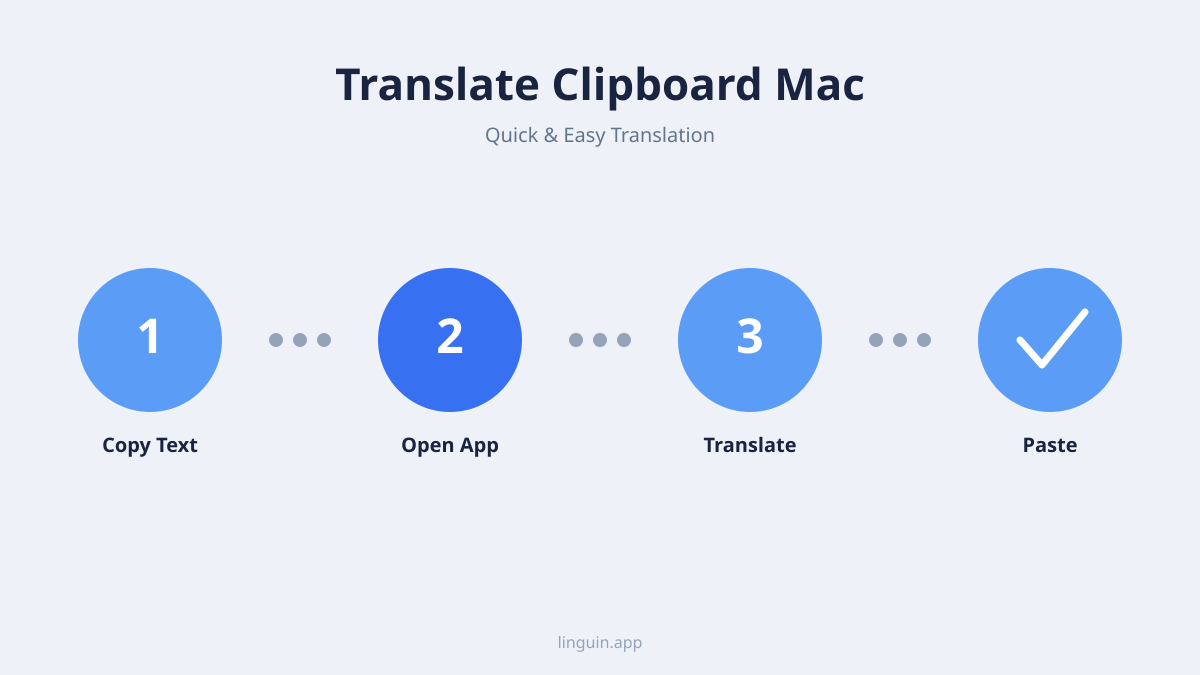
Özel bir pano çevirisi iş akışı bunu kısa bir diziye indirger: kopyala, çeviriciyi aç, yapıştır, oku. Linguin ile bu, metni kopyalamak, Option+Space tuşlarına basarak uygulama penceresini bulunduğunuz her yerden açmak, metni içine yapıştırmak, çeviriyi okumak ve ardından kullanmaya hazır olduğunuzda sonucu tekrar kopyalamak anlamına gelir. Bu verimlilik, doğruluk ve hızın kritik olduğu profesyonel bağlamlarda özellikle değerlidir. Örneğin, paylaşılan bir belgede Fransızca acil geri bildirim alan bir proje yöneticisi, inceleme ritmini bozmadan mesajı saniyeler içinde kavrayabilir.
Bu fayda, yalnızca anlamanın ötesine geçerek oluşturmaya da uzanır. Ana dilinizde bir mesaj taslağı hazırlayabilir, onu dönüştürmek için hızlı bir pano çevirisi kullanabilir ve ardından cilalanmış sonucu bir e-postaya veya sohbet penceresine yapıştırabilirsiniz. Bu, küresel meslektaşlarınız ve müşterilerinizle daha net iletişimi teşvik eder, yanlış anlaşılmaları azaltır ve daha iyi işbirliğini destekler. Çeviriyi panoya entegre ederek, çok dilli yeteneği etkin bir şekilde işletim sisteminizin yerel bir özelliği haline getirirsiniz.
Yerel yöntemler vs özel çeviri uygulamaları
macOS dil işleme için bazı yerleşik yetenekler sunarken, bunlar genellikle pano içeriklerini çevirme gibi özel görev için optimize edilmemiştir. Yerel yöntemlerin sınırlamalarını anlamak, özel araçların neden daha üstün bir deneyim sağladığını vurgulamaya yardımcı olur.
En yaygın yerel yöntem, “Bak” özelliğini kullanmaktır. Metni seçip bir klavye kısayoluna (genellikle Cmd+Ctrl+D) dokunarak bir sözlük tanımı veya bir Wikipedia alıntısı alabilirsiniz. Bazı dil çiftleri için, Apple’ın entegre sözlüklerinden temel bir çeviri sunabilir. Ancak, bu çeviri genellikle kelimesi kelimesine olur, bağlamdan yoksundur ve yalnızca sınırlı bir dil setini destekler. Sonuç, daha fazla kopyalanması veya kullanılması kolay olmayan küçük bir açılır penceredir, bu da hızlı bir kelime kontrolü için uygun olsa da panonuzdan bir cümle veya paragraf çevirmek için yetersizdir.
Diğer bir yerel seçenek, Safari’de seçili metne sağ tıklayarak hızlı bir “Çevir” önerisi almaktır, bu web sayfalarındaki kısa alıntılar için iyi çalışır ancak Mail, Slack, PDF’ler veya diğer yerel uygulamalardan kopyalanan metinlerde yardımcı olmaz.
macOS için oluşturulmuş özel çeviri uygulamaları, örneğin Linguin, menü çubuğunuzda yaşar ve tek bir klavye kısayoluyla, Option+Space, her yerden erişilebilir, bu kısayol uygulama penceresini açar. Metni kopyalarsınız, kısayola basarsınız, metni pencereye yapıştırırsınız ve çeviri bir anda görünür. Perde arkasında, ücretsiz Standart stil Google Translate tarafından desteklenir ve dört ücretli stil (resmi, gündelik, yaratıcı, teknik) ton ve bağlama dikkat eden barındırılan bir yapay zeka modeli üzerinden yönlendirilir. Diyelim ki Japonya’daki bir meslektaşınıza mesaj atıyorsunuz ve “Bu tartışmayı masaya yatırmamız gerekiyor” ifadesini kopyalıyorsunuz. Kelimesi kelimesine bir çeviri kafa karışıklığına neden olabilir, ancak bağlam odaklı bir yapay zeka stili bu iş bağlamında “masaya yatırmak” ifadesini doğru bir şekilde “ertelemek” olarak yorumlar, bir mobilya parçası olarak değil.
Bu uygulamalar, yerel yöntemlerin eşleşemeyeceği avantajlar sunar:
- 100’den fazla dil için destek, neredeyse her senaryoyu kapsar.
- Ücretli kullanıcılar için çeviri stilleri seçeneği (standart, resmi, gündelik, yaratıcı, teknik).
- Çevirileri kullanmadan önce düzenleme yeteneği.
- Referans için geçmiş çeviri günlüğü (ücretli plan).
- Çevrilen sonucu uygulamadan tek tıkla kopyalama.
Mac’te güvenilir, doğru pano çevirisi ihtiyacı duyan herkes için, özel bir uygulama net çözümdür. Bu, çok adımlı, bağlam değiştiren bir angaryayı hızlı, odaklanmış bir dijital iş akışı parçasına dönüştürür. Bu araçları güçlendiren temel teknoloji hakkında daha fazla bilgi edinmek için yapay zeka dil çeviri araçları kılavuzumuza göz atabilirsiniz.
Panonuzu çevirme adım adım kılavuzu
Mac’inizde verimli bir pano çeviri sistemi uygulamak, doğru aracı seçmeyi ve alışkanlıklarınıza uyacak şekilde yapılandırmayı içerir. İşte doğal hissettiren ve size zaman kazandıran bir iş akışı kurmak için pratik bir kılavuz.
İlk olarak, çeviri uygulamanızı indirin ve kurun. Linguin ile bir kez oturum açın ve uygulama daha sonra sessizce menü çubuğunuzda yaşar, ihtiyacınız olduğunda hazırdır. Ardından, uygulamanın ayarlarını açarak varsayılan hedef dilinizi ayarlayın, böylece her seferinde yeniden seçmeniz gerekmez ve eğer ücretli plandaysanız, varsayılan bir çeviri stili seçin.
Öğrenmeniz gereken bir klavye kısayolu vardır ve bunu değiştiremezsiniz: Option+Space, macOS’ta Mail’de, bir tarayıcıda veya bir kod düzenleyicide olun, her yerden Linguin penceresini açar ve kapatır. Bu bir “çeviriyi tetikle” kısayolu değildir, sadece uygulamayı öne getirmenin hızlı bir yoludur.
Şimdi iş akışını test edin. Örneğin İspanyolca bir haber web sitesi gibi yabancı dilde bir metin bulun. Bir paragraf seçin ve kopyalayın (Cmd+C). Linguin’i açmak için Option+Space’e basın, kopyalanan metni giriş alanına yapıştırın (Cmd+V) ve hedef dilinizi seçin. Çeviri birkaç saniye içinde görünür. Buradan, sonucu bir tıklamayla kopyalayabilir ve herhangi bir belgeye, not veya mesaja yapıştırabilirsiniz (Cmd+V).
Gelişmiş kullanım için, premium abonelerin kullanabileceği diğer özellikleri keşfedin:
- Çeviri Geçmişi: Yakın zamanda çevirdiğiniz herhangi bir şeye geri bakın.
- Çeviri Stilleri: Farklı görevler için standart, resmi, gündelik, yaratıcı ve teknik ton arasında geçiş yapın.
- Ses Çıktısı: Çevirinin sesli okunuşunu duyun.
- Özel Sözlük: Belirli kelimeler veya terimler için kendi tercih ettiğiniz değişimleri kaydedin.
Amaç, süreci hızlı ve düşük sürtüşmeli hale getirmektir: kopyala, Option+Space, yapıştır, oku, dışarı kopyala. Biraz pratikle bu sadece birkaç saniye sürer ve dili bilgiye erişimde bir engel olmaktan çıkarır. Bunu mümkün kılan uygulamaların derinlemesine bir incelemesi için Mac için en iyi çeviri uygulamaları karşılaştırmamızı keşfedin.
macOS’ta pano çevirisi için en iyi araçlar
Piyasa, Mac’te pano içeriğini çevirmek için kendi güçlü yanları olan birkaç mükemmel araç sunar. Seçiminiz, özel ihtiyaçlarınıza bağlıdır: çeviri kalitesi, hız, maliyet ve entegrasyon derinliği.
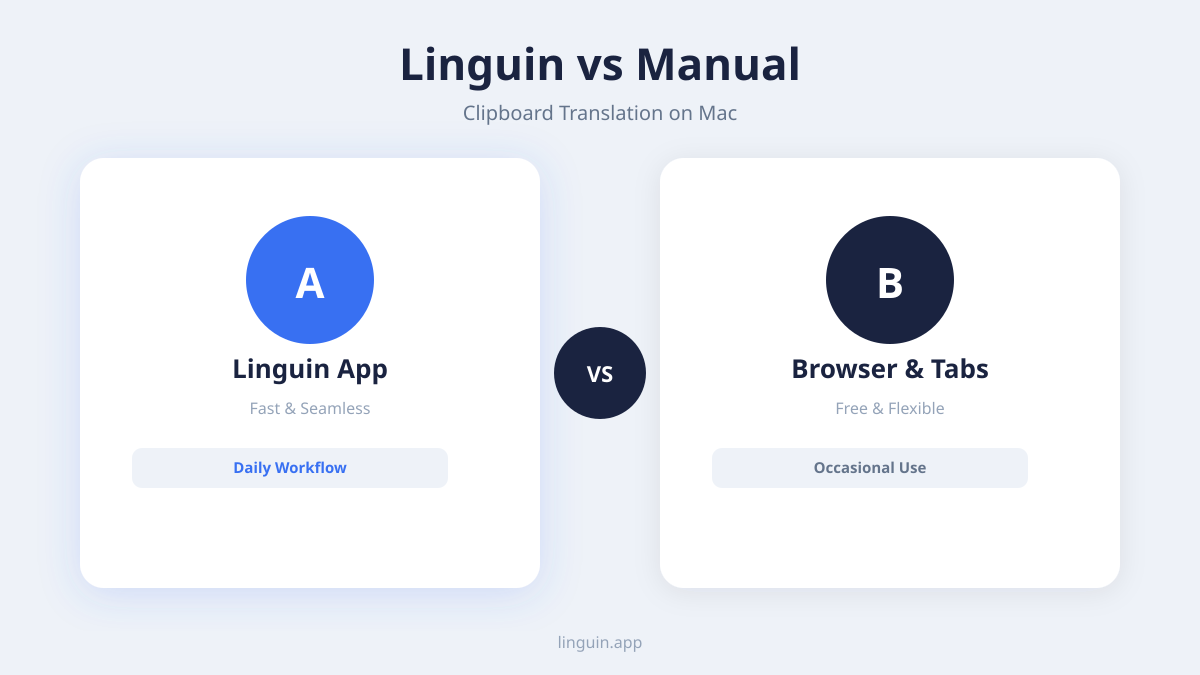
Bağımsız Çeviri Uygulamaları: Bunlar Mac’inize kurulu özel uygulamalardır. Ciddi kullanıcılar için en güçlü seçenektir. Linguin gibi üst düzey bir uygulama, her yerden uygulama penceresini açıp metni yapıştırmak için bir kısayol (Option+Space) ve tek tıklamayla erişim için bir menü çubuğu simgesi sunar. Ücretsiz Standart stil için Google Translate’i, 100’den fazla dilde doğal, ton odaklı çeviriler üreten ücretli stiller için ise barındırılan bir yapay zeka modelini kullanır. Temel avantaj kontrol ve tutarlılıktır: temiz bir arayüz, çeviri geçmişi, özel sözlük ve ücretli planda ses çıktısı. Çevrimdışı mod yoktur, bu nedenle internet bağlantısı gereklidir. Bu uygulamalar günlük araçlar olarak tasarlanmıştır, bu da onları iş kullanıcıları, akademisyenler ve günlük olarak doğru çeviriye güvenen herkes için ideal kılar.
Tarayıcı Uzantısı Çeviriciler: Chrome ve Mac’te Safari için uzantılar da bir web sayfasındaki metni doğrudan çevirebilir. Uzantıyı yükledikten sonra, seçili metne sağ tıklayın ve bağlam menüsünden “Linguin ile Çevir”i seçin. Faydası, web içeriğiyle derin entegrasyondur, sayfadan hiç ayrılmazsınız. Çalışmalarınızın çoğunu bir tarayıcı içinde yapıyorsanız, bu hafif bir çözüm olabilir. Ancak, işlevsellik o tarayıcıyla sınırlıdır: Mail, Mesajlar veya Önizleme gibi yerel bir Mac uygulamasından kopyaladığınız metni çeviremez, önce bir tarayıcı sekmesine yapıştırmanız gerekir ve Safari uzantısının ses veya çevrimdışı özellikleri yoktur. Bu kategoriye odaklanmış bir bakış için en iyi çeviri Chrome uzantıları incelememize göz atın.
Çevrimiçi Çeviri Portalları: DeepL, Google Translate ve diğerleri gibi web siteleri en evrensel olarak bilinen araçlardır. Metni manuel olarak kopyalayabilir, web sitesini açabilir, yapıştırabilir ve sonucu görüntüleyebilirsiniz. Bazıları hatta bir yer imi aracılığıyla “hareket halinde çeviri” özelliği sunar. Evrensel olarak erişilebilir ve genellikle ücretsiz olsa da, bu yöntem bir pano çeviri iş akışı için en az verimli olandır. Sürekli sekme değiştirme ve manuel kopyalama gerektirir. Çeviri kalitesi yüksek olabilir, ancak süreç iş akışınızı bozar. Çok nadir kullanım için uygun bir seçenektir ancak akıcı bir Mac üretkenlik sistemi için değildir.
Bir araç seçerken şu faktörleri göz önünde bulundurun:
- Hız: Tetikledikten sonra çeviri ne kadar hızlı görünür?
- Doğruluk: Bağlam odaklı sonuçlar için modern yapay zeka modelleri kullanıyor mu?
- Diller: İhtiyaç duyduğunuz tüm dil çiftlerini destekliyor mu?
- Entegrasyon: Sistem genelinde mi yoksa sadece belirli uygulamalarda mı çalışıyor?
- Maliyet: Tek seferlik satın alma, abonelik mi yoksa sınırlı ücretsiz mi?
Kesintisiz bir iş akışına değer veren çoğu Mac kullanıcısı için, özel bir sistem geneli uygulama güç, hız ve kolaylık dengesini en iyi şekilde sağlayarak Mac’inizi gerçekten çok dilli bir cihaza dönüştürür.
Pratik kullanım durumları ve gelişmiş iş akışları
Panonuzu çevirmek sadece yabancı metni anlamak değil, çeşitli alanlarda üretkenliği artıran gelişmiş iş akışlarının kilidini açar. Gerçek senaryolarda nasıl uygulandığını görmek, dönüştürücü potansiyelini netleştirir.
Akademik ve Araştırma Çalışması: Uluslararası dergilerden makaleler analiz eden bir araştırmacı, önemli pasajları anında çevirebilir. İkinci bir dilde yoğun akademik nesirle uğraşmak yerine, karmaşık bir metodoloji paragrafını kopyalar, çevirir ve net İngilizce versiyonunu notlarına yapıştırır. Bu, daha hızlı literatür taraması ve kaynak materyalin daha doğru anlaşılması sağlar. Benzer şekilde, başka bir dilde birincil kaynakları çalışan bir öğrenci, alıntıları doğrudan makale taslağına çevirebilir, böylece materyali alıntılamadan önce doğru yorumladığından emin olur.
İş ve Profesyonel İletişim: Bir müşteri destek temsilcisinin Almanca ayrıntılı bir teknik problem açıklaması aldığını hayal edin. Kullanıcının e-posta metnini kopyalar, saniyeler içinde çevirir, sorunu anlar ve ardından kesin bir yanıt taslağı hazırlayabilir. Yanıtı İngilizce yazar, uygulamayı kullanarak tekrar Almanca’ya çevirir ve cilalanmış yanıtı yapıştırır. Bu döngü, müşterinin dilinde akıcılık gerektirmeden netliği ve saygıyı korur. Finans, hukuk veya danışmanlık alanlarındaki profesyoneller için bu, herhangi bir bölgeden sözleşmeleri, raporları veya piyasa analizlerini anında inceleyebilmek anlamına gelir.
Yaratıcı ve Yerelleştirme Görevleri: Bir uygulama üzerinde çalışan bir geliştirici, kod tabanından kullanıcı arayüzü dizelerini kopyalayıp uluslararasılaştırma sorunlarını kontrol etmek için çevirebilir. Bir içerik üreticisi, küresel bir kitleyle etkileşim kurmak için bir videodaki izleyici yorumlarını birden fazla dilden çevirebilir. Paris’te geçen bir kitap için araştırma yapan bir romancı, otantik detay için tarihi Fransız belgelerini kopyalayıp parçalar çevirebilir. Her durumda, çeviri sadece pasif tüketim için değil, yaratım ve bağlantı için bir araçtır.
Bu iş akışlarını daha az tekrarlayıcı hale getirmek için, harici otomasyon araçları yerine zaten Linguin’de yerleşik olan özelliklere güvenin: özel sözlükte tekrarlayan terimleri ve tercih edilen değişimleri kaydedin, her seferinde yeniden yapılandırmamak için varsayılan bir hedef dil ve stil ayarlayın ve daha önce çevirdiğiniz bir pasaja işi yeniden yapmadan dönmek için çeviri geçmişini kullanın.
Birleşik olarak, bu alışkanlıklar Mac’te pano çevirisini, herhangi bir üçüncü taraf otomasyon katmanı olmadan bile, çok dilli bir çalışma alanının hızlı, tekrarlanabilir bir parçası haline getirir.
Doğruluğu artırma ve karmaşık metinleri işleme
Pano çevirinizin kalitesi, sonucun kullanışlılığını doğrudan etkiler. Yapay zeka modelleri etkileyici olsa da, özellikle zor kaynak materyalle en iyi çıktıyı almanızı sağlamak için adımlar atabilirsiniz.
İlk olarak, mümkün olduğunda bağlam sağlayın. Yapay zeka çeviri modelleri çok miktarda metinle eğitilir ve performansları bağlamla birlikte gelişir. Belirsiz, tek başına bir cümle çeviriyorsanız, model yanlış tahmin edebilir. Örneğin, “bank” kelimesi bir finans kurumu veya bir nehrin kenarı anlamına gelebilir. Açıklayıcı bilgi içeren biraz daha büyük bir pasaj kopyalayabilirseniz, yapay zekanın doğru anlamı seçme olasılığı daha yüksektir. Bazı çeviri uygulamaları, metni çevirmeden önce görüntülemenize ve düzenlemenize izin verir, böylece “[finansal] bank” gibi açıklayıcı bir notu köşeli parantez içinde ekleyebilirsiniz.
İkinci olarak, metin biçimlendirmesinin farkında olun. Bir PDF’ten, web sitesinden veya biçimlendirilmiş bir belgeden metin kopyaladığınızda, bazen görünmez biçimlendirme karakterleri dahil edilebilir. Bunlar çeviri motorunu karıştırabilir, bozuk çıktıya neden olabilir. Birçok özel çeviri uygulamasının “Düz metin olarak yapıştır” seçeneği vardır veya panoyu okurken biçimlendirmeyi otomatik olarak temizler. Garip sonuçlarla karşılaşırsanız, önce kopyalanan metni TextEdit (düz metin modunda) gibi bir düz metin düzenleyiciye yapıştırarak temizlemeyi deneyin, ardından oradan kopyalayıp çevirin.
Üçüncü olarak, deyimsel ve kültürel ifadelerin sınırlamalarını anlayın. Atasözleri, şakalar ve pazarlama sloganları genellikle kelimesi kelimesine çevrilemez. İyi bir yapay zeka çevirmeni, hedef dilde eşdeğer bir ifade bulmaya çalışacaktır. Örneğin, Fransızca deyim “Poser un lapin” (kelimenin tam anlamıyla “bir tavşan koymak”) “birini beklemekten vazgeçmek” anlamına gelir. Modern bir yapay zeka modeli doğru deyimsel anlamı çıktılamalıdır. Ancak, son derece yaratıcı veya niş argo için ikinci bir geçiş yapmanız veya sonucu manuel olarak ayarlamanız gerekebilir. İşte bu noktada, çeviriyi uygulama içinde düzenleme yeteneği paha biçilmez hale gelir.
Hukuk, tıp veya teknik yazım gibi özel alanlar için aşağıdakileri göz önünde bulundurun:
- Bazı çeviri hizmetleri alana özgü modeller sunar (örneğin, hukuk veya BT için). Seçtiğiniz aracın bunu sağlayıp sağlamadığını kontrol edin.
- Kritik belgeler için, çeviriyi kaba bir taslak veya anlama için kullanın, ancak son versiyonu bir insan uzmanın incelemesini sağlayın.
- Çok uzun veya karmaşık belgeleri tutarlılığı korumak için çeviri için daha küçük, mantıklı parçalara bölün.
Sonuç olarak, yapay zeka çevirmenini son derece yetenekli bir asistan olarak ele alın. Çıktı bir başlangıç noktasıdır. Yapay zeka çeviri doğruluğu makalemizde tartışıldığı gibi bağlam işleme gibi güçlü yanlarını öğrenerek ve onu daha net kaynak metinle yönlendirmeyi bilerek, teknolojiyle hem hızlı hem de güvenilir sonuçlar elde etmek için işbirliği yaparsınız.
Sıkça sorulan sorular
Mac’te kopyalanan metni nasıl çeviririm?
Metni kopyalayın, ardından macOS’ta her yerden Linguin’i açmak için Option+Space’e basın. Kopyalanan metni (Cmd+V) giriş alanına yapıştırın ve hedef dilinizi seçin. Çeviri uygulama penceresinde görünür, dışarı kopyalanıp ihtiyacınız olan her yere yapıştırılmaya hazırdır.
Panomdan hassas metin çevirmek güvenli midir?
Son derece gizli materyalleri (şifreler, hesap numaraları, tıbbi kayıt detayları) Linguin dahil herhangi bir çevrimiçi çeviri aracına yapıştırmaktan kaçının. Günlük iş ve kişisel metinler, şifreli bağlantılara sahip saygın bir uygulama aracılığıyla çevirmek için makul derecede güvenlidir, ancak çevrimdışı veya cihaz üzerinde mod yoktur, bu nedenle metin çevrilmek üzere Mac’inizden ayrılır.
Bir resimden veya PDF’den metin çevirebilir miyim?
Doğrudan değil. Linguin yazdığınız veya yapıştırdığınız metni çevirir, resimleri, taramaları veya PDF dosyalarını okumaz. İhtiyacınız olan metin sadece bir resim olarak mevcutsa, önce onu seçip kopyalamak için macOS’un kendi Canlı Metin özelliğini (Önizleme veya Hızlı Bakış’ta) kullanın, ardından o metni Linguin’e yapıştırın.
Neden Option+Space kısayolu çalışmıyor?
Linguin’in çalıştığından emin olun (menü çubuğundaki simgesini kontrol edin) ve başka hiçbir uygulamanın aynı Option+Space kombinasyonunu engellemediğinden emin olun. Kısayol sadece uygulama penceresini açar veya kapatır, şu anda farklı bir tuş kombinasyonuna yeniden atanamaz.
Linguin ile başlarken
Mac’te panonuzu çevirmek, bilgiyle nasıl etkileşim kurduğunuzu dönüştürerek dil engellerini doğrudan iş akışınızın içinde kırar. Anahtar, manuel yöntemlerin ve tarayıcı sekmelerinin ötesine geçerek hızlı, doğru ve güvenilir sistem geneli bir çözüme yönelmektir. Özel bir araç seçerek, tek Option+Space kısayolunu öğrenerek ve karmaşık metinleri nasıl işleyeceğinizi anlayarak, çok dilli anlama yeteneğini dijital hayatınızın hızlı, tekrarlanabilir bir parçası haline getirebilirsiniz.
Bazen çevirmeniz gereken metin panoda değil, bir görselin içine gömülüdür ve metin içeren görselleri çevirme hakkındaki rehberimiz, bu metni cihazlar arasında nasıl yakalayıp çevireceğinizi anlatıyor.
Bir sonraki adım, akıcı bir iş akışının farkını deneyimlemektir. Linguin gibi macOS için tasarlanmış bir çeviri uygulamasını indirin, oturum açın ve tercih ettiğiniz hedef dili ayarlayın. Ardından, bir e-postada, bir web sitesinde veya bir belgede yabancı bir ifadeyle karşılaştığınızda deneyin: metni kopyalayın, Option+Space’e basın, yapıştırın ve okuyun. Bu kısa, tekrarlanabilir dizi, Mac’te pano çevirme tekniklerinde ustalaşmanın gerçek gücüdür.


-vs-translator.png)




