
 English
  Español
  Français
  Deutsch
  Português
  Italiano
  Русский
  中文(简体)
  日本語
日本語  한국어
한국어  العربية
  हिन्दी
  Nederlands
  Türkçe
  Polski
Traduzir o texto da área de transferência no Mac é uma forma rápida e direta de entender conteúdo vindo de qualquer aplicativo. Essa técnica é útil para quem se depara com textos em outro idioma em documentos, e-mails ou sites e precisa de uma compreensão imediata e precisa, sem processos complicados de copiar e colar. Seja você um pesquisador, um profissional que lida com clientes internacionais ou um estudante consultando material em outro idioma, traduzir o conteúdo da área de transferência elimina a barreira do idioma na hora. Este guia mostra os métodos, as ferramentas e as dicas mais eficazes para dominar essa habilidade essencial de produtividade.
Principais pontos
- Traduzir pela área de transferência evita ter que redigitar o texto manualmente, economizando bastante tempo.
- Apps de tradução com IA entregam resultados mais sensíveis ao contexto do que as ferramentas online tradicionais, especialmente para conteúdo técnico ou com expressões idiomáticas.
- Um app de tradução dedicado para Mac com atalho de teclado é o jeito mais rápido de lidar com traduções frequentes.
Por que traduzir pela área de transferência é essencial no Mac
A capacidade de traduzir texto diretamente da área de transferência vai muito além da conveniência: é um verdadeiro impulso de produtividade para quem usa o Mac no dia a dia. A área de transferência funciona como uma ponte universal, guardando texto copiado de qualquer origem: um PDF, uma sequência de e-mails, a interface de um software complexo ou um trecho de comentário em código. Traduzir esse conteúdo sem sair do lugar elimina a fricção de trocar de aplicativo, abrir abas do navegador ou alternar entre janelas.
Pense na forma como os fluxos de trabalho no macOS costumam ser integrados. Você pode estar analisando um relatório financeiro em uma planilha, revisando comentários em um arquivo de design colaborativo no Figma, ou lendo documentação em um console de desenvolvedor. Em todos esses casos, o texto que você precisa traduzir está preso dentro de um aplicativo específico. O método tradicional exigiria selecionar, copiar, abrir um navegador, ir até um site de tradução, colar, esperar e depois copiar o resultado de volta. Isso quebra seu ritmo de trabalho e consome energia mental que poderia ser poupada.
Um fluxo dedicado de tradução pela área de transferência simplifica tudo isso em dois passos: copiar e traduzir. O texto traduzido geralmente volta sozinho para a área de transferência, pronto para você colar onde precisar. Essa agilidade é especialmente valiosa em contextos profissionais, onde precisão e velocidade são essenciais. Um gerente de projetos que recebe um feedback urgente em francês em um documento compartilhado, por exemplo, consegue entender a mensagem em segundos sem interromper o ritmo da revisão.
A utilidade vai além da compreensão e chega também à criação de conteúdo. Você pode escrever uma mensagem no seu idioma nativo, usar uma tradução rápida pela área de transferência para convertê-la e depois colar o resultado já pronto em um e-mail ou chat. Isso favorece uma comunicação mais clara com colegas e clientes de outros países, reduzindo mal-entendidos e fortalecendo a colaboração. Ao integrar a tradução à área de transferência, você transforma a capacidade multilíngue em um recurso praticamente nativo do seu sistema operacional.
Métodos nativos versus apps de tradução dedicados
Embora o macOS ofereça alguns recursos nativos para lidar com idiomas, eles geralmente não são otimizados para a tarefa específica de traduzir o conteúdo da área de transferência. Entender as limitações dos métodos nativos ajuda a explicar por que ferramentas especializadas oferecem uma experiência muito superior.
O método nativo mais comum é o recurso Busca Rápida (Look Up). Ao selecionar um texto e usar um atalho de teclado (geralmente Cmd+Ctrl+D), você recebe uma definição de dicionário ou um trecho da Wikipédia. Para alguns pares de idiomas, ele pode até oferecer uma tradução básica usando os dicionários integrados da Apple. No entanto, essa tradução costuma ser literal, sem contexto e limitada a poucos idiomas. O resultado aparece em uma pequena janela pop-up que não pode ser copiada ou reutilizada facilmente, o que serve para conferir uma palavra rapidamente, mas é insuficiente para traduzir uma frase ou parágrafo inteiro copiado.
Outra alternativa é usar o menu Serviços ou o Automator para criar um fluxo personalizado. Um usuário mais técnico pode configurar um serviço no Automator que pega o texto da área de transferência, envia para uma API de tradução gratuita e devolve o resultado. Esse método é poderoso, mas exige manutenção constante, já que as versões gratuitas de APIs têm limites de uso e o fluxo pode parar de funcionar se o serviço mudar. Também falta o acabamento, a interface e os recursos avançados de um app dedicado, como histórico de traduções, escolha de modelo ou formatação do resultado.
Apps de tradução feitos especificamente para o macOS, como o Linguin, são pensados para funcionar de forma integrada com a área de transferência. Normalmente ficam na barra de menus, permitindo acesso instantâneo com um atalho de teclado global. Você copia o texto, pressiona o atalho e uma janela de tradução aparece na hora. Esses apps usam modelos avançados de IA que levam o contexto em conta, algo fundamental para resultados precisos. Imagine que você está conversando com um colega no Japão e copia a frase “We need to table this discussion.” Uma tradução literal poderia gerar confusão, mas um modelo de IA sensível ao contexto interpreta corretamente “table” como “adiar” nesse contexto empresarial, e não como um móvel.
Esses apps trazem vantagens que os métodos nativos simplesmente não conseguem oferecer:
- Suporte a mais de 100 idiomas, cobrindo praticamente qualquer cenário.
- A opção de escolher entre diferentes modelos de IA para equilibrar velocidade, custo e precisão de nuances.
- A possibilidade de editar a tradução antes de usá-la.
- Um histórico de traduções anteriores para consulta.
- Cópia do resultado traduzido de volta para a área de transferência com um clique.
Para quem precisa de uma tradução da área de transferência confiável, precisa e rápida no Mac, um app dedicado é claramente a melhor solução. Ele transforma uma tarefa de vários passos e trocas de contexto em algo fluido, quase invisível dentro do seu fluxo de trabalho digital. Você pode conhecer mais sobre a tecnologia por trás dessas ferramentas no nosso guia sobre ferramentas de tradução de idiomas com IA.
Passo a passo para traduzir sua área de transferência
Montar um sistema eficiente de tradução da área de transferência no Mac envolve escolher a ferramenta certa e configurá-la de acordo com seus hábitos. Veja um guia prático para criar um fluxo que pareça natural e economize seu tempo.
Primeiro, escolha e instale a ferramenta de tradução. Neste guia, vamos usar um app dedicado para Mac como o método recomendado. Baixe e instale o aplicativo escolhido. Na primeira abertura, conceda as permissões necessárias, especialmente a de acessibilidade, caso ele use um atalho global para ler a área de transferência. A maioria dos apps confiáveis vai te guiar por essa configuração. Em seguida, vá até as configurações do app, geralmente disponíveis no menu do ícone na barra de menus. Ali, defina seus idiomas padrão: o idioma de origem (normalmente configurado para detecção automática) e o idioma de destino (o idioma que você prefere, como português). Isso evita que você precise escolher os idiomas toda vez.
O passo mais importante é definir um atalho de teclado global. Procure por uma opção chamada “Atalho”, “Hotkey” ou “Gatilho”. Escolha uma combinação fácil de pressionar e que não seja usada por outros aplicativos importantes no seu Mac. Uma escolha popular é algo como Cmd+Shift+T ou Ctrl+Option+C. Esse atalho vai se tornar sua principal ferramenta para traduzir qualquer coisa.
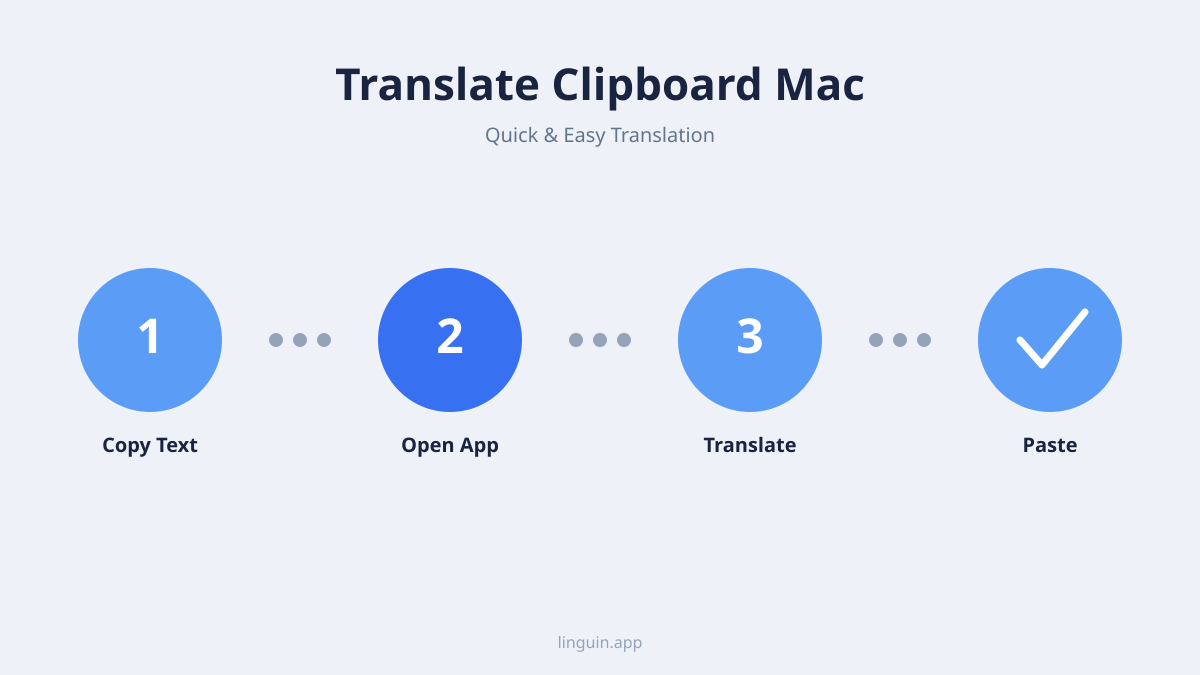
Agora, teste o fluxo. Encontre um trecho de texto em outro idioma. Por exemplo, abra um site de notícias em espanhol. Selecione e copie um parágrafo (Cmd+C). Com o texto já na área de transferência, pressione seu novo atalho global (por exemplo, Cmd+Shift+T). Seu app de tradução deve aparecer na hora, mostrando o texto original e a versão traduzida. A partir daí, geralmente é possível editar o texto ou clicar em um botão “Copiar” para colocar a tradução de volta na área de transferência. Depois, é só colar (Cmd+V) em qualquer documento, nota ou mensagem.
Para um uso mais avançado, vale explorar outros recursos:
- Histórico de traduções: útil se você esqueceu de copiar um resultado ou precisa consultá-lo depois.
- Escolha de modelo: alguns apps permitem alternar entre diferentes motores de IA para tarefas diferentes (um para textos criativos, outro para documentação técnica, por exemplo).
- Texto para fala: ouça a pronúncia do texto original ou traduzido.
- Substituição direta no texto: algumas ferramentas conseguem substituir o texto selecionado no próprio documento original pela tradução.
O objetivo é tornar o processo tão fluido que traduzir vire um reflexo, não uma tarefa. Com a prática, a sequência “Copiar → Atalho → Colar” acontece em menos de dois segundos, eliminando o idioma como barreira para o acesso à informação. Para se aprofundar nos apps que tornam isso possível, veja nossa comparação dos melhores aplicativos de tradução para Mac.
As melhores ferramentas para traduzir a área de transferência no macOS
O mercado oferece várias ferramentas excelentes para traduzir o conteúdo da área de transferência no Mac, cada uma com seus próprios pontos fortes. A escolha depende das suas necessidades específicas: qualidade da tradução, velocidade, custo e nível de integração.
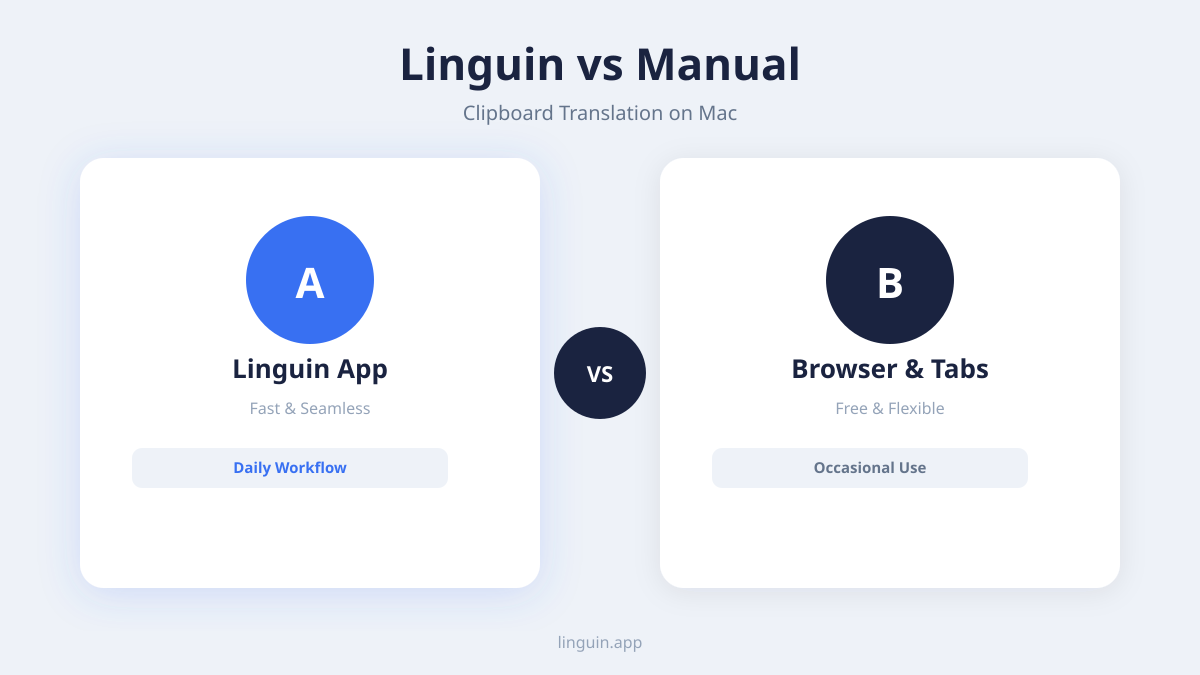
Apps de tradução independentes: são aplicativos dedicados instalados no seu Mac e representam a opção mais robusta para quem usa tradução com frequência. Um app de ponta como o Linguin oferece integração profunda com o sistema, o que significa que ele consegue ler a área de transferência no momento em que você pressiona o atalho, sem precisar mudar o foco do app em que você está trabalhando. Ele usa modelos de IA de última geração que produzem traduções naturais em mais de 100 idiomas. A grande vantagem é o controle e a consistência: você tem uma interface limpa, memória de tradução e, muitas vezes, funcionamento offline para privacidade ou viagens. Esses apps são pensados como ferramentas profissionais, ideais para quem trabalha com negócios, pesquisa acadêmica ou depende de traduções precisas no dia a dia.
Extensões de navegador para tradução: extensões para Chrome ou Safari também conseguem lidar com a tradução da área de transferência dentro do próprio navegador. Depois de instalar a extensão, geralmente basta clicar com o botão direito no texto selecionado e escolher a opção “Traduzir”, ou usar um atalho próprio da extensão. A tradução acontece pelo serviço da própria extensão. A vantagem é a integração profunda com o conteúdo da web. Se a maior parte do seu trabalho acontece dentro do navegador, essa pode ser uma solução leve. Porém, a funcionalidade costuma ficar restrita ao navegador: elas não conseguem traduzir texto copiado de um app nativo do Mac, como Mail, Mensagens ou Visualizador, a menos que você cole o texto primeiro em uma aba do navegador. Para conhecer melhor essa categoria, veja nossa análise das melhores extensões de tradução para Chrome.
Portais de tradução online: sites como DeepL, Google Tradutor e outros são as ferramentas mais conhecidas de todas. Você copia o texto manualmente, abre o site, cola, e vê o resultado. Alguns até oferecem um recurso de “tradução em movimento” via bookmarklet. Embora sejam amplamente acessíveis e muitas vezes gratuitos, esse método é o menos eficiente para um fluxo de tradução pela área de transferência: exige troca constante de abas e cópia manual. A qualidade da tradução pode ser alta, mas o processo interrompe seu fluxo de trabalho. É uma opção viável para um uso muito ocasional, mas não para um sistema de produtividade otimizado no Mac.
Ao escolher uma ferramenta, considere estes fatores:
- Velocidade: quanto tempo leva para a tradução aparecer depois que você aciona o atalho?
- Precisão: ela usa modelos de IA modernos, sensíveis ao contexto?
- Idiomas: ela cobre todos os pares de idiomas que você precisa?
- Integração: funciona no sistema todo ou só em apps específicos?
- Custo: é uma compra única, uma assinatura ou gratuita com limites?
Para a maioria dos usuários de Mac que valorizam um fluxo de trabalho fluido, um aplicativo dedicado que funciona no sistema todo oferece o melhor equilíbrio entre potência, velocidade e praticidade, transformando o Mac em um dispositivo verdadeiramente multilíngue.
Casos de uso práticos e fluxos avançados
Traduzir sua área de transferência vai muito além de entender textos em outro idioma: ela abre caminho para fluxos de trabalho avançados que aumentam a produtividade em várias áreas. Ver como isso se aplica em situações reais ajuda a entender todo o potencial da técnica.
Trabalho acadêmico e pesquisa: um pesquisador analisando artigos de periódicos internacionais pode traduzir trechos importantes na hora. Em vez de lutar com uma prosa acadêmica densa em outro idioma, ele copia um parágrafo metodológico complexo, traduz e cola a versão em português já nas suas anotações. Isso agiliza revisões de literatura e melhora a compreensão do material de origem. Da mesma forma, um estudante consultando fontes primárias em outro idioma pode traduzir citações direto no rascunho do trabalho, garantindo que está interpretando o material corretamente antes de citá-lo.
Comunicação empresarial e profissional: imagine um atendente de suporte recebendo uma descrição técnica detalhada de um problema em alemão. Ele copia o texto do e-mail do cliente, traduz em segundos, entende a questão e consegue redigir uma resposta precisa. Ele escreve a resposta em português, usa o app para traduzi-la de volta para o alemão e cola o texto já pronto. Esse ciclo mantém a clareza e o respeito sem exigir fluência no idioma do cliente. Para profissionais de finanças, direito ou consultoria, isso significa poder revisar contratos, relatórios ou análises de mercado de qualquer região instantaneamente.
Tarefas criativas e de localização: um desenvolvedor trabalhando em um app pode copiar strings da interface direto do código e traduzi-las para verificar questões de internacionalização. Um criador de conteúdo pode traduzir comentários de espectadores em um vídeo, vindos de vários idiomas, para interagir com um público global. Um escritor pesquisando para um livro ambientado em Paris pode copiar documentos históricos em francês e traduzir trechos para obter detalhes autênticos. Em cada um desses casos, a tradução funciona como uma ferramenta de criação e conexão, não apenas de consumo passivo.
Para levar esses fluxos ainda mais longe, vale integrar a tradução com outras ferramentas de automação do Mac:
- Use o Keyboard Maestro ou o Alfred para criar macros que combinam copiar, traduzir e colar em um único atalho, ótimo para tarefas repetitivas.
- Combine com ferramentas de expansão de texto, como o TextExpander, para guardar frases traduzidas usadas com frequência.
- Use o BetterTouchTool para associar o atalho de tradução a um gesto no trackpad ou no Magic Mouse.
Essas integrações avançadas transformam a tradução pela área de transferência no Mac em um verdadeiro centro de comando de um espaço de trabalho digital personalizado e eficiente.
Melhorando a precisão e lidando com textos complexos
A qualidade da tradução da sua área de transferência tem impacto direto na utilidade do resultado final. Os modelos de IA são impressionantes, mas existem passos que você pode seguir para garantir o melhor resultado possível, especialmente com textos mais complicados.
Primeiro, ofereça contexto sempre que possível. Os modelos de tradução com IA são treinados com enormes quantidades de texto, e o desempenho deles melhora quanto mais contexto recebem. Se você traduzir uma frase isolada e ambígua, o modelo pode errar na interpretação. A palavra “banco”, por exemplo, pode significar uma instituição financeira ou o assento de um parque. Se você conseguir copiar um trecho um pouco mais longo, que traga informações que esclareçam o sentido, a IA tem muito mais chance de escolher o significado correto. Alguns apps de tradução permitem visualizar e editar o texto antes de traduzir, o que possibilita adicionar uma nota entre colchetes, como “[instituição financeira] banco”.
Segundo, fique atento à formatação do texto. Ao copiar texto de um PDF, site ou documento formatado, às vezes caracteres de formatação invisíveis acabam sendo incluídos junto. Isso pode confundir o mecanismo de tradução, gerando um resultado bagunçado. Muitos apps dedicados têm uma opção “Colar como texto simples” ou removem a formatação automaticamente ao ler a área de transferência. Se notar resultados estranhos, tente colar o texto copiado primeiro em um editor de texto simples, como o TextEdit (em modo texto simples), para limpá-lo, e só então copiar dali e traduzir.
Terceiro, entenda os limites das expressões idiomáticas e culturais. Provérbios, piadas e slogans de marketing raramente se traduzem ao pé da letra. Um bom tradutor com IA tenta encontrar uma expressão equivalente no idioma de destino. A expressão francesa “Poser un lapin” (literalmente “colocar um coelho”), por exemplo, significa “dar um bolo em alguém”. Um modelo de IA moderno deve entregar o sentido idiomático correto. Ainda assim, para gírias muito criativas ou de nicho, pode ser necessário fazer uma segunda revisão ou ajustar o resultado manualmente. É aqui que a possibilidade de editar a tradução dentro do próprio app se torna extremamente valiosa.
Para áreas especializadas, como direito, medicina ou textos técnicos, considere o seguinte:
- Alguns serviços de tradução oferecem modelos específicos para determinados domínios (como direito ou TI). Verifique se a ferramenta escolhida oferece esse recurso.
- Para documentos críticos, use a tradução como um rascunho inicial ou para entendimento geral, mas conte sempre com a revisão de um especialista humano na versão final.
- Divida documentos muito longos ou complexos em blocos menores e lógicos para manter a coerência da tradução.
No fim das contas, trate o tradutor de IA como um assistente altamente qualificado. O resultado é um ponto de partida. Ao entender seus pontos fortes, como o uso do contexto, tema que exploramos no artigo sobre precisão da tradução com IA, e aprender a guiá-lo com um texto de origem mais claro, você trabalha em conjunto com a tecnologia para obter resultados rápidos e confiáveis.
Perguntas frequentes
Como traduzo um texto copiado no Mac?
O método mais eficiente é usar um aplicativo de tradução dedicado que monitora sua área de transferência. Instale um app como o Linguin, defina um atalho de teclado global nas preferências e escolha seus idiomas padrão. Depois, sempre que copiar um texto, basta pressionar o atalho definido (por exemplo, Cmd+Shift+T) para ver a tradução instantânea. O texto traduzido geralmente volta automaticamente para a área de transferência, pronto para você colar.
É seguro traduzir textos sensíveis pela área de transferência?
A segurança depende da ferramenta escolhida. Aplicativos de tradução confiáveis, que rodam localmente no seu Mac ou usam conexões criptografadas com seus servidores, oferecem um bom nível de privacidade. É essencial conferir a política de privacidade do app para saber se ele armazena ou usa seus dados para treinamento. Para traduzir informações altamente confidenciais, procure apps com modo totalmente offline, em que o modelo de IA roda direto no seu dispositivo, sem enviar nenhum dado para fora.
Consigo traduzir texto de imagens ou PDFs pela área de transferência?
Sim, mas envolve uma etapa intermediária. O macOS tem um recurso nativo poderoso chamado Live Text. Se você tiver uma imagem ou um PDF compatível aberto no Visualizador ou em outro app, pode clicar e arrastar para selecionar o texto diretamente e depois copiá-lo. Esse texto copiado vai para a área de transferência como qualquer outro. A partir daí, é só usar seu atalho de tradução. A qualidade depende da nitidez da imagem original, mas o recurso funciona muito bem para documentos digitalizados e capturas de tela.
Por que a tradução da área de transferência não está funcionando?
Vários problemas comuns podem impedir a tradução pela área de transferência. Primeiro, confira se o app de tradução está aberto e com as permissões necessárias, principalmente a de “Acessibilidade”, caso ele use um atalho de teclado para ler a área de transferência. Você pode verificar isso em Ajustes do Sistema > Privacidade e Segurança > Acessibilidade. Segundo, confirme se o atalho não está em conflito com outro aplicativo, trocando-o por uma combinação exclusiva se necessário. Por fim, alguns apps só traduzem quando você aciona o atalho manualmente depois de copiar, e não a cada cópia automaticamente. Verifique as configurações do seu app para entender o comportamento exato do gatilho.
Comece a usar o Linguin
Traduzir a área de transferência no Mac muda a forma como você interage com a informação, derrubando barreiras de idioma direto no seu fluxo de trabalho. O segredo é deixar de lado os métodos manuais e as abas de navegador em favor de uma solução que funciona no sistema todo, com rapidez e confiabilidade. Ao escolher uma ferramenta dedicada, definir um atalho de teclado simples e aprender a lidar com textos mais complexos, você transforma a compreensão multilíngue em algo instantâneo na sua rotina digital.
Às vezes o texto que você precisa traduzir está preso dentro de uma imagem, e não na área de transferência, e nosso guia sobre como traduzir imagens com texto explica como capturar e traduzir esse texto em qualquer dispositivo.
O próximo passo é sentir na prática a diferença que um fluxo de trabalho otimizado faz. Baixe um app de tradução pensado para o macOS, como o Linguin, e reserve cinco minutos para configurá-lo com seus idiomas preferidos e um atalho de teclado. Depois, teste na próxima vez que encontrar uma frase em outro idioma em um e-mail, um site ou um documento. A transição fluida entre a dúvida e a resposta, sem sair do que você está fazendo, é o verdadeiro poder de dominar a tradução da área de transferência no Mac.


-vs-translator.png)




