
 English
  Español
  Français
  Deutsch
  Português
  Italiano
  Русский
  中文(简体)
  日本語
日本語  한국어
한국어  العربية
  हिन्दी
  Nederlands
  Türkçe
  Polski
Traduire du texte depuis votre presse-papiers sur un Mac offre un moyen direct et rapide de comprendre le contenu de n’importe quelle application. Cette technique est destinée à toute personne qui rencontre du texte en langue étrangère dans des documents, des e-mails ou sur des sites web et qui a besoin d’une compréhension immédiate et précise sans workflows de copier-coller fastidieux. Que vous soyez un chercheur, un professionnel travaillant avec des clients internationaux ou un étudiant étudiant des documents dans une autre langue, traduire le contenu de votre presse-papiers peut combler instantanément les écarts linguistiques. Ce guide vous présentera les méthodes, outils et astuces les plus efficaces pour maîtriser cette compétence essentielle de productivité.
Points clés à retenir
- Traduire le contenu du presse-papiers évite de devoir ressaisir manuellement le texte, ce qui permet d’économiser un temps considérable.
- Les applications de traduction alimentées par l’IA fournissent des résultats plus conscients du contexte pour un contenu technique ou idiomatique que les outils en ligne traditionnels.
- Utiliser une application de traduction Mac dédiée avec un raccourci clavier est la méthode la plus rapide pour les tâches de traduction fréquentes.
Pourquoi traduire le texte du presse-papiers est essentiel sur Mac
La capacité à traduire du texte directement depuis votre presse-papiers est plus qu’une commodité, c’est un amplificateur de productivité fondamental pour l’utilisateur Mac moderne. Le presse-papiers agit comme un intermédiaire universel, contenant le texte que vous avez copié depuis n’importe quelle source : un PDF, un fil de discussion d’e-mail, une interface logicielle complexe ou un extrait de commentaires de code. Traduire ce contenu sur place élimine la friction liée au changement d’application, à l’ouverture d’onglets de navigateur ou au basculement entre fenêtres.
Considérez la nature intégrée des workflows sur macOS. Vous pourriez analyser un rapport financier dans un tableur, examiner des commentaires sur un fichier de conception collaborative dans Figma ou lire de la documentation dans une console de développement. Dans chaque cas, le texte que vous devez traduire est piégé dans un environnement d’application spécifique. La méthode traditionnelle vous obligerait à sélectionner, copier, ouvrir un navigateur, naviguer vers un site de traduction, coller, attendre, puis copier le résultat manuellement. Cela perturbe votre flux de travail et consomme une énergie cognitive précieuse.
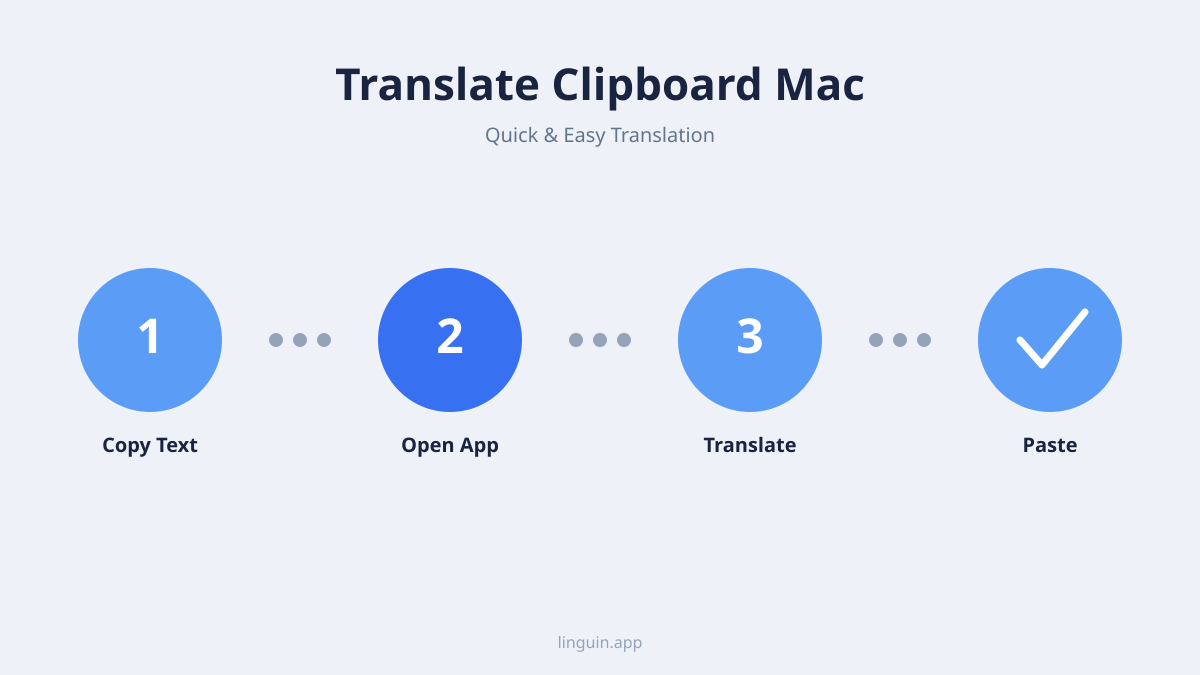
Un workflow dédié de traduction du presse-papiers simplifie cela en un processus en deux étapes : copier, puis traduire. Le texte traduit est souvent replacé automatiquement sur votre presse-papiers, prêt à être collé où vous en avez besoin. Cette efficacité est particulièrement précieuse dans les contextes professionnels où la précision et la rapidité sont critiques. Par exemple, un chef de projet recevant un retour urgent en français sur un document partagé peut saisir le message en quelques secondes sans interrompre son rythme de relecture.
L’utilité s’étend au-delà de la simple compréhension à la création. Vous pouvez rédiger un message dans votre langue maternelle, utiliser une traduction rapide du presse-papiers pour le convertir, puis coller le résultat finalisé dans une fenêtre d’e-mail ou de chat. Cela encourage une communication plus claire avec des collègues et clients du monde entier, réduisant les malentendus et favorisant une meilleure collaboration. En intégrant la traduction dans le presse-papiers, vous faites effectivement de la capacité multilingue une fonctionnalité native de votre système d’exploitation.
Méthodes natives vs applications de traduction dédiées
Bien que macOS offre certaines capacités intégrées pour gérer les langues, elles ne sont souvent pas optimisées pour la tâche spécifique de traduction du contenu du presse-papiers. Comprendre les limites des méthodes natives permet de souligner pourquoi les outils spécialisés offrent une expérience supérieure.
La méthode native la plus courante est l’utilisation de la fonctionnalité “Rechercher”. En sélectionnant du texte et en tapant un raccourci clavier (généralement Cmd+Ctrl+D), vous pouvez obtenir une définition de dictionnaire ou un extrait Wikipédia. Pour certaines paires de langues, il peut offrir une traduction basique à partir des dictionnaires intégrés d’Apple. Cependant, cette traduction est souvent littérale, manque de contexte et ne prend en charge qu’un ensemble limité de langues. Le résultat est une petite fenêtre contextuelle qui ne peut pas être facilement copiée ou réutilisée, ce qui la rend adaptée pour une vérification rapide d’un mot mais inadéquate pour traduire une phrase ou un paragraphe depuis votre presse-papiers.
Une autre approche consiste à utiliser le menu Services ou Automator pour créer un workflow personnalisé. Un utilisateur techniquement averti pourrait configurer un service Automator qui prend le texte du presse-papiers, l’envoie à une API de traduction en ligne gratuite et renvoie le résultat. Cette méthode est puissante mais nécessite de la maintenance, car les niveaux gratuits des API ont des limites d’utilisation et le workflow peut casser si le service change. Elle manque également du poli, de l’interface et des fonctionnalités avancées d’une application dédiée, comme l’historique des traductions, la sélection de modèle ou la sortie formatée.
Les applications de traduction dédiées conçues pour macOS, comme Linguin, sont conçues pour fonctionner de manière transparente avec le presse-papiers. Elles résident généralement dans votre barre de menus, permettant un accès instantané avec un raccourci clavier global. Vous copiez du texte, appuyez sur le raccourci, et une fenêtre de traduction apparaît immédiatement. Ces applications utilisent des modèles de traduction IA avancés qui tiennent compte du contexte, ce qui est vital pour des résultats précis. Disons que vous envoyez un message à un collègue au Japon et copiez la phrase “We need to table this discussion.” Une traduction littérale pourrait prêter à confusion, mais un modèle IA conscient du contexte interpréterait correctement “table” comme “reporter” dans ce contexte professionnel, et non comme un meuble.
Ces applications offrent des avantages que les méthodes natives ne peuvent égaler :
- Prise en charge de plus de 100 langues, couvrant presque tous les scénarios.
- Choix entre différents modèles d’IA pour équilibrer vitesse, coût et nuance.
- La possibilité de modifier les traductions avant de les utiliser.
- Un journal d’historique des traductions passées pour référence.
- Une copie en un clic du résultat traduit vers le presse-papiers.
Pour toute personne ayant besoin de capacités de traduction du presse-papiers Mac fiables, précises et rapides, une application dédiée est la solution évidente. Elle transforme une corvée à plusieurs étapes et nécessitant un changement de contexte en une partie fluide, presque invisible de votre flux de travail numérique. Vous pouvez en apprendre davantage sur la technologie centrale qui alimente ces outils dans notre guide sur les outils de traduction linguistique par IA.
Guide étape par étape pour traduire votre presse-papiers
Mettre en place un système efficace de traduction du presse-papiers sur votre Mac implique de choisir le bon outil et de le configurer pour qu’il corresponde à vos habitudes. Voici un guide pratique pour configurer un workflow qui semble naturel et vous fait gagner du temps.
Premièrement, choisissez et installez votre outil de traduction. Pour ce guide, nous utiliserons une application Mac dédiée comme méthode recommandée. Téléchargez et installez l’application de votre choix. Lors du premier lancement, accordez les autorisations nécessaires, en particulier pour l’accessibilité si elle utilise un raccourci clavier global pour lire le presse-papiers. La plupart des applications réputées vous guideront dans cette configuration. Ensuite, accédez aux paramètres de l’application, généralement trouvés dans le menu déroulant de l’icône de la barre de menus. Ici, configurez vos langues par défaut. Définissez votre langue “source” (souvent réglée sur détection automatique) et votre langue “cible” (votre langue de destination préférée, comme l’anglais). Cela vous évite de devoir sélectionner les langues à chaque fois.
L’étape la plus critique est l’attribution d’un raccourci clavier global. Recherchez un paramètre intitulé “Raccourci”, “Touche de raccourci” ou “Déclencheur”. Choisissez une combinaison facile à presser et non utilisée par d’autres applications majeures sur votre Mac. Un choix populaire est quelque chose comme Cmd+Maj+T ou Ctrl+Option+C. Ce raccourci deviendra votre outil principal pour traduire n’importe quoi.
Maintenant, testez votre workflow. Trouvez un morceau de texte en langue étrangère. Par exemple, ouvrez un site d’actualités en espagnol. Sélectionnez et copiez un paragraphe (Cmd+C). Avec le texte maintenant sur votre presse-papiers, appuyez sur votre nouveau raccourci global (par exemple, Cmd+Maj+T). Votre application de traduction devrait apparaître instantanément, afficher le texte original et montrer la version traduite. À partir de là, vous pouvez généralement modifier le texte ou cliquer sur un bouton “Copier” pour replacer la traduction sur le presse-papiers. Ensuite, collez-la simplement (Cmd+V) dans n’importe quel document, note ou message.
Pour une utilisation avancée, explorez d’autres fonctionnalités :
- Historique des traductions : Utile si vous avez oublié de copier un résultat ou devez vous y référer.
- Sélection du modèle : Certaines applications vous permettent de basculer entre différents moteurs d’IA pour différentes tâches (par exemple, un pour l’écriture créative, un pour les documents techniques).
- Synthèse vocale : Écoutez la prononciation du texte original ou traduit.
- Remplacement en ligne : Certains outils peuvent remplacer le texte sélectionné dans le document original par la traduction.
L’objectif est de rendre le processus si fluide que la traduction devienne un réflexe, et non une tâche. Avec de la pratique, la séquence “Copier -> Raccourci -> Coller” se produira en moins de deux secondes, éliminant la langue comme barrière à l’information. Pour une analyse approfondie des applications qui permettent cela, explorez notre comparaison des meilleures applications de traduction pour Mac.
Meilleurs outils pour la traduction du presse-papiers sur macOS
Le marché propose plusieurs excellents outils pour traduire le contenu du presse-papiers sur un Mac, chacun ayant ses propres forces. Votre choix dépend de vos besoins spécifiques : qualité de traduction, vitesse, coût et profondeur d’intégration.
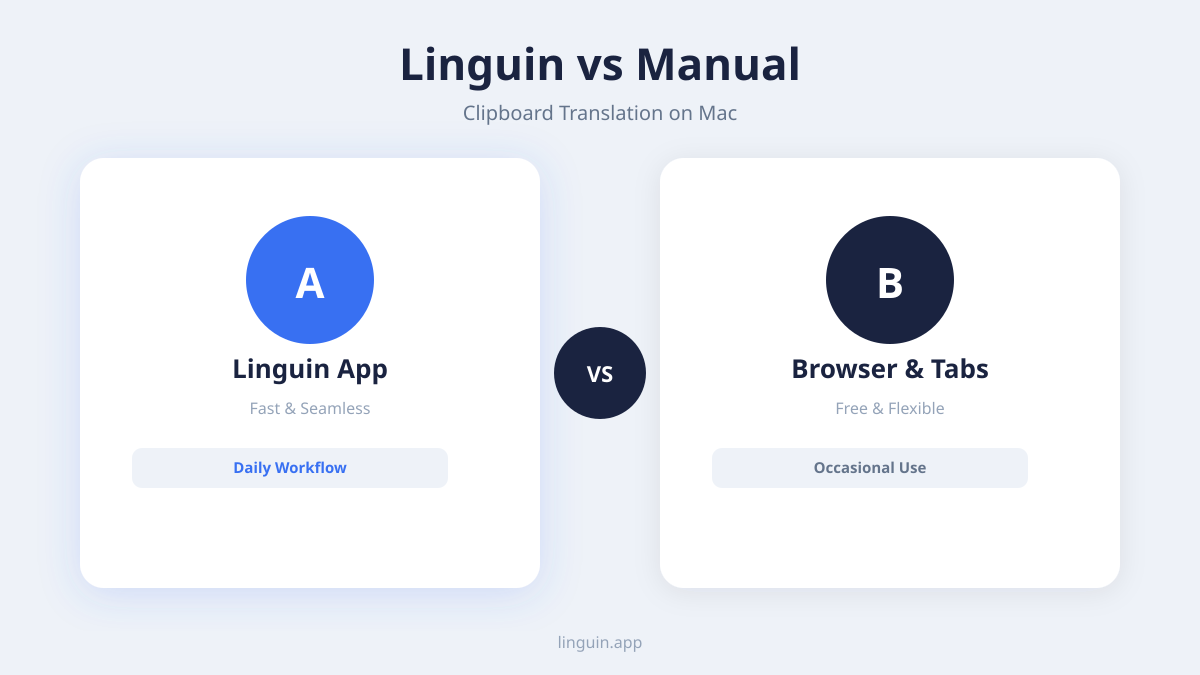
Applications de traduction autonomes : Ce sont des applications dédiées installées sur votre Mac. Elles constituent l’option la plus puissante pour les utilisateurs sérieux. Une application de premier ordre comme Linguin offre une intégration système profonde, ce qui signifie qu’elle peut lire le presse-papiers dès que vous appuyez sur son raccourci, sans avoir besoin de changer le focus de votre application actuelle. Elle utilise des modèles d’IA de pointe qui produisent des traductions naturelles pour plus de 100 langues. L’avantage principal est le contrôle et la cohérence. Vous obtenez une interface épurée, une mémoire de traduction et souvent des capacités hors ligne pour la confidentialité ou les voyages. Ces applications sont conçues comme des outils professionnels, ce qui les rend idéales pour les utilisateurs professionnels, les universitaires et toute personne qui dépend d’une traduction précise au quotidien.
Extensions de navigateur de traduction : Les extensions pour Chrome ou Safari peuvent également gérer la traduction du presse-papiers dans l’environnement du navigateur. Après avoir installé l’extension, vous pouvez souvent faire un clic droit sur le texte sélectionné et choisir une option “Traduire”, ou utiliser un raccourci spécifique à l’extension. La traduction se fait via le service de l’extension. L’avantage est une intégration profonde avec le contenu web. Si vous effectuez la plupart de votre travail dans un navigateur, cela peut être une solution légère. Cependant, leur fonctionnalité est généralement confinée au navigateur. Elles ne peuvent pas traduire le texte que vous copiez depuis une application Mac native comme Mail, Messages ou Preview, à moins de le coller d’abord dans un onglet du navigateur. Pour un examen approfondi de cette catégorie, consultez notre revue des meilleures extensions de traduction Chrome.
Portails de traduction en ligne : Les sites web comme DeepL, Google Translate et autres sont les outils les plus universellement connus. Vous pouvez copier manuellement du texte, ouvrir le site web, coller et voir le résultat. Certains offrent même une fonctionnalité “Traduire en déplacement” via un bookmarklet. Bien qu’universellement accessibles et souvent gratuits, cette méthode est la moins efficace pour un workflow de traduction du presse-papiers. Elle nécessite un changement constant d’onglets et une copie manuelle. La qualité de traduction peut être élevée, mais le processus interrompt votre flux de travail. C’est une option viable pour une utilisation très occasionnelle, mais pas pour un système de productivité Mac rationalisé.
Lors du choix d’un outil, considérez ces facteurs :
- Vitesse : À quelle vitesse la traduction apparaît-elle après l’avoir déclenchée ?
- Précision : Utilise-t-il des modèles d’IA modernes pour des résultats conscients du contexte ?
- Langues : Prend-il en charge toutes les paires de langues dont vous avez besoin ?
- Intégration : Fonctionne-t-il à l’échelle du système ou seulement dans des applications spécifiques ?
- Coût : Est-ce un achat unique, un abonnement ou gratuit avec des limites ?
Pour la plupart des utilisateurs Mac qui valorisent un workflow transparent, une application dédiée à l’échelle du système offre le meilleur équilibre entre puissance, vitesse et commodité, transformant votre Mac en un véritable appareil multilingue.
Cas d’utilisation pratiques et workflows avancés
Traduire votre presse-papiers ne se limite pas à comprendre du texte étranger, cela débloque des workflows avancés qui boostent la productivité dans divers domaines. Voir comment cela s’applique dans des scénarios réels clarifie son potentiel transformateur.
Travail académique et de recherche : Un chercheur analysant des articles de revues internationales peut instantanément traduire des passages clés. Au lieu de lutter avec une prose académique dense dans une seconde langue, il copie un paragraphe méthodologique complexe, le traduit et colle la version anglaise claire dans ses notes. Cela permet des revues de littérature plus rapides et une compréhension plus précise du matériel source. De même, un étudiant étudiant des sources primaires dans une autre langue peut traduire des citations directement dans son brouillon de dissertation, s’assurant qu’il interprète correctement le matériel avant de le citer.
Communication professionnelle et commerciale : Imaginez un agent du support client recevant une description détaillée d’un problème technique en allemand. Il copie le texte de l’e-mail de l’utilisateur, le traduit en quelques secondes, comprend le problème et peut ensuite rédiger une réponse précise. Il écrit la réponse en anglais, utilise l’application pour la retraduire en allemand et colle la réponse finalisée. Ce cycle maintient la clarté et le respect sans nécessiter la maîtrise de la langue du client. Pour les professionnels de la finance, du droit ou du conseil, cela signifie pouvoir examiner des contrats, rapports ou analyses de marché de n’importe quelle région instantanément.
Tâches créatives et de localisation : Un développeur travaillant sur une application peut copier des chaînes d’interface utilisateur depuis la base de code et les traduire pour vérifier les problèmes d’internationalisation. Un créateur de contenu peut traduire les commentaires des spectateurs sur une vidéo depuis plusieurs langues pour interagir avec un public mondial. Un romancier faisant des recherches pour un livre se déroulant à Paris pourrait copier des documents historiques français et traduire des extraits pour des détails authentiques. Dans chaque cas, la traduction est un outil de création et de connexion, et non une simple consommation passive.
Pour élever davantage ces workflows, envisagez d’intégrer la traduction avec d’autres outils d’automatisation Mac :
- Utilisez Keyboard Maestro ou Alfred pour créer des macros qui combinent copie, traduction et collage en une seule frappe pour les tâches répétitives.
- Combinez avec des outils d’expansion de texte comme TextExpander pour stocker des phrases traduites couramment utilisées.
- Utilisez BetterTouchTool pour assigner le raccourci de traduction à un geste sur votre trackpad ou Magic Mouse.
Ces intégrations avancées font de la traduction du presse-papiers Mac un hub central dans un espace de travail numérique personnalisé et à haute efficacité.
Améliorer la précision et gérer le texte complexe
La qualité de votre traduction du presse-papiers impacte directement l’utilité du résultat. Bien que les modèles d’IA soient impressionnants, vous pouvez prendre des mesures pour obtenir la meilleure sortie possible, surtout avec du matériel source délicat.
Premièrement, fournissez du contexte lorsque cela est possible. Les modèles de traduction IA sont entraînés sur d’énormes quantités de texte, et leurs performances s’améliorent avec le contexte. Si vous traduisez une phrase isolée qui est ambiguë, le modèle pourrait se tromper. Par exemple, le mot “banque” pourrait désigner une institution financière ou le bord d’une rivière. Si vous pouvez copier un passage légèrement plus large qui inclut des informations clarifiantes, l’IA aura plus de chances de choisir la bonne signification. Certaines applications de traduction vous permettent de visualiser et d’éditer le texte avant de le traduire, vous laissant ajouter une note explicative entre crochets, comme “[financière] banque”.
Deuxièmement, soyez conscient du formatage du texte. Lorsque vous copiez du texte depuis un PDF, un site web ou un document formaté, des caractères de formatage invisibles peuvent parfois être inclus. Ceux-ci peuvent perturber le moteur de traduction, entraînant une sortie altérée. De nombreuses applications de traduction dédiées ont une option “Coller comme texte brut” ou suppriment automatiquement le formatage lors de la lecture du presse-papiers. Si vous rencontrez des résultats étranges, essayez d’abord de coller le texte copié dans un éditeur de texte brut comme TextEdit (en mode texte brut) pour le nettoyer, puis copiez-le depuis là et traduisez.
Troisièmement, comprenez les limites des expressions idiomatiques et culturelles. Les proverbes, blagues et slogans publicitaires ne se traduisent souvent pas littéralement. Un bon traducteur IA tentera de trouver une expression équivalente dans la langue cible. Par exemple, l’idiome français “Poser un lapin” (littéralement “poser un lapin”) signifie “faire faux bond à quelqu’un”. Un modèle d’IA moderne devrait produire la signification idiomatique correcte. Cependant, pour de l’argot très créatif ou de niche, vous pourriez avoir besoin de faire une deuxième passe ou d’ajuster manuellement le résultat. C’est là que la possibilité de modifier la traduction dans l’application devient inestimable.
Pour les domaines spécialisés comme la rédaction juridique, médicale ou technique, considérez les points suivants :
- Certains services de traduction proposent des modèles spécifiques à un domaine (par exemple, pour le droit ou l’informatique). Vérifiez si votre outil choisi le propose.
- Pour les documents critiques, utilisez la traduction comme brouillon grossier ou pour la compréhension, mais faites réviser la version finale par un expert humain.
- Décomposez les documents très longs ou complexes en segments plus petits et logiques pour la traduction afin de maintenir la cohérence.
En fin de compte, traitez le traducteur IA comme un assistant hautement qualifié. La sortie est un point de départ. En apprenant ses forces, comme la gestion du contexte abordée dans notre article sur la précision de la traduction par IA, et en sachant comment le guider avec un texte source plus clair, vous collaborez avec la technologie pour obtenir des résultats à la fois rapides et fiables.
Questions fréquemment posées
Comment traduire du texte copié sur un Mac ?
La méthode la plus efficace est d’utiliser une application de traduction dédiée qui surveille votre presse-papiers. Installez une application comme Linguin, définissez un raccourci clavier global dans ses préférences et sélectionnez vos langues par défaut. Ensuite, chaque fois que vous copiez du texte, appuyez simplement sur votre raccourci assigné (par exemple, Cmd+Maj+T) pour voir une traduction instantanée. Le texte traduit est généralement recopié automatiquement sur votre presse-papiers, prêt à être collé.
Est-il sûr de traduire du texte sensible depuis mon presse-papiers ?
La sécurité dépend de l’outil que vous utilisez. Les applications de traduction dédiées réputées qui fonctionnent localement sur votre Mac ou utilisent des connexions chiffrées vers leurs serveurs offrent un haut degré de confidentialité. Il est crucial de consulter la politique de confidentialité d’une application pour voir si elle stocke ou utilise vos données pour l’entraînement. Pour traduire des informations hautement confidentielles, recherchez des applications qui offrent un mode entièrement hors ligne, où le modèle d’IA s’exécute directement sur votre appareil sans qu’aucune donnée ne soit envoyée à l’extérieur.
Puis-je traduire des images ou des PDF en utilisant le presse-papiers ?
Oui, mais cela implique une étape intermédiaire. macOS a une fonctionnalité intégrée puissante appelée Texte en direct. Si vous avez une image ou un PDF pris en charge ouvert dans Aperçu ou une autre application, vous pouvez cliquer et glisser pour sélectionner le texte directement, puis le copier. Ce texte copié est placé sur votre presse-papiers comme n’importe quel autre texte. Vous pouvez ensuite utiliser votre raccourci de traduction du presse-papiers pour le traduire. La qualité dépend de la clarté de l’image d’origine, mais cela fonctionne remarquablement bien pour les documents numérisés et les captures d’écran.
Pourquoi ma traduction du presse-papiers ne fonctionne-t-elle pas ?
Plusieurs problèmes courants peuvent empêcher la traduction du presse-papiers. Premièrement, assurez-vous que votre application de traduction est en cours d’exécution et dispose des autorisations nécessaires, en particulier les autorisations “Accessibilité” si elle utilise un raccourci clavier pour lire le presse-papiers. Vous pouvez vérifier cela dans Réglages Système > Confidentialité et sécurité > Accessibilité. Deuxièmement, confirmez que votre raccourci clavier n’est pas en conflit avec une autre application. Essayez de le changer pour une combinaison unique. Enfin, certaines applications ne traduisent que lorsque vous les invoquez explicitement avec le raccourci après avoir copié, et non automatiquement à chaque copie. Vérifiez les paramètres de votre application pour son comportement de déclenchement spécifique.
Commencer avec Linguin
Traduire votre presse-papiers sur un Mac transforme la façon dont vous interagissez avec l’information, brisant les barrières linguistiques directement dans votre flux de travail. La clé est de dépasser les méthodes manuelles et les onglets de navigateur pour une solution à l’échelle du système qui soit rapide, précise et fiable. En choisissant un outil dédié, en assignant un simple raccourci clavier et en comprenant comment gérer du texte complexe, vous pouvez faire de la compréhension multilingue une partie instantanée de votre vie numérique.
Parfois, le texte à traduire est enfermé dans une image plutôt que dans le presse-papiers, et notre guide sur comment traduire des images avec du texte explique comment récupérer et traduire ce texte sur tous les appareils.
La prochaine étape est d’expérimenter la différence qu’un workflow rationalisé apporte. Téléchargez une application de traduction conçue pour macOS, comme Linguin, et passez cinq minutes à la configurer avec vos langues préférées et un raccourci. Ensuite, essayez-la la prochaine fois que vous rencontrerez une phrase étrangère dans un e-mail, sur un site web ou dans un document. La transition transparente de la question à la réponse, là où vous travaillez, est le véritable pouvoir de maîtriser les techniques de traduction du presse-papiers Mac.


-vs-translator.png)




