
 English
  Español
  Français
  Deutsch
  Português
  Italiano
  Русский
  中文(简体)
  日本語
日本語  한국어
한국어  العربية
  हिन्दी
  Nederlands
  Türkçe
  Polski
Das Übersetzen von Text aus Ihrer Zwischenablage auf einem Mac bietet einen direkten, schnellen Weg, um Inhalte aus jeder App zu verstehen. Diese Technik ist für jeden geeignet, der fremdsprachigen Text in Dokumenten, E-Mails oder auf Websites antrifft und sofortiges, genaues Verständnis ohne umständliche Copy-Paste-Workflows benötigt. Ob Sie Forscher, ein Profi mit internationalen Kunden oder ein Student sind, der Materialien in einer anderen Sprache studiert, das Übersetzen Ihres Clipboard-Inhalts kann Sprachbarrieren sofort überbrücken. Dieser Leitfaden führt Sie durch die effektivsten Methoden, Tools und Tipps, um diese wesentliche Produktivitätsfähigkeit zu beherrschen.
Wichtige Erkenntnisse
- Das Übersetzen von Clipboard-Inhalten umgeht die Notwendigkeit, Text manuell neu einzutippen, und spart erheblich Zeit.
- KI-gestützte Übersetzungs-Apps liefern kontextbewusstere Ergebnisse für technische oder idiomatische Inhalte als traditionelle Online-Tools.
- Die Verwendung einer dedizierten Mac-Übersetzungs-App mit einer Tastenkombination ist die schnellste Methode für häufige Übersetzungsaufgaben.
Warum das Übersetzen von Clipboard-Text ein Mac-Essential ist
Die Fähigkeit, Text direkt aus Ihrer Zwischenablage zu übersetzen, ist mehr als ein Komfort, es ist ein grundlegender Produktivitäts-Booster für den modernen Mac-Nutzer. Die Zwischenablage fungiert als universeller Vermittler und hält Text, den Sie aus jeder Quelle kopiert haben: eine PDF, einen E-Mail-Thread, eine komplexe Software-Oberfläche oder einen Ausschnitt von Code-Kommentaren. Das Übersetzen dieses Inhalts an Ort und Stelle beseitigt die Reibung, die durch das Wechseln von Anwendungen, das Öffnen von Browser-Tabs oder das Hin- und Herschalten zwischen Fenstern entsteht.
Betrachten Sie die integrierte Natur von Workflows unter macOS. Vielleicht analysieren Sie einen Finanzbericht in einer Tabellenkalkulation, überprüfen Kommentare in einer kollaborativen Design-Datei in Figma oder lesen Dokumentation in einer Entwickler-Konsole. In jedem Fall ist der zu übersetzende Text in einer bestimmten Anwendungsumgebung gefangen. Die traditionelle Methode würde erfordern, dass Sie manuell auswählen, kopieren, einen Browser öffnen, zu einer Übersetzungs-Website navigieren, einfügen, warten und dann das Ergebnis zurückkopieren. Dies unterbricht Ihren Arbeitsfluss und verbraucht wertvolle kognitive Energie.
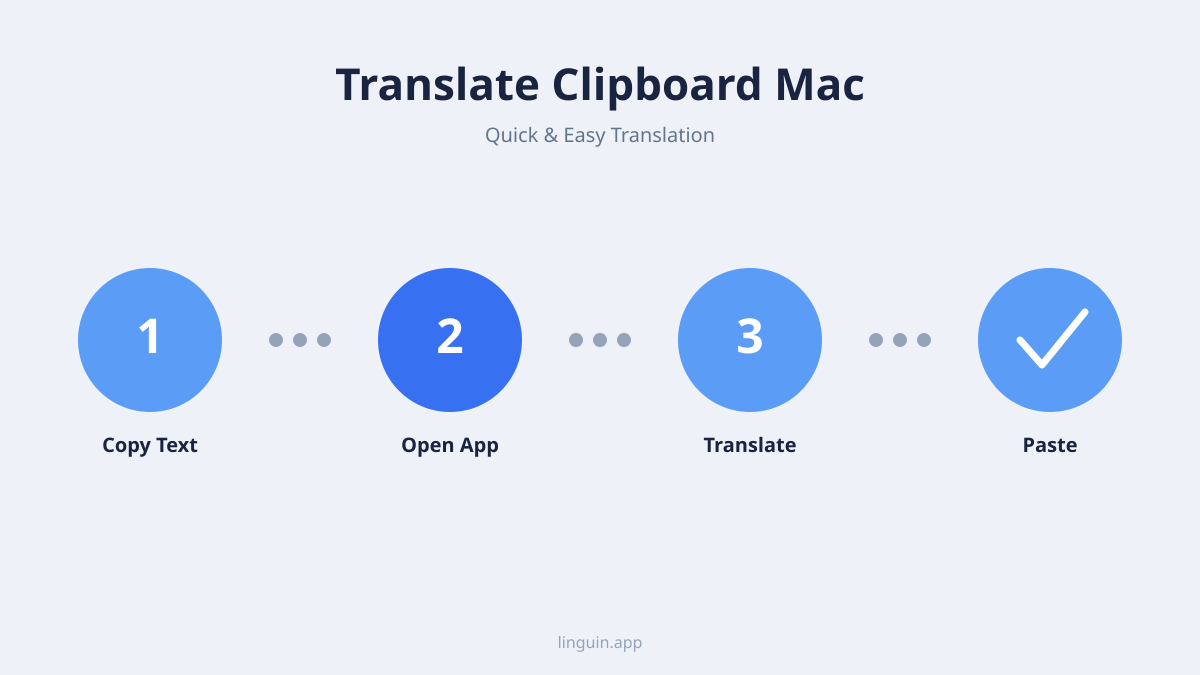
Ein dedizierter Clipboard-Übersetzungs-Workflow strafft dies zu einem Zwei-Schritte-Prozess: Kopieren, dann Übersetzen. Der übersetzte Text wird oft automatisch zurück in Ihre Zwischenablage gelegt, bereit zum Einfügen, wo immer Sie ihn benötigen. Diese Effizienz ist besonders wertvoll in professionellen Kontexten, in denen Genauigkeit und Geschwindigkeit kritisch sind. Zum Beispiel kann ein Projektmanager, der dringendes Feedback auf Französisch in einem gemeinsamen Dokument erhält, die Nachricht in Sekunden verstehen, ohne seinen Überprüfungsrhythmus zu unterbrechen.
Der Nutzen geht über reines Verständnis hinaus bis hin zur Erstellung. Sie können eine Nachricht in Ihrer Muttersprache verfassen, eine schnelle Clipboard-Übersetzung nutzen, um sie zu konvertieren, und dann das polierte Ergebnis in ein E-Mail- oder Chat-Fenster einfügen. Dies fördert klarere Kommunikation mit globalen Kollegen und Kunden, reduziert Missverständnisse und fördert eine bessere Zusammenarbeit. Indem Sie die Übersetzung in die Zwischenablage integrieren, machen Sie multilinguale Fähigkeiten effektiv zu einer nativen Funktion Ihres Betriebssystems.
Native Methoden vs. dedizierte Übersetzungs-Apps
Während macOS einige eingebaute Fähigkeiten für den Umgang mit Sprache bietet, sind diese oft nicht für die spezifische Aufgabe des Übersetzens von Clipboard-Inhalten optimiert. Die Grenzen nativer Methoden zu verstehen, hilft zu verdeutlichen, warum spezialisierte Tools ein überlegenes Erlebnis bieten.
Die gängigste native Methode ist die Nutzung der Nachschlagen-Funktion. Durch Auswahl von Text und Drücken einer Tastenkombination (typischerweise Cmd+Ctrl+D) erhalten Sie eine Wörterbuchdefinition oder einen Wikipedia-Auszug. Für einige Sprachpaare bietet sie möglicherweise eine grundlegende Übersetzung aus Apples integrierten Wörterbüchern. Diese Übersetzung ist jedoch oft wörtlich, fehlt an Kontext und unterstützt nur einen begrenzten Satz an Sprachen. Das Ergebnis ist ein kleines Popover, das nicht einfach kopiert oder weiterverwendet werden kann, was es für eine schnelle Wortprüfung geeignet macht, aber unzureichend für das Übersetzen eines Satzes oder Absatzes aus Ihrer Zwischenablage.
Ein anderer Ansatz ist die Nutzung des Dienstemenüs oder Automator, um einen benutzerdefinierten Workflow zu erstellen. Ein technisch versierter Benutzer könnte einen Automator-Dienst einrichten, der Clipboard-Text nimmt, an eine kostenlose Online-Übersetzungs-API sendet und das Ergebnis zurückgibt. Diese Methode ist mächtig, erfordert aber Wartung, da kostenlose API-Tarife Nutzungslimits haben und der Workflow brechen kann, wenn sich der Dienst ändert. Ihm fehlt auch der Schliff, die Oberfläche und die erweiterten Funktionen einer dedizierten App, wie Übersetzungsverlauf, Modellauswahl oder formatierten Output.
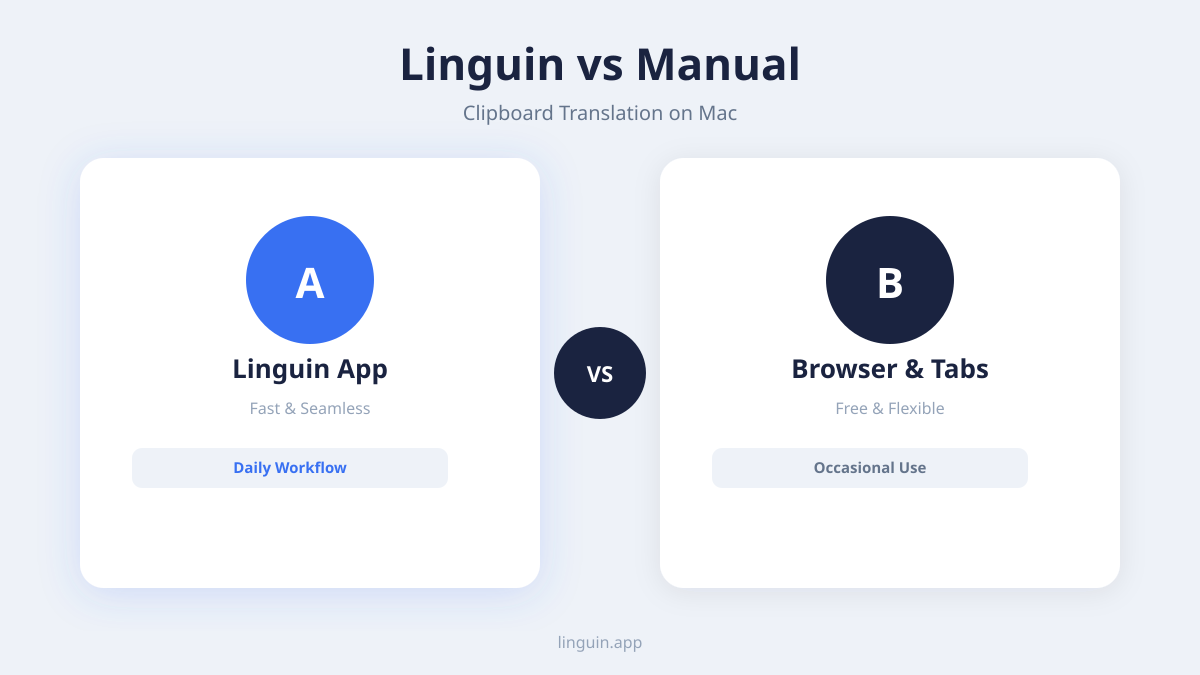
Dedizierte Übersetzungs-Apps, die für macOS entwickelt wurden, wie Linguin, sind für einen nahtlosen Betrieb mit der Zwischenablage konzipiert. Sie befinden sich typischerweise in Ihrer Menüleiste und ermöglichen sofortigen Zugriff mit einer globalen Tastenkombination. Sie kopieren Text, drücken die Tastenkombination und ein Übersetzungsfenster erscheint sofort. Diese Apps nutzen fortschrittliche KI-Übersetzungsmodelle, die Kontext berücksichtigen, was für genaue Ergebnisse entscheidend ist. Sagen wir, Sie schreiben einer Kollegin in Japan eine Nachricht und kopieren den Satz “We need to table this discussion.” Eine wörtliche Übersetzung könnte Verwirrung stiften, aber ein kontextbewusstes KI-Modell würde “table” in diesem Geschäftskontext korrekt als “vertagen” interpretieren, nicht als Möbelstück.
Diese Apps bieten Vorteile, die native Methoden nicht erreichen können:
- Unterstützung für 100+ Sprachen, die fast jedes Szenario abdecken.
- Wahl zwischen verschiedenen KI-Modellen für einen Ausgleich zwischen Geschwindigkeit, Kosten und Nuancen.
- Die Möglichkeit, Übersetzungen vor der Verwendung zu bearbeiten.
- Ein Verlaufsprotokoll vergangener Übersetzungen zum Nachschlagen.
- Ein-Klick-Kopieren des übersetzten Ergebnisses zurück in die Zwischenablage.
Für jeden, der zuverlässige, genaue und schnelle Clipboard-Übersetzung Mac-Fähigkeiten benötigt, ist eine dedizierte App die klare Lösung. Sie verwandelt eine mehrstufige, kontextwechselnde Pflicht in einen flüssigen, fast unsichtbaren Teil Ihres digitalen Workflows. Mehr über die Kerntechnologie, die diese Tools antreibt, erfahren Sie in unserem Leitfaden zu KI-Sprachübersetzungstools.
Schritt-für-Schritt-Anleitung zum Übersetzen Ihrer Zwischenablage
Die Implementierung eines effizienten Clipboard-Übersetzungssystems auf Ihrem Mac beinhaltet die Wahl des richtigen Tools und dessen Konfiguration an Ihre Gewohnheiten. Hier ist eine praktische Anleitung, um einen Workflow einzurichten, der sich natürlich anfühlt und Ihnen Zeit spart.
Wählen und installieren Sie zunächst Ihr Übersetzungstool. Für diese Anleitung verwenden wir eine dedizierte Mac-App als empfohlene Methode. Laden Sie Ihre gewählte Anwendung herunter und installieren Sie sie. Gewähren Sie beim ersten Start alle notwendigen Berechtigungen, insbesondere für Barrierefreiheit, falls es eine globale Tastenkombination zum Lesen der Zwischenablage verwendet. Die meisten seriösen Apps führen Sie durch diesen Setup. Navigieren Sie als Nächstes zu den Einstellungen der App, die sich normalerweise im Dropdown-Menü des Menüleistensymbols befinden. Konfigurieren Sie hier Ihre Standardsprachen. Legen Sie Ihre “Ausgangssprache” fest (oft auf automatische Erkennung gesetzt) und Ihre “Zielsprache” (Ihre bevorzugte Zielsprache, wie Englisch). Dies erspart Ihnen, jedes Mal Sprachen auswählen zu müssen.
Der kritischste Schritt ist die Zuweisung einer globalen Tastenkombination. Suchen Sie nach einer Einstellung mit der Bezeichnung “Hotkey”, “Tastenkombination” oder “Auslöser”. Wählen Sie eine Kombination, die leicht zu drücken ist und nicht von anderen wichtigen Anwendungen auf Ihrem Mac verwendet wird. Eine beliebte Wahl ist etwas wie Cmd+Shift+T oder Ctrl+Wahl+C. Diese Tastenkombination wird Ihr primäres Werkzeug zum Übersetzen von allem werden.
Testen Sie nun Ihren Workflow. Suchen Sie ein Stück fremdsprachigen Text. Öffnen Sie zum Beispiel eine Nachrichten-Website auf Spanisch. Wählen Sie einen Absatz aus und kopieren Sie ihn (Cmd+C). Da der Text nun in Ihrer Zwischenablage ist, drücken Sie Ihre neue globale Tastenkombination (z.B. Cmd+Shift+T). Ihre Übersetzungs-App sollte sofort erscheinen, den Originaltext anzeigen und die übersetzte Version präsentieren. Von hier aus können Sie normalerweise den Text bearbeiten oder auf eine “Kopieren”-Schaltfläche klicken, um die Übersetzung zurück in die Zwischenablage zu legen. Fügen Sie sie dann einfach (Cmd+V) in ein beliebiges Dokument, eine Notiz oder Nachricht ein.
Für fortgeschrittene Nutzung, erkunden Sie andere Funktionen:
- Übersetzungsverlauf: Nützlich, wenn Sie ein Ergebnis vergessen haben zu kopieren oder zurückverweisen müssen.
- Modellauswahl: Einige Apps lassen Sie zwischen verschiedenen KI-Engines für verschiedene Aufgaben wechseln (z.B. eine für kreatives Schreiben, eine für technische Dokumente).
- Text-zu-Sprache: Hören Sie die Aussprache des Original- oder übersetzten Texts.
- Inline-Ersetzung: Einige Tools können den ausgewählten Text im Originaldokument durch die Übersetzung ersetzen.
Das Ziel ist, den Prozess so flüssig zu gestalten, dass Übersetzen zu einem Reflex wird, nicht zu einer Aufgabe. Mit Übung wird die Abfolge “Kopieren -> Tastenkombination -> Einfügen” in unter zwei Sekunden ablaufen und Sprache als Barriere für Informationen entfernen. Für einen tiefen Einblick in die Apps, die dies ermöglichen, sehen Sie sich unseren Vergleich der besten Übersetzer-Apps für Mac an.
Top-Tools für Clipboard-Übersetzung unter macOS
Der Markt bietet mehrere ausgezeichnete Tools zum Übersetzen von Clipboard-Inhalten auf einem Mac, jedes mit seinen eigenen Stärken. Ihre Wahl hängt von Ihren spezifischen Bedürfnissen ab: Übersetzungsqualität, Geschwindigkeit, Kosten und Integrationstiefe.
Eigenständige Übersetzungs-Apps: Dies sind dedizierte Anwendungen, die auf Ihrem Mac installiert werden. Sie sind die leistungsstärkste Option für ernsthafte Nutzer. Eine erstklassige App wie Linguin bietet tiefe Systemintegration, was bedeutet, dass sie die Zwischenablage im Moment des Drückens ihrer Tastenkombination lesen kann, ohne den Fokus von Ihrer aktuellen App nehmen zu müssen. Sie nutzt modernste KI-Modelle, die natürlich klingende Übersetzungen für über 100 Sprachen produzieren. Der primäre Vorteil ist Kontrolle und Konsistenz. Sie erhalten eine saubere Oberfläche, Übersetzungsspeicher und oft Offline-Fähigkeiten für Privatsphäre oder Reisen. Diese Apps sind als professionelle Tools konzipiert, was sie ideal für Geschäftsanwender, Akademiker und jeden macht, der täglich auf genaue Übersetzung angewiesen ist.
Browser-Erweiterungs-Übersetzer: Erweiterungen für Chrome oder Safari können ebenfalls Clipboard-Übersetzung innerhalb der Browser-Umgebung handhaben. Nach der Installation der Erweiterung können Sie oft mit der rechten Maustaste auf ausgewählten Text klicken und eine “Übersetzen”-Option wählen oder eine erweiterungsspezifische Tastenkombination verwenden. Die Übersetzung erfolgt über den Dienst der Erweiterung. Der Vorteil ist die tiefe Integration mit Web-Inhalten. Wenn Sie den Großteil Ihrer Arbeit im Browser erledigen, kann dies eine leichtgewichtige Lösung sein. Ihre Funktionalität ist jedoch normalerweise auf den Browser beschränkt. Sie können keinen Text übersetzen, den Sie aus einer nativen Mac-App wie Mail, Nachrichten oder Vorschau kopieren, es sei denn, Sie fügen ihn zuerst in einen Browser-Tab ein. Für einen fokussierten Blick auf diese Kategorie, siehe unsere Bewertung der besten Übersetzungs-Chrome-Erweiterungen.
Online-Übersetzungsportale: Websites wie DeepL, Google Translate und andere sind die allgemein bekanntesten Tools. Sie können manuell Text kopieren, die Website öffnen, einfügen und das Ergebnis ansehen. Einige bieten sogar eine “Unterwegs übersetzen”-Funktion via Bookmarklet. Während universell zugänglich und oft kostenlos, ist diese Methode die ineffizienteste für einen Clipboard-Übersetzungs-Workflow. Sie erfordert ständiges Tab-Wechseln und manuelles Kopieren. Die Übersetzungsqualität kann hoch sein, aber der Prozess unterbricht Ihren Workflow. Es ist eine brauchbare Option für sehr gelegentliche Nutzung, aber nicht für ein optimiertes Mac-Produktivitätssystem.
Berücksichtigen Sie bei der Tool-Wahl diese Faktoren:
- Geschwindigkeit: Wie schnell erscheint die Übersetzung, nachdem Sie sie ausgelöst haben?
- Genauigkeit: Nutzt es moderne KI-Modelle für kontextbewusste Ergebnisse?
- Sprachen: Unterstützt es alle benötigten Sprachpaare?
- Integration: Funktioniert es systemweit oder nur in bestimmten Apps?
- Kosten: Ist es ein Einmalkauf, Abonnement oder kostenlos mit Limits?
Für die meisten Mac-Nutzer, die einen nahtlosen Workflow schätzen, bietet eine dedizierte systemweite Anwendung die beste Balance aus Leistung, Geschwindigkeit und Komfort und verwandelt Ihren Mac in ein wahrhaft multilinguales Gerät.
Praktische Anwendungsfälle und erweiterte Workflows
Das Übersetzen Ihrer Zwischenablage geht über das Verstehen von fremdsprachigem Text hinaus, es erschließt erweiterte Workflows, die die Produktivität in verschiedenen Bereichen steigern. Zu sehen, wie es in realen Szenarien angewendet wird, verdeutlicht sein transformatives Potenzial.
Akademische und Forschungsarbeit: Ein Forscher, der Papiere internationaler Journale analysiert, kann sofort Schlüsselpassagen übersetzen. Anstatt sich durch dichte akademische Prosa in einer Zweitsprache zu kämpfen, kopiert er einen komplexen methodischen Absatz, übersetzt ihn und fügt die klare englische Version in seine Notizen ein. Dies ermöglicht schnellere Literaturrecherchen und genauere Verständnis von Quellenmaterial. Ebenso kann ein Student, der Primärquellen in einer anderen Sprache studiert, Zitate direkt in seinen Aufsatzentwurf übersetzen und so sicherstellen, dass er das Material korrekt interpretiert, bevor er es zitiert.
Geschäfts- und professionelle Kommunikation: Stellen Sie sich einen Kundensupport-Mitarbeiter vor, der eine detaillierte technische Problembeschreibung auf Deutsch erhält. Er kopiert den Text der Benutzer-E-Mail, übersetzt ihn in Sekunden, versteht das Problem und kann dann eine präzise Antwort verfassen. Er schreibt die Antwort auf Englisch, nutzt die App, um sie zurück ins Deutsche zu übersetzen, und fügt die polierte Antwort ein. Dieser Zyklus erhält Klarheit und Respekt, ohne dass fließende Kenntnisse der Kundensprache erforderlich sind. Für Profis in Finanzen, Recht oder Consulting bedeutet dies, Verträge, Berichte oder Marktanalysen aus jeder Region sofort überprüfen zu können.
Kreative- und Lokalisierungsaufgaben: Ein Entwickler, der an einer App arbeitet, kann UI-Strings aus der Codebasis kopieren und übersetzen, um Internationalisierungsprobleme zu prüfen. Ein Content-Ersteller kann Kommentare von Zuschauern unter einem Video aus mehreren Sprachen übersetzen, um mit einem globalen Publikum in Kontakt zu treten. Ein Romanautor, der für ein in Paris angesiedeltes Buch recherchiert, könnte historische französische Dokumente kopieren und Ausschnitte für authentische Details übersetzen. In jedem Fall ist die Übersetzung ein Werkzeug für Kreation und Verbindung, nicht nur passiver Konsum.
Um diese Workflows weiter zu verbessern, erwägen Sie die Integration der Übersetzung mit anderen Mac-Automatisierungstools:
- Nutzen Sie Keyboard Maestro oder Alfred, um Makros zu erstellen, die Kopieren, Übersetzen und Einfügen für wiederkehrende Aufgaben in einem einzigen Tastendruck kombinieren.
- Kombinieren Sie mit Text-Expansion-Tools wie TextExpander, um häufig verwendete übersetzte Phrasen zu speichern.
- Verwenden Sie BetterTouchTool, um die Übersetzungs-Tastenkombination einer Geste auf Ihrem Trackpad oder Magic Mouse zuzuordnen.
Diese erweiterten Integrationen machen Clipboard auf dem Mac übersetzen zu einem zentralen Drehkreuz in einem angepassten, hocheffizienten digitalen Arbeitsbereich.
Genauigkeit verbessern und komplexen Text handhaben
Die Qualität Ihrer Clipboard-Übersetzung beeinflusst direkt die Nützlichkeit des Ergebnisses. Während KI-Modelle beeindruckend sind, können Sie Schritte unternehmen, um die bestmögliche Ausgabe zu erhalten, besonders bei kniffligem Quellmaterial.
Erstens, geben Sie wo möglich Kontext. KI-Übersetzungsmodelle sind auf riesigen Textmengen trainiert, und ihre Leistung verbessert sich mit Kontext. Wenn Sie einen isolierten, mehrdeutigen Satz übersetzen, könnte das Modell falsch raten. Zum Beispiel könnte das Wort “Bank” eine Finanzinstitution oder ein Flussufer bedeuten. Wenn Sie einen etwas größeren Abschnitt kopieren können, der klärende Informationen enthält, ist es wahrscheinlicher, dass die KI die korrekte Bedeutung wählt. Einige Übersetzungs-Apps erlauben Ihnen, den Text vor der Übersetzung anzuzeigen und zu bearbeiten, sodass Sie eine klärende Anmerkung in Klammern hinzufügen können, wie “[finanzielle] Bank”.
Zweitens, seien Sie sich der Textformatierung bewusst. Wenn Sie Text aus einer PDF, einer Website oder einem formatierten Dokument kopieren, können manchmal unsichtbare Formatierungszeichen enthalten sein. Diese können die Übersetzungs-Engine verwirren und zu verstümmelter Ausgabe führen. Viele dedizierte Übersetzungs-Apps haben eine “Als Klartext einfügen”-Option oder entfernen Formatierungen automatisch beim Lesen der Zwischenablage. Wenn Sie auf seltsame Ergebnisse stoßen, versuchen Sie, den kopierten Text zuerst in einen Klartext-Editor wie TextEdit (im Klartext-Modus) einzufügen, um ihn zu bereinigen, dann von dort zu kopieren und zu übersetzen.
Drittens, verstehen Sie die Grenzen idiomatischer und kultureller Ausdrücke. Sprichwörter, Witze und Marketing-Slogans lassen sich oft nicht wörtlich übersetzen. Ein guter KI-Übersetzer wird versuchen, einen äquivalenten Ausdruck in der Zielsprache zu finden. Zum Beispiel bedeutet das französische Idiom “Poser un lapin” (wörtlich “einen Hasen hinsetzen”) “jemanden versetzen”. Ein modernes KI-Modell sollte die korrekte idiomatische Bedeutung ausgeben. Für hochkreativen oder nischenhaften Slang müssen Sie jedoch möglicherweise einen zweiten Durchlauf machen oder das Ergebnis manuell anpassen. Hier wird die Möglichkeit, die Übersetzung innerhalb der App zu bearbeiten, unschätzbar.
Für spezialisierte Domänen wie juristische, medizinische oder technische Texte, beachten Sie Folgendes:
- Einige Übersetzungsdienste bieten domänenspezifische Modelle an (z.B. für Recht oder IT). Prüfen Sie, ob Ihr gewähltes Tool dies bietet.
- Verwenden Sie für kritische Dokumente die Übersetzung als Rohentwurf oder zum Verständnis, lassen Sie aber eine finale Version von einem menschlichen Experten überprüfen.
- Brechen Sie sehr lange oder komplexe Dokumente in kleinere, logische Abschnitte zur Übersetzung auf, um die Kohärenz zu wahren.
Letztendlich sollten Sie den KI-Übersetzer als hochqualifizierten Assistenten behandeln. Die Ausgabe ist ein Ausgangspunkt. Indem Sie seine Stärken lernen, wie den Umgang mit Kontext, wie in unserem Artikel zur KI-Übersetzungsgenauigkeit besprochen, und wissen, wie Sie ihn mit klarerem Quelltext anleiten, arbeiten Sie mit der Technologie zusammen, um Ergebnisse zu erzielen, die sowohl schnell als auch zuverlässig sind.
Häufig gestellte Fragen
Wie übersetze ich kopierten Text auf einem Mac?
Die effizienteste Methode ist die Verwendung einer dedizierten Übersetzungs-App, die Ihre Zwischenablage überwacht. Installieren Sie eine App wie Linguin, legen Sie eine globale Tastenkombination in ihren Einstellungen fest und wählen Sie Ihre Standardsprachen. Dann, wann immer Sie Text kopieren, drücken Sie einfach Ihre zugewiesene Tastenkombination (z.B. Cmd+Shift+T), um eine sofortige Übersetzung zu sehen. Der übersetzte Text wird normalerweise automatisch zurück in Ihre Zwischenablage kopiert, bereit zum Einfügen.
Ist es sicher, sensiblen Text aus meiner Zwischenablage zu übersetzen?
Die Sicherheit hängt vom verwendeten Tool ab. Seriöse, dedizierte Übersetzungs-Apps, die lokal auf Ihrem Mac operieren oder verschlüsselte Verbindungen zu ihren Servern nutzen, bieten ein hohes Maß an Privatsphäre. Es ist entscheidend, die Datenschutzrichtlinie einer App zu prüfen, um zu sehen, ob sie Ihre Daten speichert oder zum Training verwendet. Für die Übersetzung hochvertraulicher Informationen suchen Sie nach Apps, die einen vollständigen Offline-Modus bieten, bei dem das KI-Modell direkt auf Ihrem Gerät läuft, ohne dass Daten extern gesendet werden.
Kann ich aus Bildern oder PDFs mit der Zwischenablage übersetzen?
Ja, aber es beinhaltet einen Zwischenschritt. macOS hat eine leistungsstarke eingebaute Funktion namens Live Text. Wenn Sie ein unterstütztes Bild oder PDF in Vorschau oder einer anderen App geöffnet haben, können Sie klicken und ziehen, um den Text direkt auszuwählen und dann zu kopieren. Dieser kopierte Text wird wie jeder andere Text in Ihre Zwischenablage gelegt. Sie können dann Ihre Clipboard-Übersetzungs-Tastenkombination nutzen, um ihn zu übersetzen. Die Qualität hängt von der Klarheit des Originalbildes ab, aber es funktioniert bemerkenswert gut für digitalisierte Dokumente und Screenshots.
Warum funktioniert meine Clipboard-Übersetzung nicht?
Mehrere häufige Probleme können die Clipboard-Übersetzung verhindern. Stellen Sie zunächst sicher, dass Ihre Übersetzungs-App läuft und die notwendigen Berechtigungen hat, insbesondere “Barrierefreiheit”-Berechtigungen, falls sie eine Tastenkombination zum Lesen der Zwischenablage verwendet. Sie können dies in Systemeinstellungen > Datenschutz & Sicherheit > Barrierefreiheit überprüfen. Zweitens, bestätigen Sie, dass Ihre Tastenkombination nicht mit einer anderen Anwendung kollidiert. Versuchen Sie, sie auf eine eindeutige Kombination zu ändern. Schließlich übersetzen einige Apps nur, wenn Sie sie explizit mit der Tastenkombination nach dem Kopieren aufrufen, nicht automatisch bei jedem Kopiervorgang. Überprüfen Sie die Einstellungen Ihrer App auf ihr spezifisches Auslöseverhalten.
Erste Schritte mit Linguin
Das Übersetzen Ihrer Zwischenablage auf einem Mac verändert, wie Sie mit Informationen interagieren, und bricht Sprachbarrieren direkt innerhalb Ihres Workflows. Der Schlüssel ist, über manuelle Methoden und Browser-Tabs hinaus zu einer systemweiten Lösung zu wechseln, die schnell, genau und zuverlässig ist. Indem Sie ein dediziertes Tool wählen, eine einfache Tastenkombination zuweisen und verstehen, wie man mit komplexem Text umgeht, können Sie multilinguales Verständnis zu einem sofortigen Teil Ihres digitalen Lebens machen.
Manchmal steckt der Text, den du übersetzen musst, in einem Bild fest, statt in der Zwischenablage zu liegen, und unser Leitfaden zum Übersetzen von Bildern mit Text zeigt, wie man diesen Text geräteübergreifend erfasst und übersetzt.
Der nächste Schritt ist, den Unterschied eines optimierten Workflows zu erleben. Laden Sie eine für macOS entwickelte Übersetzungs-App wie Linguin herunter und verbringen Sie fünf Minuten mit der Einrichtung Ihrer bevorzugten Sprachen und einer Tastenkombination. Probieren Sie es dann das nächste Mal aus, wenn Sie auf eine fremdsprachige Phrase in einer E-Mail, auf einer Website oder in einem Dokument stoßen. Der nahtlose Übergang von Frage zu Antwort, genau dort, wo Sie arbeiten, ist die wahre Stärke der Beherrschung von Clipboard auf dem Mac übersetzen-Techniken.


-vs-translator.png)




