
 English
  Español
  Français
  Deutsch
  Português
  Italiano
  Русский
  中文(简体)
  日本語
日本語  한국어
한국어  العربية
  हिन्दी
  Nederlands
  Türkçe
  Polski
توفّر ترجمة النص من الحافظة على جهاز ماك طريقة مباشرة وسريعة لفهم المحتوى من أي تطبيق. هذه التقنية مخصصة لأي شخص يصادف نصًا بلغة أجنبية في المستندات أو رسائل البريد الإلكتروني أو على المواقع الإلكترونية ويحتاج إلى فهم فوري ودقيق دون عمليات نسخ ولصق مرهقة. سواء كنت باحثًا، أو محترفًا يعمل مع عملاء دوليين، أو طالبًا يدرس موادًا بلغة أخرى، يمكن لترجمة محتوى الحافظة الخاص بك سد الفجوات اللغوية على الفور. سيرشدك هذا الدليل عبر الطرق والأدوات والنصائح الأكثر فعالية لإتقان هذه المهارة الإنتاجية الأساسية.
النقاط الرئيسية
- تتجاوز ترجمة محتوى الحافظة الحاجة إلى إعادة كتابة النص يدويًا، مما يوفر وقتًا كبيرًا.
- توفر تطبيقات الترجمة المدعومة بالذكاء الاصطناعي نتائج أكثر وعيًا بالسياق للمحتوى التقني أو الاصطلاحي مقارنة بأدوات الترجمة التقليدية عبر الإنترنت.
- يعد استخدام تطبيق ترجمة مخصص لماك مع اختصار لوحة المفاتيح هو الطريقة الأسرع لمهام الترجمة المتكررة.
لماذا ترجمة نص الحافظة أمر أساسي لماك
قدرة ترجمة النص مباشرة من الحافظة الخاص بك هي أكثر من مجرد راحة، إنها معزز أساسي للإنتاجية لمستخدم ماك الحديث. تعمل الحافظة كوسيط عالمي، تحتفظ بالنص الذي نسخته من أي مصدر: ملف PDF، أو سلسلة بريد إلكتروني، أو واجهة برمجية معقدة، أو مقتطف من تعليقات الشيفرة. ترجمة هذا المحتوى في مكانه تزيل الاحتكاك الناتج عن التبديل بين التطبيقات، أو فتح علامات تبويب المتصفح، أو التنقل بين النوافذ.
فكّر في الطبيعة المتكاملة لسير العمل على نظام macOS. قد تكون تقوم بتحليل تقرير مالي في جدول بيانات، أو تراجع تعليقات على ملف تصميم تعاوني في Figma، أو تقرأ وثائق في وحدة تحكم المطور. في كل حالة، يكون النص الذي تحتاج إلى ترجمته محاصرًا داخل بيئة تطبيق محددة. كانت الطريقة التقليدية تتطلب منك التحديد يدويًا، والنسخ، وفتح متصفح، والانتقال إلى موقع ترجمة على الويب، والصق، والانتظار، ثم نسخ النتيجة مرة أخرى. هذا يعطل تدفقك ويستهلك طاقة إدراكية قيمة.
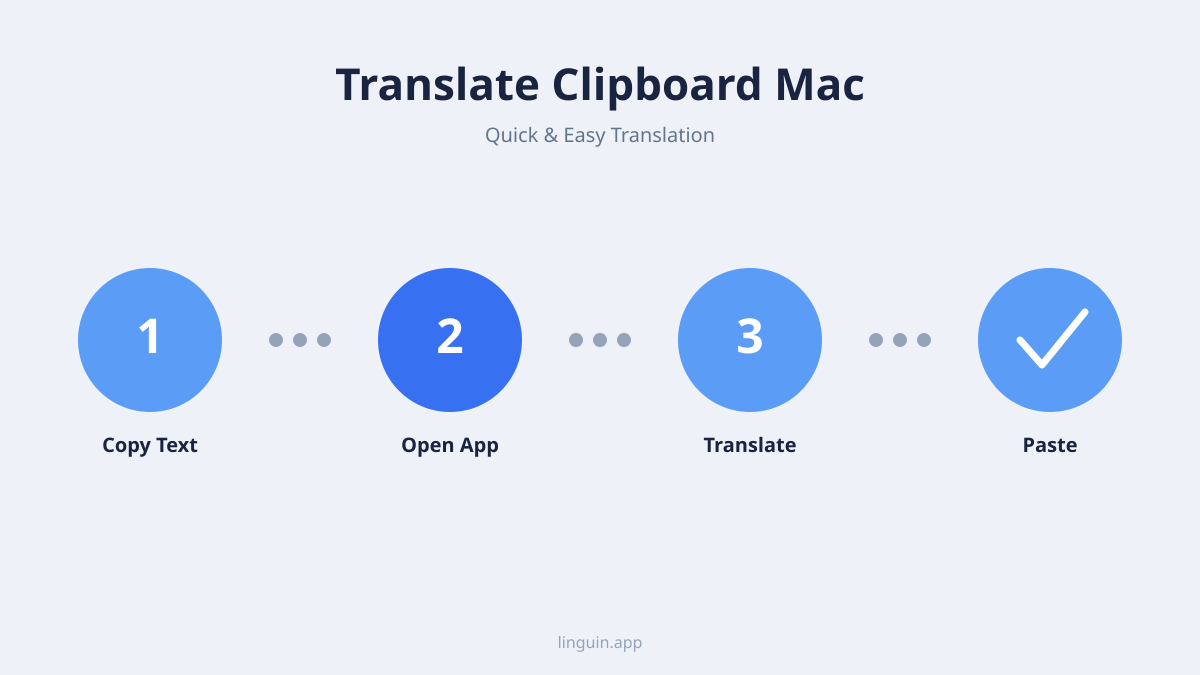
يُبسّط سير عمل مخصص لترجمة الحافظة هذا إلى تسلسل قصير: انسخ، افتح المترجم، الصق، اقرأ. مع Linguin، هذا يعني نسخ النص، والضغط على Option+Space لإظهار نافذة التطبيق من أي مكان كنت، والصق النص فيها، وقراءة الترجمة، ثم نسخ النتيجة مرة أخرى عندما تكون مستعدًا لاستخدامها. هذه الكفاءة ذات قيمة خاصة في السياقات المهنية حيث تكون الدقة والسرعة أمران بالغا الأهمية. على سبيل المثال، يمكن لمدير مشروع يتلقى ملاحظات عاجلة بالفرنسية على مستند مشترك أن يفهم الرسالة في ثوانٍ دون كسر إيقاع المراجعة الخاص به.
تمتد الفائدة إلى ما هو أبعد من الفهم إلى الإبداع. يمكنك صياغة رسالة بلغتك الأم، واستخدام ترجمة سريعة للحافظة لتحويلها، ثم لصق النتيجة المصقولة في نافذة بريد إلكتروني أو دردشة. يشجع هذا على تواصل أوضح مع الزملاء والعملاء العالميين، مما يقلل من سوء الفهم ويعزز التعاون الأفضل. من خلال دمج الترجمة في الحافظة، تجعل القدرة متعددة اللغات بشكل فعال ميزة أصلية لنظام التشغيل الخاص بك.
الطرق الأصلية مقابل تطبيقات الترجمة المخصصة
بينما يقدم نظام macOS بعض القدرات المدمجة للتعامل مع اللغة، إلا أنها غالبًا ما لا تكون مُحسّنة لمهمة ترجمة محتويات الحافظة المحددة. فهم قيود الطرق الأصلية يساعد في إبراز سبب تقديم الأدوات المتخصصة لتجربة فائقة.
الطريقة الأصلية الأكثر شيوعًا هي استخدام ميزة البحث. من خلال تحديد النص والنقر على اختصار لوحة المفاتيح (عادةً Cmd+Ctrl+D)، يمكنك الحصول على تعريف من القاموس أو مقتطف من ويكيبيديا. بالنسبة لبعض أزواج اللغات، قد تقدم ترجمة أساسية من القواميس المدمجة من Apple. ومع ذلك، غالبًا ما تكون هذه الترجمة حرفية، وتفتقر إلى السياق، وتدعم مجموعة محدودة فقط من اللغات. النتيجة هي نافذة منبثقة صغيرة لا يمكن نسخها أو استخدامها بسهولة، مما يجعلها مناسبة للتحقق السريع من كلمة ولكنها غير كافية لترجمة جملة أو فقرة من الحافظة الخاص بك.
خيار أصلي آخر هو النقر بزر الماوس الأيمن على النص المحدد في Safari للحصول على اقتراح “ترجمة” سريع، والذي يعمل بشكل جيد للمقتطفات القصيرة على صفحات الويب ولكنه لا يساعد مع النص المنسوخ من Mail أو Slack أو ملفات PDF أو التطبيقات الأصلية الأخرى.
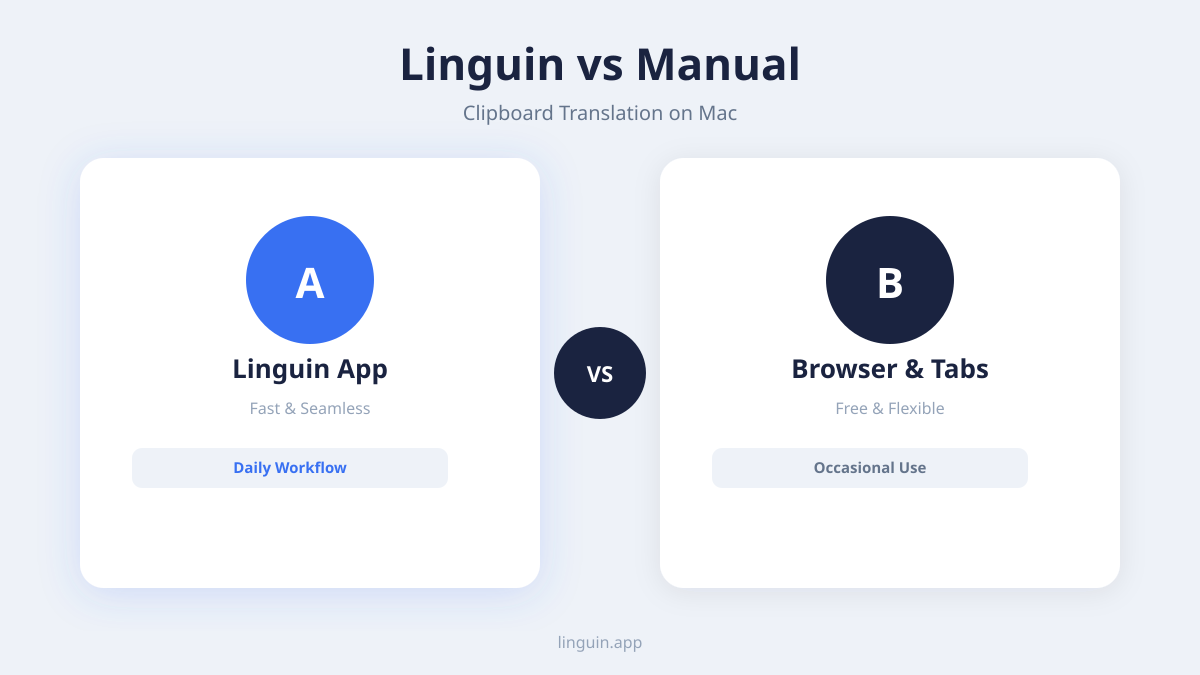
تطبيقات الترجمة المخصصة المصممة لنظام macOS، مثل Linguin، تعيش في شريط القائمة الخاص بك ويمكن الوصول إليها من أي مكان باختصار لوحة مفاتيح واحد، Option+Space، الذي يفتح نافذة التطبيق. تنسخ النص، تضغط على الاختصار، تصق النص في النافذة، وتظهر الترجمة في لحظة. خلف الكواليس، النمط القياسي المجاني يعمل بواسطة Google Translate، والأربعة أنماط المدفوعة (رسمي، عادي، إبداعي، تقني) يتم توجيهها عبر نموذج ذكاء اصطناعي مستضاف يولي الاهتمام للنبرة والسياق. لنفترض أنك تراسل زميلًا في اليابان وتنسخ العبارة “We need to table this discussion.” يمكن أن تسبب ترجمة حرفية ارتباكًا، لكن نمط الذكاء الاصطناعي الواعي بالسياق سيفسر “table” بشكل صحيح على أنها “تأجيل” في سياق العمل هذا، وليس كقطعة أثاث.
تقدم هذه التطبيقات مزايا لا يمكن للطرق الأصلية أن تضاهيها:
- دعم لأكثر من 100 لغة، تغطي تقريبًا كل سيناريو.
- اختيار أنماط الترجمة (قياسي، رسمي، عادي، إبداعي، تقني) للمستخدمين المدفوعين.
- القدرة على تحرير الترجمات قبل استخدامها.
- سجل تاريخي للترجمات السابقة للرجوع إليه (خطة مدفوعة).
- نسخ النتيجة المترجمة بنقرة واحدة خارج التطبيق.
لأي شخص يحتاج إلى ترجمة حافظة موثوقة ودقيقة على جهاز ماك، يعد التطبيق المخصص هو الحل الواضح. يحول المهمة متعددة الخطوات والتي تتطلب تبديل السياق إلى جزء سريع ومركّز من سير العمل الرقمي الخاص بك. يمكنك معرفة المزيد عن التكنولوجيا الأساسية التي تدفع هذه الأدوات في دليلنا حول أدوات ترجمة اللغة بالذكاء الاصطناعي.
دليل خطوة بخطوة لترجمة الحافظة الخاص بك
يتضمن تنفيذ نظام ترجمة حافظة فعال على جهاز ماك اختيار الأداة المناسبة وتهيئتها لتتناسب مع عاداتك. إليك دليل عملي لإعداد سير عمل يبدو طبيعيًا ويوفر لك الوقت.
أولاً، قم بتنزيل وتثبيت تطبيق الترجمة الخاص بك. مع Linguin، سجّل الدخول مرة واحدة وسيعيش التطبيق بعد ذلك بهدوء في شريط القائمة الخاص بك، جاهزًا وقتما تحتاجه. بعد ذلك، افتح إعدادات التطبيق لتعيين لغة الهدف الافتراضية، حتى لا تضطر إلى إعادة تحديدها في كل جلسة، وإذا كنت في الخطة المدفوعة، اختر نمط ترجمة افتراضي.
هناك اختصار لوحة مفاتيح واحد لتتعلمه، ولا يمكنك تغييره: Option+Space يفتح ويغلق نافذة Linguin من أي مكان على نظام macOS، سواء كنت في Mail أو متصفح أو محرر شيفرة. إنه ليس اختصارًا “لتفعيل الترجمة”، إنه ببساطة طريقة سريعة لإحضار التطبيق إلى المقدمة.
الآن اختبر سير العمل. ابحث عن قطعة نص بلغة أجنبية، على سبيل المثال موقع أخبار بالإسبانية. حدد وانسخ فقرة (Cmd+C). اضغط على Option+Space لفتح Linguin، الصق النص المنسوخ في حقل الإدخال (Cmd+V)، واختر لغة الهدف الخاصة بك. تظهر الترجمة خلال بضع ثوانٍ. من هنا، يمكنك نسخ النتيجة بنقرة ولصقها (Cmd+V) في أي مستند أو ملاحظة أو رسالة.
للاستخدام المتقدم، استكشف الميزات الأخرى المتاحة للمشتركين المميزين:
- سجل الترجمة: اطلع على أي شيء ترجمته مؤخرًا.
- أنماط الترجمة: التبديل بين النبرة القياسية والرسمية والعادية والإبداعية والتقنية لمهام مختلفة.
- مخرجات الصوت: استمع إلى الترجمة تُقرأ بصوت عالٍ.
- قاموس مخصص: احفظ البدائل المفضلة الخاصة بك لكلمات أو مصطلحات محددة.
الهدف هو جعل العملية سريعة ومنخفضة الاحتكاك: انسخ، Option+Space، الصق، اقرأ، انسخ خارجًا. مع القليل من الممارسة، يستغرق هذا بضع ثوانٍ فقط ويزيل اللغة كحاجز أمام المعلومات. للتعمق في التطبيقات التي تمكن من ذلك، استكشف مقارنتنا لأفضل تطبيقات المترجم لماك.
أفضل الأدوات لترجمة الحافظة على نظام macOS
يقدم السوق عدة أدوات ممتازة لترجمة محتوى الحافظة على جهاز ماك، لكل منها نقاط قوتها الخاصة. يعتمد اختيارك على احتياجاتك المحددة: جودة الترجمة، السرعة، التكلفة، وعمق التكامل.
تطبيقات الترجمة المستقلة: هذه تطبيقات مخصصة مثبتة على جهاز ماك الخاص بك. وهي الخيار الأقوى للمستخدمين الجادين. تطبيق من الطراز الأول مثل Linguin يمنحك اختصارًا واحدًا، Option+Space، لفتح نافذة التطبيق من أي مكان ولصق النص فيها، بالإضافة إلى أيقونة في شريط القائمة للوصول بنقرة واحدة. يستخدم Google Translate للنمط القياسي المجاني ونموذج ذكاء اصطناعي مستضاف للأنماط المدفوعة التي تنتج ترجمات طبيعية وواعية بالنبرة عبر أكثر من 100 لغة. الميزة الأساسية هي التحكم والاتساق: واجهة نظيفة، سجل الترجمة، قاموس مخصص، ومخرجات صوتية في الخطة المدفوعة. لا يوجد وضع عدم اتصال، لذا يلزم وجود اتصال بالإنترنت. تم تصميم هذه التطبيقات كأدوات يومية، مما يجعلها مثالية لمستخدمي الأعمال والأكاديميين وأي شخص يعتمد على الترجمة الدقيقة يوميًا.
مترجمات امتدادات المتصفح: يمكن لامتدادات Chrome و، على ماك، Safari أيضًا ترجمة النص مباشرة على صفحة الويب. بعد تثبيت الامتداد، انقر بزر الماوس الأيمن على النص المحدد واختر “ترجمة باستخدام Linguin” من قائمة السياق. الفائدة هي التكامل العميق مع محتوى الويب، أنت لا تترك الصفحة أبدًا. إذا كنت تقوم بمعظم عملك داخل متصفح، يمكن أن يكون هذا حلاً خفيف الوزن. ومع ذلك، تقتصر الوظيفة على ذلك المتصفح: لا يمكنه ترجمة النص الذي تنسخه من تطبيق ماك أصلي مثل Mail أو Messages أو Preview ما لم تلصقه أولاً في علامة تبويب متصفح، وامتداد Safari لا يحتوي على ميزات صوتية أو عدم اتصال. للحصول على نظرة مركزة على هذه الفئة، راجع مراجعتنا لأفضل امتدادات ترجمة Chrome.
بوابات الترجمة عبر الإنترنت: مواقع الويب مثل DeepL وGoogle Translate وغيرها هي الأدوات الأكثر شهرة عالميًا. يمكنك نسخ النص يدويًا، وفتح الموقع، والصق، وعرض النتيجة. يقدم البعض حتى ميزة “ترجمة أثناء التنقل” عبر إشارة مرجعية. بينما يسهل الوصول إليها عالميًا وغالبًا ما تكون مجانية، فإن هذه الطريقة هي الأقل كفاءة لسير عمل ترجمة الحافظة. فهي تتطلب تبديل علامات التبويب باستمرار والنسخ اليدوي. يمكن أن تكون جودة الترجمة عالية، لكن العملية تعطل سير العمل الخاص بك. إنه خيار قابل للتطبيق للاستخدام العرضي جدًا ولكن ليس لنظام إنتاجية ماك مبسط.
عند اختيار أداة، ضع في اعتبارك هذه العوامل:
- السرعة: ما مدى سرعة ظهور الترجمة بعد تشغيلها؟
- الدقة: هل تستخدم نماذج الذكاء الاصطناعي الحديثة للحصول على نتائج واعية بالسياق؟
- اللغات: هل تدعم جميع أزواج اللغات التي تحتاجها؟
- التكامل: هل تعمل على مستوى النظام أم في تطبيقات محددة فقط؟
- التكلفة: هل هي شراء لمرة واحدة، أو اشتراك، أو مجانية بقيود؟
لمعظم مستخدمي ماك الذين يقدرون سير العمل السلس، يوفر التطبيق المخصص على مستوى النظام أفضل توازن بين القوة والسرعة والراحة، محولاً جهاز ماك الخاص بك إلى جهاز متعدد اللغات حقًا.
حالات الاستخدام العملية وسير العمل المتقدمة
ترجمة الحافظة الخاص بك لا تتعلق فقط بفهم النص الأجنبي، بل تفتح سير عمل متقدمة تعزز الإنتاجية عبر مجالات مختلفة. رؤية كيفية تطبيقها في سيناريوهات حقيقية يوضح إمكاناتها التحويلية.
العمل الأكاديمي والبحثي: يمكن لباحث يحلل أوراقًا من مجلات دولية ترجمة المقاطع الرئيسية على الفور. بدلاً من الكفاح عبر نثر أكاديمي كثيف بلغة ثانية، ينسخ فقرة منهجية معقدة، يترجمها، ويصق النسخة الإنجليزية الواضحة في ملاحظاته. هذا يسمح بمراجعات أسرع للأدب وفهم أكثر دقة للمادة المصدر. وبالمثل، يمكن لطالب يدرس مصادر أولية بلغة أخرى ترجمة الاقتباسات مباشرة إلى مسودة مقالته، مما يضمن تفسيره المادة بشكل صحيح قبل الاستشهاد بها.
الاتصالات التجارية والمهنية: تخيل وكيل دعم عملاء يتلقى وصفًا مفصلاً لمشكلة تقنية باللغة الألمانية. ينسخون نص بريد المستخدم الإلكتروني، يترجمونه في ثوانٍ، يفهمون المشكلة، ويمكنهم بعد ذلك صياغة رد دقيق. يكتبون الرد باللغة الإنجليزية، يستخدمون التطبيق لترجمته مرة أخرى إلى الألمانية، ويصقون الرد المصقول. تحافظ هذه الدورة على الوضوح والاحترام دون الحاجة إلى الطلاقة في لغة العميل. بالنسبة للمحترفين في التمويل أو القانون أو الاستشارات، هذا يعني القدرة على مراجعة العقود أو التقارير أو تحليلات السوق من أي منطقة على الفور.
مهام الإبداع والتعريب: يمكن لمطور يعمل على تطبيق نسخ سلاسل واجهة المستخدم من قاعدة الشيفرة وترجمتها للتحقق من مشكلات التدويل. يمكن لمنشئ محتوى ترجمة تعليقات المشاهدين على فيديو من لغات متعددة للتفاعل مع جمهور عالمي. يمكن لروائي يبحث عن كتاب يدور أحداثه في باريس نسخ وثائق فرنسية تاريخية وترجمة مقاطع للحصول على تفاصيل أصلية. في كل حالة، الترجمة هي أداة للإبداع والاتصال، وليس مجرد استهلاك سلبي.
لجعل سير العمل هذه أقل تكرارًا، اعتمد على الميزات المدمجة بالفعل في Linguin بدلاً من أدوات الأتمتة الخارجية: احفظ المصطلحات المتكررة والبدائل المفضلة في القاموس المخصص، حافظ على لغة هدف ونمط افتراضيين معينين حتى لا تعيد تكوينهما في كل مرة، واستخدم سجل الترجمة لمراجعة مقطع ترجمته سابقًا دون إعادة العمل.
مجتمعة، تجعل هذه العادات ترجمة الحافظة على ماك جزءًا سريعًا وقابلاً للتكرار من مساحة العمل متعددة اللغات، حتى بدون أي طبقة أتمتة تابعة لجهة خارجية.
تحسين الدقة والتعامل مع النص المعقد
تؤثر جودة ترجمة الحافظة الخاص بك مباشرة على فائدة النتيجة. بينما نماذج الذكاء الاصطناعي مثيرة للإعجاب، يمكنك اتخاذ خطوات لضمان الحصول على أفضل نتيجة ممكنة، خاصة مع المواد المصدر الصعبة.
أولاً، قدم السياق عندما يكون ذلك ممكنًا. تم تدريب نماذج ترجمة الذكاء الاصطناعي على كميات هائلة من النص، ويتحسن أداؤها مع السياق. إذا كنت تترجم جملة قائمة بذاتها وغامضة، قد يخمن النموذج بشكل خاطئ. على سبيل المثال، كلمة “bank” يمكن أن تعني مؤسسة مالية أو ضفة نهر. إذا كان بإمكانك نسخ مقطع أكبر قليلاً يتضمن معلومات توضيحية، فمن المرجح أن يختار الذكاء الاصطناعي المعنى الصحيح. تسمح بعض تطبيقات الترجمة بعرض النص وتحريره قبل الترجمة، مما يتيح لك إضافة ملاحظة توضيحية بين قوسين، مثل “[مالي] bank”.
ثانيًا، كن على علم بتنسيق النص. عند نسخ نص من ملف PDF أو موقع ويب أو مستند منسق، يمكن أحيانًا تضمين أحرف تنسيق غير مرئية. يمكن أن تربك هذه المحرك الترجمة، مما يؤدي إلى نتائج مشوهة. لدى العديد من تطبيقات الترجمة المخصصة خيار “لصق كنص عادي” أو تقوم تلقائيًا بإزالة التنسيق عند قراءة الحافظة. إذا واجهت نتائج غريبة، حاول أولاً لصق النص المنسوخ في محرر نصوص عادي مثل TextEdit (في وضع النص العادي) لتنظيفه، ثم انسخ منه وترجم.
ثالثًا، افهم قيود التعبيرات الاصطلاحية والثقافية. الأمثال والنكات والشعارات التسويقية غالبًا لا تترجم حرفيًا. سيحاول مترجم ذكاء اصطناعي جيد العثور على تعبير مكافئ في اللغة الهدف. على سبيل المثال، المصطلح الفرنسي “Poser un lapin” (حرفيًا “وضع أرنب”) يعني “عدم الحضور في موعد”. يجب أن ينتج نموذج الذكاء الاصطناعي الحديث المعنى الاصطلاحي الصحيح. ومع ذلك، بالنسبة للعامية الإبداعية للغاية أو المتخصصة، قد تحتاج إلى مراجعة ثانية أو تعديل النتيجة يدويًا. هذا هو المكان الذي تصبح فيه القدرة على تحرير الترجمة داخل التطبيق لا تقدر بثمن.
للمجالات المتخصصة مثل الكتابة القانونية أو الطبية أو التقنية، ضع في الاعتبار ما يلي:
- تقدم بعض خدمات الترجمة نماذج خاصة بمجال معين (مثل القانون أو تكنولوجيا المعلومات). تحقق مما إذا كانت أداةك المختارة توفر هذا.
- للمستندات الحرجة، استخدم الترجمة كمسودة أولية أو للفهم، ولكن اجعل خبيرًا بشريًا يراجع النسخة النهائية.
- قسّم المستندات الطويلة جدًا أو المعقدة إلى أجزاء أصغر ومنطقية للترجمة للحفاظ على الاتساق.
في النهاية، عالج مترجم الذكاء الاصطناعي كمساعد ماهر للغاية. الناتج هو نقطة انطلاق. من خلال تعلم نقاط قوته، مثل التعامل مع السياق كما نوقش في مقالنا حول دقة ترجمة الذكاء الاصطناعي، ومعرفة كيفية توجيهه بنص مصدر أوضح، تتعاون مع التكنولوجيا لتحقيق نتائج سريعة وموثوقة.
الأسئلة الشائعة
كيف يمكنني ترجمة النص المنسوخ على جهاز ماك؟
انسخ النص، ثم اضغط على Option+Space لفتح Linguin من أي مكان على نظام macOS. الصق النص المنسوخ (Cmd+V) في حقل الإدخال واختر لغة الهدف الخاصة بك. تظهر الترجمة في نافذة التطبيق، جاهزة للنسخ خارجًا ولصقها أينما تحتاجها.
هل من الآمن ترجمة نص حساس من الحافظة الخاص بي؟
تجنب لصق مواد سرية للغاية (كلمات المرور، أرقام الحسابات، تفاصيل السجلات الطبية) في أي أداة ترجمة عبر الإنترنت، بما في ذلك Linguin. نص الأعمال والشخصي اليومي آمن بشكل معقول للترجمة عبر تطبيق ذي سمعة طيبة مع اتصالات مشفرة لمزودي الترجمة الخاص به، ولكن لا يوجد وضع عدم اتصال أو على الجهاز، لذا يغادر النص جهاز ماك الخاص بك ليتم ترجمته.
هل يمكنني ترجمة نص من صورة أو ملف PDF؟
ليس مباشرة. يترجم Linguin النص الذي تكتبه أو تلصقه، لا يقرأ الصور أو المسح الضوئي أو ملفات PDF. إذا كان النص الذي تحتاجه موجودًا فقط كصورة، استخدم ميزة النص المباشر الخاصة بنظام macOS (في Preview أو Quick Look) لتحديده ونسخه أولاً، ثم الصق ذلك النص في Linguin.
لماذا لا يعمل اختصار Option+Space؟
تأكد من أن Linguin قيد التشغيل (تحقق من وجود أيقونته في شريط القائمة) وأنه لا يوجد تطبيق آخر يعترض نفس مجموعة Option+Space. يفتح الاختصار نافذة التطبيق أو يغلقها فقط، ولا يمكن حاليًا إعادة تعيينه إلى مجموعة مفاتيح مختلفة.
البدء مع Linguin
ترجمة الحافظة الخاص بك على جهاز ماك تحول كيفية تفاعلك مع المعلومات، وتكسر حواجز اللغة مباشرة داخل سير العمل الخاص بك. المفتاح هو الانتقال إلى ما هو أبعد من الطرق اليدوية وعلامات تبويب المتصفح إلى حل على مستوى النظام يكون سريعًا ودقيقًا وموثوقًا. من خلال اختيار أداة مخصصة، وتعلم اختصار Option+Space الواحد الخاص بها، وفهم كيفية التعامل مع النص المعقد، يمكنك جعل الفهم متعدد اللغات جزءًا سريعًا وقابلاً للتكرار من حياتك الرقمية.
أحياناً يكون النص الذي تحتاج إلى ترجمته محبوساً داخل صورة بدلاً من أن يكون في الحافظة، ويغطي دليلنا حول كيفية ترجمة الصور التي تحتوي على نص كيفية التقاط هذا النص وترجمته عبر الأجهزة.
الخطوة التالية هي تجربة الفرق الذي يحدثه سير العمل المبسط. قم بتنزيل تطبيق ترجمة مصمم لنظام macOS، مثل Linguin، سجّل الدخول، وحدد لغة الهدف المفضلة لديك. ثم، جربه في المرة القادمة التي تصادف فيها عبارة أجنبية في بريد إلكتروني، أو على موقع ويب، أو في مستند: انسخ النص، اضغط على Option+Space، الصق، واقرأ. هذا التسلسل القصير والقابل للتكرار هو القوة الحقيقية لإتقان تقنيات ترجمة الحافظة على ماك.


-vs-translator.png)




