
 English
  Español
  Français
  Deutsch
  Português
  Italiano
  Русский
  中文(简体)
  日本語
日本語  한국어
한국어  العربية
  हिन्दी
  Nederlands
  Türkçe
  Polski
Traducir texto desde tu portapapeles en una Mac proporciona una forma directa y rápida de entender contenido desde cualquier aplicación. Esta técnica es para cualquiera que encuentre texto en idioma extranjero en documentos, correos electrónicos o en sitios web y necesite una comprensión inmediata y precisa sin flujos de trabajo engorrosos de copiar y pegar. Ya seas un investigador, un profesional que trabaja con clientes internacionales o un estudiante que estudia materiales en otro idioma, traducir el contenido de tu portapapeles puede cerrar brechas lingüísticas al instante. Esta guía te llevará a través de los métodos, herramientas y consejos más efectivos para dominar esta habilidad esencial de productividad.
Puntos clave
- Traducir el contenido del portapapeles evita la necesidad de volver a escribir texto manualmente, ahorrando un tiempo significativo.
- Las aplicaciones de traducción con IA proporcionan resultados más conscientes del contexto para contenido técnico o idiomático que las herramientas en línea tradicionales.
- Usar una aplicación de traducción para Mac dedicada con un atajo de teclado es el método más rápido para tareas de traducción frecuentes.
Por qué traducir texto del portapapeles es esencial en Mac
La capacidad de traducir texto directamente desde tu portapapeles es más que una conveniencia, es un potenciador fundamental de la productividad para el usuario moderno de Mac. El portapapeles actúa como un intermediario universal, reteniendo texto que has copiado desde cualquier fuente: un PDF, un hilo de correo electrónico, una interfaz de software compleja o un fragmento de comentarios de código. Traducir este contenido en su lugar elimina la fricción de cambiar de aplicaciones, abrir pestañas del navegador o alternar entre ventanas.
Considera la naturaleza integrada de los flujos de trabajo en macOS. Podrías estar analizando un informe financiero en una hoja de cálculo, revisando comentarios en un archivo de diseño colaborativo en Figma o leyendo documentación en una consola de desarrollador. En cada caso, el texto que necesitas traducir está atrapado dentro de un entorno de aplicación específico. El método tradicional requeriría que seleccionaras manualmente, copiaras, abrieras un navegador, navegaras a un sitio web de traducción, pegaras, esperaras y luego copiaras el resultado de vuelta. Esto interrumpe tu flujo y consume valiosa energía cognitiva.
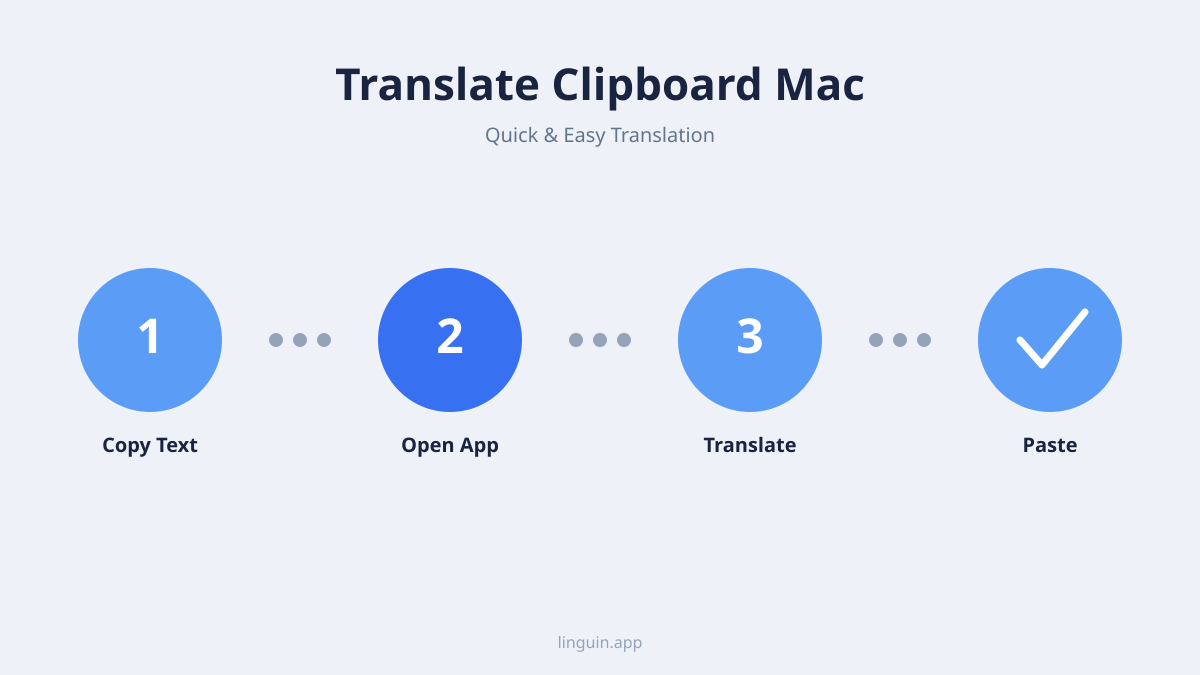
Un flujo de trabajo dedicado de traducción del portapapeles simplifica esto en un proceso de dos pasos: copiar y luego traducir. El texto traducido a menudo se coloca de nuevo en tu portapapeles automáticamente, listo para que lo pegues donde sea necesario. Esta eficiencia es particularmente valiosa en contextos profesionales donde la precisión y la velocidad son críticas. Por ejemplo, un gerente de proyecto que recibe comentarios urgentes en francés en un documento compartido puede captar el mensaje en segundos sin romper su ritmo de revisión.
La utilidad se extiende más allá de la comprensión a la creación. Puedes redactar un mensaje en tu idioma nativo, usar una traducción rápida del portapapeles para convertirlo y luego pegar el resultado pulido en una ventana de correo electrónico o chat. Esto fomenta una comunicación más clara con colegas y clientes globales, reduciendo malentendidos y promoviendo una mejor colaboración. Al integrar la traducción en el portapapeles, efectivamente haces de la capacidad multilingüe una característica nativa de tu sistema operativo.
Métodos nativos vs aplicaciones de traducción dedicadas
Si bien macOS ofrece algunas capacidades integradas para manejar idiomas, a menudo no están optimizadas para la tarea específica de traducir contenidos del portapapeles. Comprender las limitaciones de los métodos nativos ayuda a resaltar por qué las herramientas especializadas proporcionan una experiencia superior.
El método nativo más común es usar la función Buscar. Al seleccionar texto y pulsar un atajo de teclado (normalmente Cmd+Ctrl+D), puedes obtener una definición del diccionario o un fragmento de Wikipedia. Para algunos pares de idiomas, puede ofrecer una traducción básica de los diccionarios integrados de Apple. Sin embargo, esta traducción suele ser literal, carece de contexto y solo admite un conjunto limitado de idiomas. El resultado es una pequeña ventana emergente que no se puede copiar o usar fácilmente, lo que la hace adecuada para una verificación rápida de una palabra pero inadecuada para traducir una oración o párrafo de tu portapapeles.
Otro enfoque es usar el menú Servicios o Automator para crear un flujo de trabajo personalizado. Un usuario con conocimientos técnicos podría configurar un servicio de Automator que tome el texto del portapapeles, lo envíe a una API de traducción en línea gratuita y devuelva el resultado. Este método es potente pero requiere mantenimiento, ya que los niveles gratuitos de la API tienen límites de uso y el flujo de trabajo puede romperse si el servicio cambia. También carece del pulido, la interfaz y las funciones avanzadas de una aplicación dedicada, como el historial de traducciones, la selección de modelos o la salida formateada.
Las aplicaciones de traducción dedicadas creadas para macOS, como Linguin, están diseñadas para operar sin problemas con el portapapeles. Normalmente residen en tu barra de menús, permitiendo acceso instantáneo con un atajo de teclado global. Copias texto, presionas el atajo y una ventana de traducción aparece inmediatamente. Estas aplicaciones utilizan modelos de traducción de IA avanzados que consideran el contexto, lo cual es vital para obtener resultados precisos. Digamos que estás enviando un mensaje a un colega en Japón y copias la frase “We need to table this discussion”. Una traducción literal podría causar confusión, pero un modelo de IA consciente del contexto interpretaría correctamente “table” como “posponer” en este contexto empresarial, no como un mueble.
Estas aplicaciones ofrecen ventajas que los métodos nativos no pueden igualar:
- Soporte para más de 100 idiomas, cubriendo casi todos los escenarios.
- Elección entre diferentes modelos de IA para equilibrar velocidad, costo y matices.
- La capacidad de editar traducciones antes de usarlas.
- Un registro de historial de traducciones pasadas para referencia.
- Copiar el resultado traducido de vuelta al portapapeles con un clic.
Para cualquiera que necesite capacidades de traducción del portapapeles Mac confiables, precisas y rápidas, una aplicación dedicada es la solución clara. Transforma una tarea tediosa de múltiples pasos y cambio de contexto en una parte fluida, casi invisible de tu flujo de trabajo digital. Puedes aprender más sobre la tecnología central que impulsa estas herramientas en nuestra guía sobre herramientas de traducción de idiomas con IA.
Guía paso a paso para traducir tu portapapeles
Implementar un sistema eficiente de traducción del portapapeles en tu Mac implica elegir la herramienta correcta y configurarla para que coincida con tus hábitos. Aquí hay una guía práctica para configurar un flujo de trabajo que se sienta natural y te ahorre tiempo.
Primero, elige e instala tu herramienta de traducción. Para esta guía, usaremos una aplicación para Mac dedicada como el método recomendado. Descarga e instala la aplicación que elijas. En el primer lanzamiento, otorga los permisos necesarios, especialmente para accesibilidad si usa un atajo de teclado global para leer el portapapeles. La mayoría de las aplicaciones reputadas te guiarán a través de esta configuración. A continuación, navega a la configuración de la aplicación, que normalmente se encuentra en el menú desplegable del icono de la barra de menús. Aquí, configura tus idiomas predeterminados. Establece tu idioma “de” (a menudo configurado para detección automática) y tu idioma “a” (tu idioma de destino preferido, como el inglés). Esto evita que tengas que seleccionar idiomas cada vez.
El paso más crítico es asignar un atajo de teclado global. Busca una configuración etiquetada como “Tecla de acceso rápido”, “Atajo de teclado” o “Activador”. Elige una combinación que sea fácil de pulsar y que no sea utilizada por otras aplicaciones importantes en tu Mac. Una opción popular es algo como Cmd+Shift+T o Ctrl+Opción+C. Este atajo se convertirá en tu herramienta principal para traducir cualquier cosa.
Ahora, prueba tu flujo de trabajo. Encuentra un fragmento de texto en idioma extranjero. Por ejemplo, abre un sitio web de noticias en español. Selecciona y copia un párrafo (Cmd+C). Con el texto ahora en tu portapapeles, presiona tu nuevo atajo global (por ejemplo, Cmd+Shift+T). Tu aplicación de traducción debería aparecer al instante, mostrar el texto original y mostrar la versión traducida. Desde aquí, normalmente puedes editar el texto o hacer clic en un botón “Copiar” para colocar la traducción de nuevo en tu portapapeles. Luego, simplemente pégala (Cmd+V) en cualquier documento, nota o mensaje.
Para uso avanzado, explora otras características:
- Historial de Traducciones: Útil si olvidaste copiar un resultado o necesitas volver a consultarlo.
- Selección de Modelo: Algunas aplicaciones te permiten cambiar entre diferentes motores de IA para diferentes tareas (por ejemplo, uno para escritura creativa, otro para documentos técnicos).
- Texto a Voz: Escucha la pronunciación del texto original o traducido.
- Reemplazo en Línea: Algunas herramientas pueden reemplazar el texto seleccionado en el documento original con la traducción.
El objetivo es hacer el proceso tan fluido que traducir se convierta en un reflejo, no en una tarea. Con práctica, la secuencia “Copiar -> Atajo -> Pegar” ocurrirá en menos de dos segundos, eliminando el idioma como barrera para la información. Para un análisis profundo de las aplicaciones que permiten esto, explora nuestra comparación de las mejores aplicaciones de traducción para Mac.
Principales herramientas para la traducción del portapapeles en macOS
El mercado ofrece varias herramientas excelentes para traducir contenido del portapapeles en una Mac, cada una con sus propias fortalezas. Tu elección depende de tus necesidades específicas: calidad de traducción, velocidad, costo y profundidad de integración.
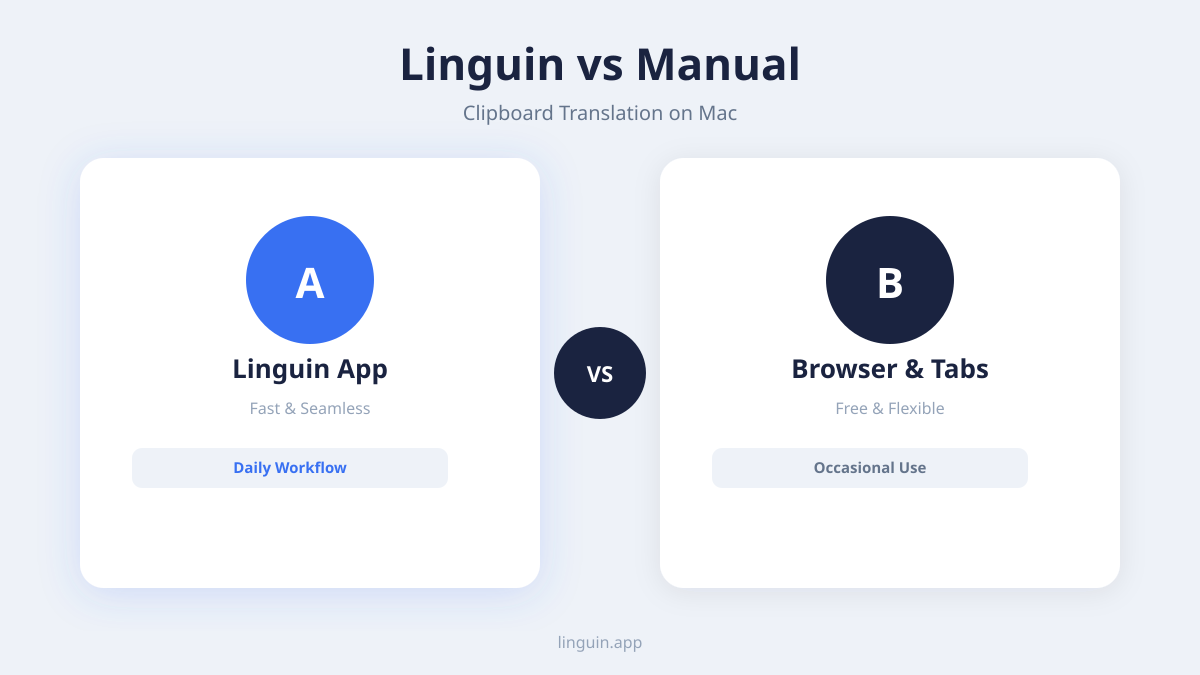
Aplicaciones de Traducción Independientes: Estas son aplicaciones dedicadas instaladas en tu Mac. Son la opción más potente para usuarios serios. Una aplicación de primer nivel como Linguin ofrece una integración profunda en el sistema, lo que significa que puede leer el portapapeles en el momento en que presionas su atajo, sin necesidad de cambiar el enfoque de tu aplicación actual. Utiliza modelos de IA de última generación que producen traducciones de sonido natural para más de 100 idiomas. La ventaja principal es el control y la consistencia. Obtienes una interfaz limpia, memoria de traducción y, a menudo, capacidades sin conexión para privacidad o viajes. Estas aplicaciones están diseñadas como herramientas profesionales, lo que las hace ideales para usuarios empresariales, académicos y cualquier persona que dependa de la traducción precisa a diario.
Traductores como Extensiones del Navegador: Las extensiones para Chrome o Safari también pueden manejar la traducción del portapapeles dentro del entorno del navegador. Después de instalar la extensión, a menudo puedes hacer clic derecho en el texto seleccionado y elegir una opción “Traducir”, o usar un atajo específico de la extensión. La traducción ocurre a través del servicio de la extensión. El beneficio es una integración profunda con el contenido web. Si realizas la mayor parte de tu trabajo dentro de un navegador, esta puede ser una solución liviana. Sin embargo, su funcionalidad suele estar confinada al navegador. No pueden traducir texto que copias de una aplicación nativa de Mac como Mail, Mensajes o Vista Previa a menos que primero lo pegues en una pestaña del navegador. Para un análisis enfocado en esta categoría, consulta nuestra reseña de las mejores extensiones de traducción para Chrome.
Portales de Traducción en Línea: Sitios web como DeepL, Google Translate y otros son las herramientas más universalmente conocidas. Puedes copiar texto manualmente, abrir el sitio web, pegarlo y ver el resultado. Algunos incluso ofrecen una función “Traducir sobre la marcha” a través de un marcador. Si bien son universalmente accesibles y a menudo gratuitos, este método es el menos eficiente para un flujo de trabajo de traducción del portapapeles. Requiere un cambio constante de pestañas y copia manual. La calidad de la traducción puede ser alta, pero el proceso rompe tu flujo de trabajo. Es una opción viable para un uso muy ocasional, pero no para un sistema de productividad Mac optimizado.
Al elegir una herramienta, considera estos factores:
- Velocidad: ¿Qué tan rápido aparece la traducción después de activarla?
- Precisión: ¿Utiliza modelos de IA modernos para resultados conscientes del contexto?
- Idiomas: ¿Admite todos los pares de idiomas que necesitas?
- Integración: ¿Funciona en todo el sistema o solo en aplicaciones específicas?
- Costo: ¿Es una compra única, una suscripción o gratuita con límites?
Para la mayoría de los usuarios de Mac que valoran un flujo de trabajo fluido, una aplicación dedicada para todo el sistema proporciona el mejor equilibrio de potencia, velocidad y conveniencia, convirtiendo tu Mac en un dispositivo verdaderamente multilingüe.
Casos de uso prácticos y flujos de trabajo avanzados
Traducir tu portapapeles no se trata solo de entender texto extranjero, desbloquea flujos de trabajo avanzados que impulsan la productividad en varios dominios. Ver cómo se aplica en escenarios reales aclara su potencial transformador.
Trabajo Académico y de Investigación: Un investigador que analiza artículos de revistas internacionales puede traducir instantáneamente pasajes clave. En lugar de luchar a través de una prosa académica densa en un segundo idioma, copia un párrafo metodológico complejo, lo traduce y pega la versión clara en inglés en sus notas. Esto permite revisiones de literatura más rápidas y una comprensión más precisa del material fuente. Del mismo modo, un estudiante que estudia fuentes primarias en otro idioma puede traducir citas directamente en su borrador de ensayo, asegurándose de interpretar correctamente el material antes de citarlo.
Comunicación Empresarial y Profesional: Imagina un agente de soporte al cliente que recibe una descripción detallada de un problema técnico en alemán. Copia el texto del correo electrónico del usuario, lo traduce en segundos, entiende el problema y luego puede redactar una respuesta precisa. Escribe la respuesta en inglés, usa la aplicación para traducirla de vuelta al alemán y pega la respuesta pulida. Este ciclo mantiene la claridad y el respeto sin requerir fluidez en el idioma del cliente. Para profesionales en finanzas, derecho o consultoría, esto significa poder revisar contratos, informes o análisis de mercado de cualquier región al instante.
Tareas Creativas y de Localización: Un desarrollador que trabaja en una aplicación puede copiar cadenas de interfaz de usuario de la base de código y traducirlas para verificar problemas de internacionalización. Un creador de contenido puede traducir comentarios de espectadores en un video desde múltiples idiomas para interactuar con una audiencia global. Un novelista que investiga para un libro ambientado en París podría copiar documentos históricos franceses y traducir fragmentos para obtener detalles auténticos. En cada caso, la traducción es una herramienta para la creación y la conexión, no solo para el consumo pasivo.
Para elevar aún más estos flujos de trabajo, considera integrar la traducción con otras herramientas de automatización de Mac:
- Usa Keyboard Maestro o Alfred para crear macros que combinen copiar, traducir y pegar en una sola pulsación de tecla para tareas repetitivas.
- Combínalo con herramientas de expansión de texto como TextExpander para almacenar frases traducidas de uso común.
- Usa BetterTouchTool para asignar el atajo de traducción a un gesto en tu trackpad o Magic Mouse.
Estas integraciones avanzadas hacen de traducir portapapeles Mac un centro central en un espacio de trabajo digital personalizado y de alta eficiencia.
Mejorando la precisión y manejando texto complejo
La calidad de tu traducción del portapapeles impacta directamente en la utilidad del resultado. Si bien los modelos de IA son impresionantes, puedes tomar medidas para asegurarte de obtener la mejor salida posible, especialmente con material fuente complicado.
Primero, proporciona contexto cuando sea posible. Los modelos de traducción de IA están entrenados en vastas cantidades de texto, y su rendimiento mejora con el contexto. Si estás traduciendo una oración independiente que es ambigua, el modelo podría adivinar mal. Por ejemplo, la palabra “banco” podría significar una institución financiera o la orilla de un río. Si puedes copiar un pasaje ligeramente más grande que incluya información aclaratoria, es más probable que la IA elija el significado correcto. Algunas aplicaciones de traducción te permiten ver y editar el texto antes de traducir, dejándote agregar una nota aclaratoria entre corchetes, como “banco [financiero]”.
Segundo, ten en cuenta el formato del texto. Cuando copias texto desde un PDF, sitio web o documento formateado, a veces se pueden incluir caracteres de formato invisibles. Estos pueden confundir al motor de traducción, resultando en una salida distorsionada. Muchas aplicaciones de traducción dedicadas tienen una opción “Pegar como texto plano” o eliminan automáticamente el formato al leer el portapapeles. Si encuentras resultados extraños, intenta primero pegar el texto copiado en un editor de texto plano como TextEdit (en modo texto plano) para limpiarlo, luego cópialo desde allí y tradúcelo.
Tercero, comprende las limitaciones de las expresiones idiomáticas y culturales. Los proverbios, chistes y eslóganes de marketing a menudo no se traducen literalmente. Un buen traductor de IA intentará encontrar una expresión equivalente en el idioma de destino. Por ejemplo, el modismo francés “Poser un lapin” (literalmente “poner un conejo”) significa “dejar plantado a alguien”. Un modelo de IA moderno debería producir el significado idiomático correcto. Sin embargo, para jerga altamente creativa o de nicho, es posible que necesites hacer una segunda pasada o ajustar manualmente el resultado. Aquí es donde la capacidad de editar la traducción dentro de la aplicación se vuelve invaluable.
Para dominios especializados como escritura legal, médica o técnica, considera lo siguiente:
- Algunos servicios de traducción ofrecen modelos específicos por dominio (por ejemplo, para derecho o TI). Verifica si tu herramienta elegida proporciona esto.
- Para documentos críticos, usa la traducción como un borrador aproximado o para comprensión, pero haz que un experto humano revise la versión final.
- Divide documentos muy largos o complejos en fragmentos más pequeños y lógicos para la traducción para mantener la coherencia.
En última instancia, trata al traductor de IA como un asistente altamente calificado. La salida es un punto de partida. Al aprender sus fortalezas, como manejar el contexto como se discute en nuestro artículo sobre precisión de la traducción con IA, y sabiendo cómo guiarlo con texto fuente más claro, colaboras con la tecnología para lograr resultados que son tanto rápidos como confiables.
Preguntas frecuentes
¿Cómo traduzco texto copiado en una Mac?
El método más eficiente es usar una aplicación de traducción dedicada que monitoree tu portapapeles. Instala una aplicación como Linguin, establece un atajo de teclado global en sus preferencias y selecciona tus idiomas predeterminados. Luego, cada vez que copies texto, simplemente presiona tu atajo asignado (por ejemplo, Cmd+Shift+T) para ver una traducción instantánea. El texto traducido generalmente se copia de vuelta a tu portapapeles automáticamente, listo para que lo pegues.
¿Es seguro traducir texto sensible desde mi portapapeles?
La seguridad depende de la herramienta que uses. Las aplicaciones de traducción dedicadas y reputadas que operan localmente en tu Mac o usan conexiones cifradas a sus servidores ofrecen un alto grado de privacidad. Es crucial revisar la política de privacidad de una aplicación para ver si almacena o usa tus datos para entrenamiento. Para traducir información altamente confidencial, busca aplicaciones que ofrezcan un modo completamente sin conexión, donde el modelo de IA se ejecuta directamente en tu dispositivo sin que se envíen datos externamente.
¿Puedo traducir desde imágenes o PDFs usando el portapapeles?
Sí, pero implica un paso intermedio. macOS tiene una función integrada poderosa llamada Texto en Vivo. Si tienes una imagen o PDF compatible abierto en Vista Previa u otra aplicación, puedes hacer clic y arrastrar para seleccionar el texto directamente y luego copiarlo. Este texto copiado se coloca en tu portapapeles como cualquier otro texto. Luego puedes usar tu atajo de traducción del portapapeles para traducirlo. La calidad depende de la claridad de la imagen original, pero funciona notablemente bien para documentos digitalizados y capturas de pantalla.
¿Por qué no funciona mi traducción del portapapeles?
Varios problemas comunes pueden impedir la traducción del portapapeles. Primero, asegúrate de que tu aplicación de traducción esté ejecutándose y tenga los permisos necesarios, especialmente los permisos de “Accesibilidad” si usa un atajo de teclado para leer el portapapeles. Puedes verificar esto en Configuración del Sistema > Privacidad y Seguridad > Accesibilidad. Segundo, confirma que tu atajo de teclado no esté en conflicto con otra aplicación. Intenta cambiarlo a una combinación única. Finalmente, algunas aplicaciones solo traducen cuando las invocas explícitamente con el atajo después de copiar, no automáticamente en cada copia. Revisa la configuración de tu aplicación para su comportamiento de activación específico.
Comenzando con Linguin
Traducir tu portapapeles en una Mac transforma cómo interactúas con la información, derribando barreras lingüísticas directamente dentro de tu flujo de trabajo. La clave es ir más allá de los métodos manuales y las pestañas del navegador hacia una solución para todo el sistema que sea rápida, precisa y confiable. Al elegir una herramienta dedicada, asignar un simple atajo de teclado y comprender cómo manejar texto complejo, puedes hacer de la comprensión multilingüe una parte instantánea de tu vida digital.
A veces el texto que necesitas traducir está atrapado dentro de una imagen en lugar de estar en el portapapeles, y nuestra guía sobre cómo traducir imágenes con texto explica cómo capturar y traducir ese texto en cualquier dispositivo.
El siguiente paso es experimentar la diferencia que hace un flujo de trabajo optimizado. Descarga una aplicación de traducción diseñada para macOS, como Linguin, y dedica cinco minutos a configurarla con tus idiomas preferidos y un atajo. Luego, pruébala la próxima vez que encuentres una frase extranjera en un correo electrónico, en un sitio web o en un documento. La transición fluida de la pregunta a la respuesta, justo donde estás trabajando, es el verdadero poder de dominar las técnicas de traducir portapapeles Mac.


-vs-translator.png)




