
 English
  Español
  Français
  Deutsch
  Português
  Italiano
  Русский
  中文(简体)
  日本語
日本語  한국어
한국어  العربية
  हिन्दी
  Nederlands
  Türkçe
  Polski
Tłumaczenie tekstu ze schowka na Macu zapewnia bezpośredni, szybki sposób na zrozumienie treści z dowolnej aplikacji. Ta technika jest dla każdego, kto napotyka tekst w obcym języku w dokumentach, e-mailach lub na stronach internetowych i potrzebuje natychmiastowego, dokładnego zrozumienia bez uciążliwych przepływów pracy typu kopiuj-wklej. Niezależnie od tego, czy jesteś badaczem, profesjonalistą pracującym z międzynarodowymi klientami, czy studentem studiującym materiały w innym języku, tłumaczenie zawartości schowka może natychmiast zniwelować bariery językowe. Ten przewodnik przeprowadzi Cię przez najskuteczniejsze metody, narzędzia i wskazówki, aby opanować tę niezbędną umiejętność zwiększającą produktywność.
Kluczowe wnioski
- Tłumaczenie zawartości schowka omija potrzebę ręcznego przepisywania tekstu, oszczędzając znacznie czas.
- Aplikacje do tłumaczenia wspierane przez AI zapewniają bardziej świadome kontekstu wyniki dla treści technicznych lub idiomatycznych niż tradycyjne narzędzia online.
- Używanie dedykowanej aplikacji do tłumaczenia na Maca z skrótem klawiaturowym jest najszybszą metodą dla częstych zadań tłumaczeniowych.
Dlaczego tłumaczenie tekstu ze schowka jest niezbędne na Macu
Możliwość tłumaczenia tekstu bezpośrednio ze schowka to coś więcej niż wygoda, to fundamentalny wzmacniacz produktywności dla współczesnego użytkownika Maca. Schowek działa jako uniwersalny pośrednik, przechowując tekst skopiowany z dowolnego źródła: pliku PDF, wątku e-mail, złożonego interfejsu oprogramowania czy fragmentu komentarzy w kodzie. Tłumaczenie tej treści w miejscu eliminuje tarcie związane z przełączaniem aplikacji, otwieraniem kart przeglądarki czy przełączaniem się między oknami.
Rozważ zintegrowany charakter przepływów pracy w systemie macOS. Możesz analizować raport finansowy w arkuszu kalkulacyjnym, przeglądać komentarze w pliku projektu współdzielonego w Figmie czy czytać dokumentację w konsoli deweloperskiej. W każdym przypadku tekst, który musisz przetłumaczyć, jest uwięziony w środowisku konkretnej aplikacji. Tradycyjna metoda wymagałaby ręcznego zaznaczenia, skopiowania, otwarcia przeglądarki, przejścia na stronę tłumaczenia, wklejenia, oczekiwania, a następnie skopiowania wyniku z powrotem. To zakłóca Twój przepływ pracy i pochłania cenną energię poznawczą.
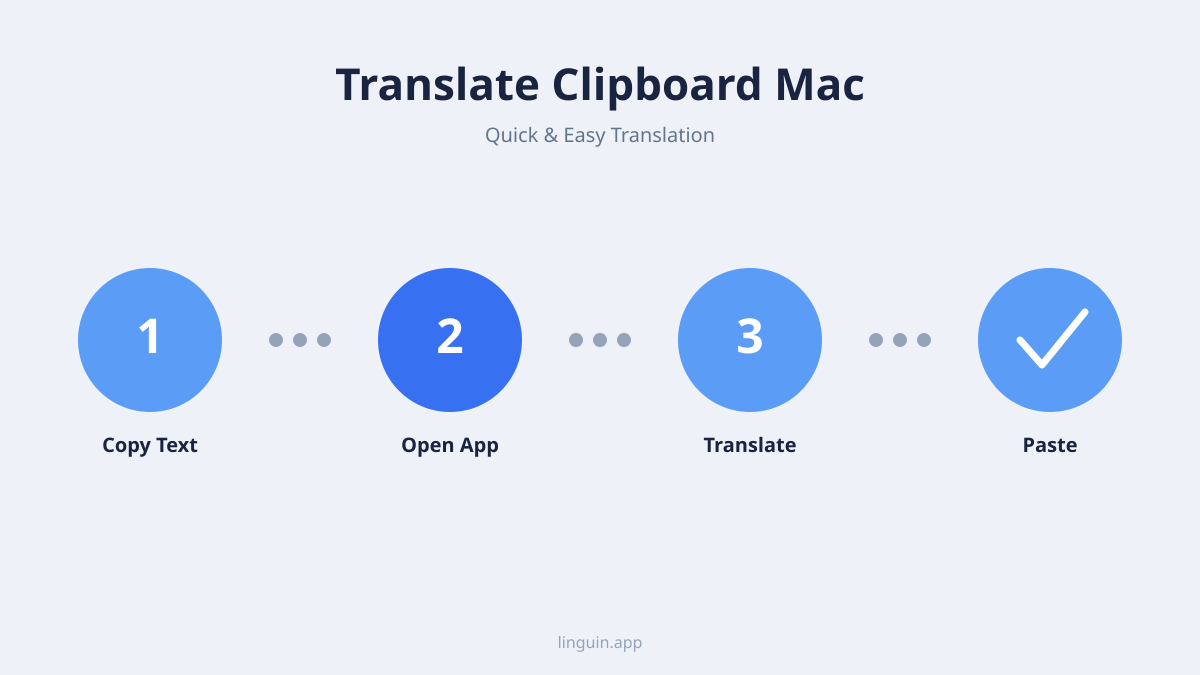
Dedykowany przepływ pracy tłumaczenia schowka usprawnia to do krótkiej sekwencji: kopiuj, otwórz tłumacza, wklej, czytaj. W przypadku Linguin oznacza to skopiowanie tekstu, naciśnięcie Option+Spacja, aby wywołać okno aplikacji z dowolnego miejsca, wklejenie go i przeczytanie tłumaczenia, a następnie skopiowanie wyniku z powrotem, gdy jesteś gotowy go użyć. Ta wydajność jest szczególnie cenna w kontekstach zawodowych, gdzie kluczowa jest dokładność i szybkość. Na przykład, kierownik projektu otrzymujący pilną opinię po francusku na współdzielonym dokumencie może zrozumieć wiadomość w kilka sekund bez przerywania rytmu przeglądu.
Użyteczność wykracza poza samo zrozumienie, sięgając do tworzenia treści. Możesz naszkicować wiadomość w swoim języku ojczystym, użyć szybkiego tłumaczenia schowka, aby ją przekształcić, a następnie wkleić dopracowany wynik do okna e-maila lub czatu. To sprzyja jaśniejszej komunikacji z globalnymi współpracownikami i klientami, redukując nieporozumienia i wspierając lepszą współpracę. Integrując tłumaczenie ze schowkiem, skutecznie sprawiasz, że wielojęzyczność staje się natywną funkcją twojego systemu operacyjnego.
Metody natywne vs dedykowane aplikacje do tłumaczenia
Chociaż macOS oferuje pewne wbudowane możliwości obsługi języka, często nie są one zoptymalizowane pod konkretne zadanie tłumaczenia zawartości schowka. Zrozumienie ograniczeń metod natywnych pomaga podkreślić, dlaczego wyspecjalizowane narzędzia zapewniają lepsze doświadczenie.
Najczęstszą metodą natywną jest korzystanie z funkcji Wyszukaj. Zaznaczając tekst i naciskając skrót klawiaturowy (zwykle Cmd+Ctrl+D), możesz uzyskać definicję słownika lub fragment z Wikipedii. Dla niektórych par językowych może zaoferować podstawowe tłumaczenie zintegrowanych słowników Apple. Jednak to tłumaczenie jest często dosłowne, brakuje mu kontekstu i obsługuje tylko ograniczony zestaw języków. Wynikiem jest małe wyskakujące okienko, którego nie można łatwo skopiować ani dalej wykorzystać, co czyni je odpowiednim do szybkiego sprawdzenia słowa, ale niewystarczającym do przetłumaczenia zdania lub akapitu ze schowka.
Kolejną natywną opcją jest kliknięcie prawym przyciskiem myszy zaznaczonego tekstu w Safari, aby uzyskać szybką sugestię “Przetłumacz”, co dobrze działa dla krótkich fragmentów na stronach internetowych, ale nie pomaga z tekstem skopiowanym z Maila, Slacka, PDF-ów czy innych natywnych aplikacji.
Dedykowane aplikacje do tłumaczenia stworzone dla macOS, takie jak Linguin, rezydują w pasku menu i są dostępne z dowolnego miejsca za pomocą jednego skrótu klawiaturowego, Option+Spacja, który otwiera okno aplikacji. Kopiujesz tekst, naciskasz skrót, wklejasz tekst do okna, a tłumaczenie pojawia się w mgnieniu oka. W tle darmowy styl Standard jest zasilany przez Google Translate, a cztery płatne style (formalny, casualowy, kreatywny, techniczny) kierowane są przez hostowany model AI, który zwraca uwagę na ton i kontekst. Powiedzmy, że piszesz wiadomość do kolegi w Japonii i kopiujesz frazę “We need to table this discussion.” Dosłowne tłumaczenie mogłoby wprowadzić zamieszanie, ale styl AI świadomy kontekstu poprawnie zinterpretowałby “table” jako “odłożyć” w tym kontekście biznesowym, a nie jako mebel.
Te aplikacje oferują zalety, których metody natywne nie mogą dorównać:
- Obsługa 100+ języków, obejmująca niemal każdy scenariusz.
- Wybór stylów tłumaczenia (standardowy, formalny, casualowy, kreatywny, techniczny) dla płatnych użytkowników.
- Możliwość edycji tłumaczeń przed ich użyciem.
- Dziennik historii poprzednich tłumaczeń do wglądu (plan płatny).
- Kopiowanie przetłumaczonego wyniku z aplikacji jednym kliknięciem.
Dla każdego, kto potrzebuje niezawodnego, dokładnego tłumaczenia schowka na Macu, dedykowana aplikacja jest oczywistym rozwiązaniem. Przekształca ona wieloetapowe, wymagające zmiany kontekstu zadanie w szybką, skupioną część Twojego cyfrowego przepływu pracy. Więcej o podstawowej technologii napędzającej te narzędzia możesz dowiedzieć się z naszego przewodnika po narzędziach do tłumaczenia językowego AI.
Przewodnik krok po kroku do tłumaczenia schowka
Wdrożenie wydajnego systemu tłumaczenia schowka na Twoim Macu wiąże się z wyborem odpowiedniego narzędzia i skonfigurowaniem go tak, aby pasowało do Twoich nawyków. Oto praktyczny przewodnik, jak skonfigurować przepływ pracy, który będzie naturalny i zaoszczędzi Ci czas.
Najpierw pobierz i zainstaluj aplikację do tłumaczenia. W przypadku Linguin zaloguj się raz, a aplikacja będzie następnie cicho rezyduje w pasku menu, gotowa do użycia w każdej chwili. Następnie otwórz ustawienia aplikacji, aby ustawić domyślny język docelowy, aby nie musieć go ponownie wybierać za każdym razem, a jeśli jesteś na płatnym planie, wybierz domyślny styl tłumaczenia.
Jest jeden skrót klawiaturowy do nauczenia się i nie możesz go zmienić: Option+Spacja otwiera i zamyka okno Linguin z dowolnego miejsca w macOS, niezależnie od tego, czy jesteś w Mailu, przeglądarce czy edytorze kodu. To nie jest skrót “uruchamiający tłumaczenie”, to po prostu szybki sposób na wysunięcie aplikacji na pierwszy plan.
Teraz przetestuj przepływ pracy. Znajdź fragment tekstu w obcym języku, na przykład artykuł na stronie z wiadomościami po hiszpańsku. Zaznacz i skopiuj akapit (Cmd+C). Naciśnij Option+Spacja, aby otworzyć Linguin, wklej skopiowany tekst do pola wprowadzania (Cmd+V) i wybierz język docelowy. Tłumaczenie pojawi się w ciągu kilku sekund. Stąd możesz skopiować wynik jednym kliknięciem i wkleić go (Cmd+V) do dowolnego dokumentu, notatki lub wiadomości.
Do zaawansowanego użytku poznaj inne funkcje dostępne dla subskrybentów premium:
- Historia tłumaczeń: Spójrz wstecz na wszystko, co tłumaczyłeś ostatnio.
- Style tłumaczenia: Przełączaj się między tonem standardowym, formalnym, casualowym, kreatywnym i technicznym dla różnych zadań.
- Wyjście głosowe: Usłysz przeczytane na głos tłumaczenie.
- Niestandardowy słownik: Zapisz własne preferowane zamienniki dla konkretnych słów lub terminów.
Celem jest uczynienie procesu szybkim i o niskim oporze: kopiuj, Option+Spacja, wklej, czytaj, skopiuj na zewnątrz. Przy odrobinie praktyki zajmuje to tylko kilka sekund i usuwa język jako barierę dla informacji. Aby zagłębić się w aplikacje, które to umożliwiają, zapoznaj się z naszym porównaniem najlepszych aplikacji do tłumaczenia na Maca.
Najlepsze narzędzia do tłumaczenia schowka w macOS
Rynek oferuje kilka doskonałych narzędzi do tłumaczenia zawartości schowka na Maca, każde z własnymi mocnymi stronami. Twój wybór zależy od konkretnych potrzeb: jakości tłumaczenia, szybkości, kosztu i głębi integracji.
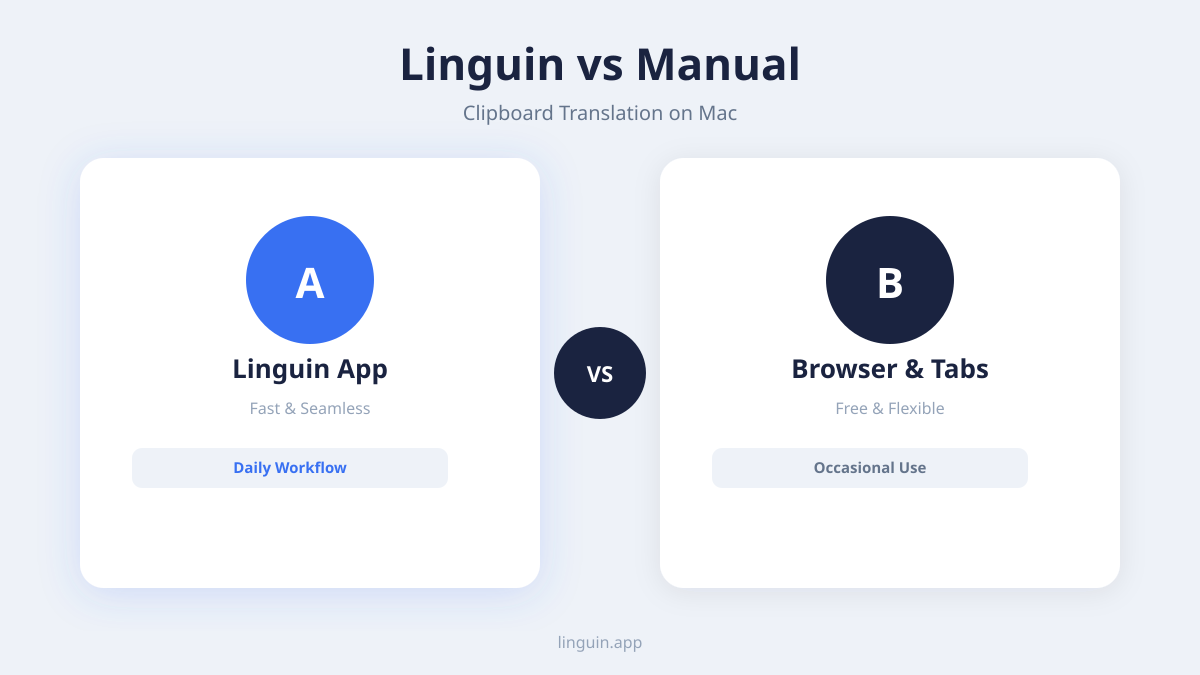
Samodzielne aplikacje do tłumaczenia: Są to dedykowane aplikacje zainstalowane na Twoim Macu. To najpotężniejsza opcja dla wymagających użytkowników. Aplikacja najwyższej klasy, taka jak Linguin, daje Ci jeden skrót, Option+Spacja, aby otworzyć okno aplikacji z dowolnego miejsca i wkleić tekst, plus ikonę w pasku menu dla dostępu jednym kliknięciem. Wykorzystuje Google Translate dla darmowego stylu Standard i hostowany model AI dla płatnych stylów, które dają naturalnie brzmiące, świadome tonu tłumaczenia w ponad 100 językach. Główną zaletą jest kontrola i spójność: czysty interfejs, historia tłumaczeń, niestandardowy słownik i wyjście głosowe w płatnym planie. Nie ma trybu offline, więc wymagane jest połączenie internetowe. Te aplikacje są zaprojektowane jako codzienne narzędzia, co czyni je idealnymi dla użytkowników biznesowych, akademickich i każdego, kto codziennie polega na dokładnym tłumaczeniu.
Tłumacze jako rozszerzenia przeglądarki: Rozszerzenia dla Chrome i, na Macu, Safari również mogą tłumaczyć tekst bezpośrednio na stronie internetowej. Po zainstalowaniu rozszerzenia kliknij prawym przyciskiem myszy zaznaczony tekst i wybierz “Przetłumacz z Linguin” z menu kontekstowego. Korzyścią jest głęboka integracja z treścią internetową, nigdy nie opuszczasz strony. Jeśli większość pracy wykonujesz w przeglądarce, może to być lekka opcja. Jednak funkcjonalność jest ograniczona do tej przeglądarki: nie może tłumaczyć tekstu skopiowanego z natywnej aplikacji Maca, takiej jak Mail, Wiadomości czy Podgląd, chyba że najpierw wkleisz go do karty przeglądarki, a rozszerzenie Safari nie ma funkcji głosowych ani offline. Aby przyjrzeć się bliżej tej kategorii, zobacz nasz przegląd najlepszych rozszerzeń do tłumaczenia dla Chrome.
Portale tłumaczeniowe online: Strony internetowe takie jak DeepL, Google Translate i inne są najbardziej uniwersalnie znanymi narzędziami. Możesz ręcznie skopiować tekst, otworzyć stronę, wkleić i zobaczyć wynik. Niektóre oferują nawet funkcję “Tłumacz w biegu” za pomocą skryptozakładki. Chociaż są powszechnie dostępne i często darmowe, ta metoda jest najmniej wydajna dla przepływu pracy tłumaczenia schowka. Wymaga ciągłego przełączania kart i ręcznego kopiowania. Jakość tłumaczenia może być wysoka, ale proces zakłóca Twój przepływ pracy. To opcja możliwa do zastosowania przy bardzo sporadycznym użyciu, ale nie dla usprawnionego systemu produktywności na Macu.
Wybierając narzędzie, rozważ te czynniki:
- Szybkość: Jak szybko pojawia się tłumaczenie po jego uruchomieniu?
- Dokładność: Czy wykorzystuje nowoczesne modele AI dla wyników świadomych kontekstu?
- Języki: Czy obsługuje wszystkie pary językowe, których potrzebujesz?
- Integracja: Czy działa systemowo czy tylko w określonych aplikacjach?
- Koszt: Czy to zakup jednorazowy, subskrypcja, czy darmowe z ograniczeniami?
Dla większości użytkowników Maca, którzy cenią sobie płynny przepływ pracy, dedykowana aplikacja działająca systemowo zapewnia najlepszą równowagę mocy, szybkości i wygody, zamieniając Twojego Maca w prawdziwie wielojęzyczne urządzenie.
Praktyczne przypadki użycia i zaawansowane przepływy pracy
Tłumaczenie schowka to nie tylko rozumienie obcojęzycznego tekstu, to odblokowuje zaawansowane przepływy pracy, które zwiększają produktywność w różnych dziedzinach. Zobaczenie, jak to działa w rzeczywistych scenariuszach, wyjaśnia jego transformacyjny potencjał.
Praca akademicka i badawcza: Badacz analizujący artykuły z międzynarodowych czasopism może natychmiast przetłumaczyć kluczowe fragmenty. Zamiast zmagać się z gęstą prozą akademicką w drugim języku, kopiuje złożony akapit metodologiczny, tłumaczy go i wkleja jasną angielską wersję do swoich notatek. To pozwala na szybsze przeglądy literatury i dokładniejsze zrozumienie materiału źródłowego. Podobnie, student studiujący źródła pierwotne w innym języku może przetłumaczyć cytaty bezpośrednio do szkicu eseju, zapewniając poprawne zinterpretowanie materiału przed jego zacytowaniem.
Komunikacja biznesowa i profesjonalna: Wyobraź sobie agenta wsparcia klienta otrzymującego szczegółowy opis problemu technicznego po niemiecku. Kopiuje tekst e-maila użytkownika, tłumaczy go w kilka sekund, rozumie problem, a następnie może przygotować precyzyjną odpowiedź. Pisze odpowiedź po angielsku, używa aplikacji, aby przetłumaczyć ją z powrotem na niemiecki, i wkleja dopracowaną odpowiedź. Ten cykl utrzymuje jasność i szacunek bez wymagania biegłości w języku klienta. Dla profesjonalistów w finansach, prawie czy konsultingu oznacza to możliwość natychmiastowego przeglądania umów, raportów czy analiz rynkowych z dowolnego regionu.
Zadania kreatywne i lokalizacyjne: Deweloper pracujący nad aplikacją może skopiować ciągi interfejsu użytkownika z bazy kodu i przetłumaczyć je, aby sprawdzić problemy z internacjonalizacją. Twórca treści może przetłumaczyć komentarze widzów pod filmem z wielu języków, aby zaangażować się z globalną publicznością. Pisarz powieści badający tło książki osadzonej w Paryżu mógłby skopiować historyczne dokumenty francuskie i przetłumaczyć fragmenty dla autentycznego szczegółu. W każdym przypadku tłumaczenie jest narzędziem do tworzenia i łączenia, a nie tylko biernej konsumpcji.
Aby uczynić te przepływy pracy mniej powtarzalnymi, korzystaj z funkcji już wbudowanych w Linguin zamiast zewnętrznych narzędzi automatyzacji: zapisuj powtarzające się terminy i preferowane zamienniki w niestandardowym słowniku, miej ustawiony domyślny język docelowy i styl, aby nie konfigurować ich za każdym razem, i używaj historii tłumaczeń, aby wrócić do fragmentu przetłumaczonego wcześniej bez ponownego wykonywania pracy.
Połączone, te nawyki sprawiają, że tłumaczenie schowka na Macu staje się szybką, powtarzalną częścią wielojęzycznej przestrzeni roboczej, nawet bez żadnej zewnętrznej warstwy automatyzacji.
Poprawianie dokładności i obsługa złożonego tekstu
Jakość tłumaczenia schowka bezpośrednio wpływa na użyteczność wyniku. Chociaż modele AI są imponujące, możesz podjąć kroki, aby zapewnić sobie najlepszy możliwy wynik, szczególnie przy trudnym materiale źródłowym.
Po pierwsze, zapewnij kontekst, gdy to możliwe. Modele tłumaczeniowe AI są trenowane na ogromnych ilościach tekstu, a ich wydajność poprawia się z kontekstem. Jeśli tłumaczysz samodzielne zdanie, które jest niejednoznaczne, model może zgadnąć źle. Na przykład słowo “bank” może oznaczać instytucję finansową lub brzeg rzeki. Jeśli możesz skopiować nieco większy fragment zawierający informacje wyjaśniające, AI z większym prawdopodobieństwem wybierze poprawne znaczenie. Niektóre aplikacje do tłumaczenia pozwalają przeglądać i edytować tekst przed tłumaczeniem, umożliwiając dodanie wyjaśniającej notatki w nawiasach, jak “[finansowy] bank”.
Po drugie, zwracaj uwagę na formatowanie tekstu. Podczas kopiowania tekstu z pliku PDF, strony internetowej lub sformatowanego dokumentu, niewidoczne znaki formatowania mogą czasem zostać dołączone. Mogą one dezorientować silnik tłumaczeniowy, powodując zniekształcony wynik. Wiele dedykowanych aplikacji do tłumaczenia ma opcję “Wklej jako zwykły tekst” lub automatycznie usuwa formatowanie podczas odczytywania schowka. Jeśli napotkasz dziwne wyniki, spróbuj najpierw wkleić skopiowany tekst do edytora zwykłego tekstu, takiego jak TextEdit (w trybie zwykłego tekstu), aby go oczyścić, a następnie skopiować stamtąd i przetłumaczyć.
Po trzecie, zrozum ograniczenia wyrażeń idiomatycznych i kulturowych. Przysłowia, żarty i slogany marketingowe często nie tłumaczą się dosłownie. Dobry tłumacz AI spróbuje znaleźć równoważne wyrażenie w języku docelowym. Na przykład francuskie idiomatyczne wyrażenie “Poser un lapin” (dosłownie “postawić królika”) oznacza “stawić kogoś pod murem”. Nowoczesny model AI powinien podać poprawne idiomatyczne znaczenie. Jednak w przypadku wysoce kreatywnego lub niszowego slangu możesz potrzebować drugiego przejścia lub ręcznej korekty wyniku. Tutaj nieoceniona staje się możliwość edycji tłumaczenia w samej aplikacji.
Dla wyspecjalizowanych dziedzin, takich jak pisanie prawnicze, medyczne czy techniczne, rozważ następujące kwestie:
- Niektóre usługi tłumaczeniowe oferują modele specyficzne dla domeny (np. dla prawa czy IT). Sprawdź, czy wybrane narzędzie to zapewnia.
- W przypadku krytycznych dokumentów używaj tłumaczenia jako zgrubnego szkicu lub dla zrozumienia, ale daj do przejrzenia ostateczną wersję ludzkiemu ekspertowi.
- Dziel bardzo długie lub złożone dokumenty na mniejsze, logiczne fragmenty do tłumaczenia, aby zachować spójność.
Ostatecznie traktuj tłumacza AI jako wysoce wykwalifikowanego asystenta. Wynik jest punktem wyjścia. Ucząc się jego mocnych stron, takich jak obsługa kontekstu omówiona w naszym artykule o dokładności tłumaczenia AI, i wiedząc, jak go prowadzić dzięki jaśniejszemu tekstowi źródłowemu, współpracujesz z technologią, aby osiągnąć wyniki, które są zarówno szybkie, jak i niezawodne.
Często zadawane pytania
Jak przetłumaczyć skopiowany tekst na Macu?
Skopiuj tekst, a następnie naciśnij Option+Spacja, aby otworzyć Linguin z dowolnego miejsca w macOS. Wklej skopiowany tekst (Cmd+V) do pola wprowadzania i wybierz język docelowy. Tłumaczenie pojawi się w oknie aplikacji, gotowe do skopiowania i wklejenia tam, gdzie go potrzebujesz.
Czy tłumaczenie poufnego tekstu ze schowka jest bezpieczne?
Unikaj wklejania wysoce poufnych materiałów (haseł, numerów kont, szczegółów dokumentacji medycznej) do jakichkolwiek narzędzi tłumaczeniowych online, w tym Linguin. Codzienny tekst biznesowy i osobisty jest rozsądnie bezpieczny do przetłumaczenia przez renomowaną aplikację z szyfrowanymi połączeniami do jej dostawców tłumaczeń, ale nie ma trybu offline lub na urządzeniu, więc tekst opuszcza Twój Mac, aby zostać przetłumaczony.
Czy mogę tłumaczyć tekst z obrazu lub PDF?
Nie bezpośrednio. Linguin tłumaczy tekst, który wpiszesz lub wkleisz, nie odczytuje obrazów, skanów ani plików PDF. Jeśli potrzebny tekst istnieje tylko jako obraz, użyj własnej funkcji Tekst na żywo w macOS (w Podglądzie lub Szybkim podglądzie), aby najpierw go zaznaczyć i skopiować, a następnie wkleić ten tekst do Linguin.
Dlaczego skrót Option+Spacja nie działa?
Upewnij się, że Linguin jest uruchomiony (sprawdź jego ikonę w pasku menu) i że żadna inna aplikacja nie przechwytuje tej samej kombinacji Option+Spacja. Skrót tylko otwiera lub zamyka okno aplikacji, obecnie nie można go przypisać do innej kombinacji klawiszy.
Rozpoczęcie pracy z Linguin
Tłumaczenie schowka na Macu zmienia sposób, w jaki wchodzisz w interakcję z informacją, usuwając bariery językowe bezpośrednio w Twoim przepływie pracy. Kluczem jest przejście poza ręczne metody i karty przeglądarki do rozwiązania działającego systemowo, które jest szybkie, dokładne i niezawodne. Wybierając dedykowane narzędzie, ucząc się jego jednego skrótu Option+Spacja i rozumiejąc, jak obsługiwać złożony tekst, możesz uczynić wielojęzyczne rozumienie szybką, powtarzalną częścią swojego cyfrowego życia.
Czasem tekst, który musisz przetłumaczyć, jest uwięziony w obrazie, a nie znajduje się w schowku, a nasz przewodnik po tym, jak tłumaczyć obrazy z tekstem, opisuje przechwytywanie i tłumaczenie tego tekstu na różnych urządzeniach.
Następnym krokiem jest doświadczenie różnicy, jaką robi usprawniony przepływ pracy. Pobierz aplikację do tłumaczenia zaprojektowaną dla macOS, taką jak Linguin, zaloguj się i ustaw preferowany język docelowy. Następnie wypróbuj ją, gdy następnym razem napotkasz obcojęzyczną frazę w e-mailu, na stronie internetowej lub w dokumencie: skopiuj tekst, naciśnij Option+Spacja, wklej i czytaj. Ta krótka, powtarzalna sekwencja to prawdziwa moc opanowania technik tłumaczenia schowka na Macu.


-vs-translator.png)




