
 English
  Español
  Français
  Deutsch
  Português
  Italiano
  Русский
  中文(简体)
  日本語
日本語  한국어
한국어  العربية
  हिन्दी
  Nederlands
  Türkçe
  Polski
Tekst vertalen vanaf je klembord op een Mac biedt een directe, snelle manier om inhoud uit elke app te begrijpen. Deze techniek is voor iedereen die vreemdtalige tekst tegenkomt in documenten, e-mails of op websites en direct, nauwkeurig begrip nodig heeft zonder omslachtige kopieer-plak-workflows. Of je nu een onderzoeker bent, een professional die met internationale klanten werkt, of een student die materiaal in een andere taal bestudeert, het vertalen van je klembordinhoud kan taalbarrières direct overbruggen. Deze gids leidt je door de meest effectieve methoden, tools en tips om deze essentiële productiviteitsvaardigheid onder de knie te krijgen.
Belangrijkste punten
- Het vertalen van klembordinhoud omzeilt de noodzaak om tekst handmatig over te typen, wat veel tijd bespaart.
- AI-gestuurde vertaalapps leveren meer contextbewuste resultaten voor technische of idiomatische inhoud dan traditionele online tools.
- Het gebruik van een speciale Mac-vertaalapp met een sneltoets is de snelste methode voor frequente vertaaltaken.
Waarom het vertalen van klembordtekst essentieel is voor de Mac
De mogelijkheid om tekst direct vanaf je klembord te vertalen is meer dan een gemak, het is een fundamentele productiviteitsversterker voor de moderne Mac-gebruiker. Het klembord fungeert als een universele tussenpersoon, die tekst vasthoudt die je hebt gekopieerd uit elke bron: een PDF, een e-mailthread, een complexe software-interface of een stukje code-commentaar. Het vertalen van deze inhoud ter plekke elimineert de wrijving van het wisselen tussen applicaties, het openen van browsertabbladen of het schakelen tussen vensters.
Denk aan de geïntegreerde aard van workflows op macOS. Je analyseert misschien een financieel rapport in een spreadsheet, beoordeelt opmerkingen op een collaboratief ontwerpbestand in Figma, of leest documentatie in een ontwikkelaarsconsole. In elk geval zit de tekst die je moet vertalen vast in een specifieke applicatie-omgeving. De traditionele methode zou vereisen dat je handmatig selecteert, kopieert, een browser opent, naar een vertaalwebsite navigeert, plakt, wacht en vervolgens het resultaat terugkopieert. Dit verstoort je flow en verbruikt kostbare cognitieve energie.
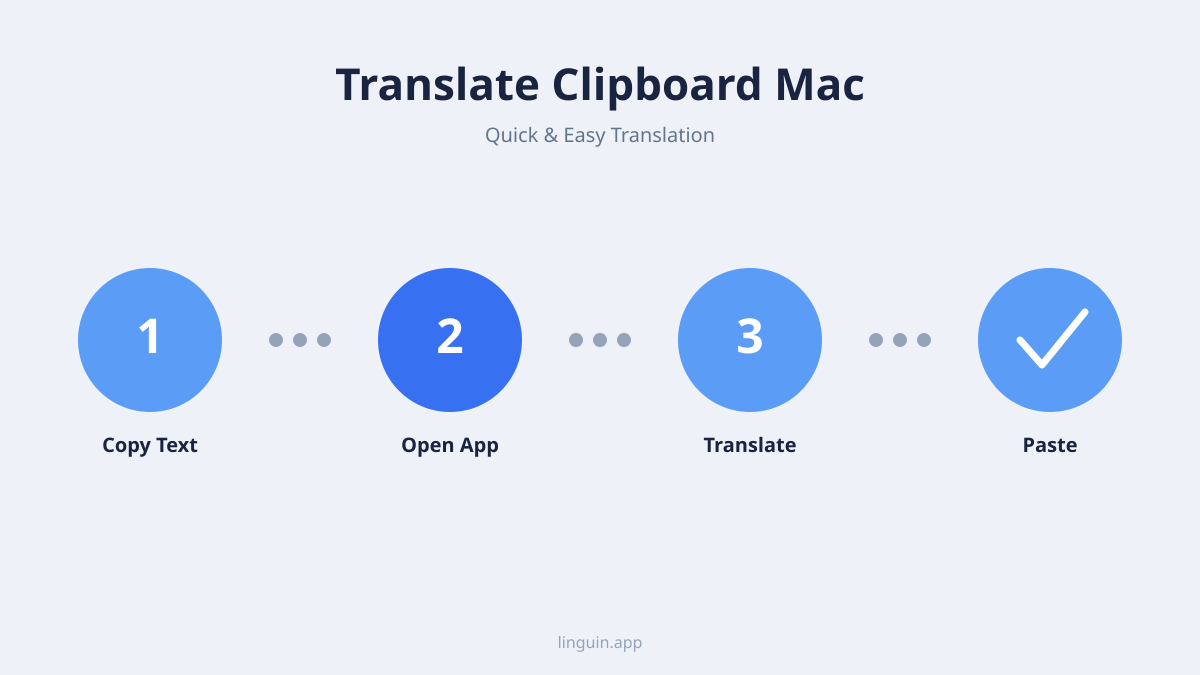
Een toegewijde klembordvertaal-workflow stroomlijnt dit tot een korte reeks: kopiëren, de vertaler openen, plakken, lezen. Met Linguin betekent dat: de tekst kopiëren, op Option+Spatiebalk drukken om het app-venster van waar je ook bent tevoorschijn te halen, het erin plakken en de vertaling lezen, en vervolgens het resultaat terugkopiëren wanneer je het wilt gebruiken. Deze efficiëntie is vooral waardevol in professionele contexten waar nauwkeurigheid en snelheid cruciaal zijn. Een projectmanager die bijvoorbeeld dringende feedback in het Frans ontvangt op een gedeeld document, kan de boodschap in seconden begrijpen zonder het beoordelingsritme te onderbreken.
Het nut strekt zich verder uit dan begrip naar creatie. Je kunt een bericht opstellen in je moedertaal, een snelle klembordvertaling gebruiken om het om te zetten, en vervolgens het gepolijste resultaat in een e-mail- of chatvenster plakken. Dit stimuleert duidelijkere communicatie met wereldwijde collega’s en klanten, vermindert misverstanden en bevordert betere samenwerking. Door vertaling in het klembord te integreren, maak je meertalige capaciteit effectief tot een native functie van je besturingssysteem.
Native methodes versus speciale vertaalapps
Hoewel macOS enkele ingebouwde mogelijkheden biedt voor het omgaan met taal, zijn deze vaak niet geoptimaliseerd voor de specifieke taak van het vertalen van klembordinhoud. Het begrijpen van de beperkingen van native methodes helpt te benadrukken waarom gespecialiseerde tools een superieure ervaring bieden.
De meest gebruikelijke native methode is het gebruik van de Opzoek-functie. Door tekst te selecteren en op een sneltoets te tikken (meestal Cmd+Ctrl+D), kun je een woordenboekdefinitie of een Wikipedia-fragment krijgen. Voor sommige taalparen kan het een basisvertaling bieden vanuit Apple’s geïntegreerde woordenboeken. Deze vertaling is echter vaak letterlijk, mist context en ondersteunt slechts een beperkte set talen. Het resultaat is een kleine popover die niet gemakkelijk kan worden gekopieerd of verder gebruikt, waardoor het geschikt is voor een snelle woordcontrole maar ontoereikend voor het vertalen van een zin of alinea vanaf je klembord.
Een andere native optie is het rechtsklikken op geselecteerde tekst in Safari voor een snelle “Vertaal”-suggestie, wat goed werkt voor korte fragmenten op webpagina’s, maar niet helpt met tekst die is gekopieerd uit Mail, Slack, PDF’s of andere native apps.
Speciale vertaalapps die voor macOS zijn gebouwd, zoals Linguin, leven in je menubalk en zijn overal bereikbaar met een enkele sneltoets, Option+Spatiebalk, die het app-venster opent. Je kopieert tekst, drukt op de sneltoets, plakt de tekst in het venster en de vertaling verschijnt binnen een moment. Achter de schermen wordt de gratis Standaard-stijl aangedreven door Google Translate, en de vier betaalde stijlen (formeel, informeel, creatief, technisch) gaan via een gehost AI-model dat aandacht besteedt aan toon en context. Stel dat je een collega in Japan een bericht stuurt en de zin kopieert: “We need to table this discussion.” Een letterlijke vertaling zou verwarring kunnen veroorzaken, maar een contextbewuste AI-stijl zou “table” in deze zakelijke context correct interpreteren als “uitstellen”, niet als een meubelstuk.
Deze apps bieden voordelen die native methoden niet kunnen evenaren:
- Ondersteuning voor 100+ talen, die bijna elk scenario dekken.
- Een keuze uit vertaalstijlen (standaard, formeel, informeel, creatief, technisch) voor betaalde gebruikers.
- De mogelijkheid om vertalingen te bewerken voordat je ze gebruikt.
- Een geschiedenislogboek van eerdere vertalingen voor referentie (betaald abonnement).
- Eén-klik kopiëren van het vertaalde resultaat uit de app.
Voor iedereen die betrouwbare, nauwkeurige klembordvertaling op een Mac nodig heeft, is een speciale app de duidelijke oplossing. Het transformeert een meerstaps, context-switchend karwei in een snel, gefocust onderdeel van je digitale workflow. Je kunt meer leren over de kerntechnologie die deze tools aandrijft in onze gids over AI-taalvertaaltools.
Stapsgewijze handleiding voor het vertalen van je klembord
Het implementeren van een efficiënt klembordvertaalsysteem op je Mac omvat het kiezen van het juiste gereedschap en het configureren ervan om bij je gewoonten te passen. Hier is een praktische handleiding om een workflow op te zetten die natuurlijk aanvoelt en je tijd bespaart.
Download en installeer eerst je vertaalapp. Met Linguin log je één keer in en leeft de app vervolgens rustig in je menubalk, klaar wanneer je hem nodig hebt. Open vervolgens de instellingen van de app om je standaard doeltaal in te stellen, zodat je deze niet elke sessie opnieuw hoeft te selecteren, en, als je op het betaalde abonnement zit, kies je een standaard vertaalstijl.
Er is één sneltoets om te leren, en je kunt hem niet veranderen: Option+Spatiebalk opent en sluit het Linguin-venster vanaf elke locatie op macOS, of je nu in Mail, een browser of een code-editor bent. Het is geen “activeer de vertaling” sneltoets, het is simpelweg een snelle manier om de app naar voren te halen.
Test nu de workflow. Zoek een stukje vreemdtalige tekst, bijvoorbeeld een nieuwswebsite in het Spaans. Selecteer en kopieer een alinea (Cmd+C). Druk op Option+Spatiebalk om Linguin te openen, plak de gekopieerde tekst in het invoerveld (Cmd+V) en kies je doeltaal. De vertaling verschijnt binnen een paar seconden. Vanaf hier kun je het resultaat met een klik kopiëren en het (Cmd+V) in elk document, notitie of bericht plakken.
Voor geavanceerd gebruik, verken andere functies die beschikbaar zijn voor premium-abonnees:
- Vertaalgeschiedenis: Kijk terug naar alles wat je recentelijk hebt vertaald.
- Vertaalstijlen: Schakel tussen standaard, formeel, informeel, creatief en technische toon voor verschillende taken.
- Spraakuitvoer: Laat de vertaling hardop voorlezen.
- Aangepast woordenboek: Sla je eigen voorkeursvervangingen op voor specifieke woorden of termen.
Het doel is om het proces snel en met weinig wrijving te maken: kopiëren, Option+Spatiebalk, plakken, lezen, uitkopiëren. Met een beetje oefening duurt dit slechts een paar seconden en verwijdert het taal als barrière voor informatie. Voor een diepgaande duik in de apps die dit mogelijk maken, verken onze vergelijking van de beste vertaalapps voor Mac.
Top tools voor klembordvertaling op macOS
De markt biedt verschillende uitstekende tools voor het vertalen van klembordinhoud op een Mac, elk met zijn eigen sterke punten. Je keuze hangt af van je specifieke behoeften: vertaalkwaliteit, snelheid, kosten en integratiediepte.
Zelfstandige vertaalapps: Dit zijn speciale applicaties die op je Mac zijn geïnstalleerd. Ze zijn de krachtigste optie voor serieuze gebruikers. Een top-tier app zoals Linguin geeft je één sneltoets, Option+Spatiebalk, om het app-venster vanaf elke locatie te openen en tekst in te plakken, plus een menubalkpictogram voor toegang met één klik. Het gebruikt Google Translate voor de gratis Standaard-stijl en een gehost AI-model voor betaalde stijlen die natuurlijk klinkende, toonbewuste vertalingen produceren in 100+ talen. Het primaire voordeel is controle en consistentie: een schone interface, vertaalgeschiedenis, aangepast woordenboek en spraakuitvoer op het betaalde abonnement. Er is geen offline modus, dus een internetverbinding is vereist. Deze apps zijn ontworpen als alledaagse tools, waardoor ze ideaal zijn voor zakelijke gebruikers, academici en iedereen die dagelijks op nauwkeurige vertaling vertrouwt.
Browser-extensie vertalers: Extensies voor Chrome en, op de Mac, Safari kunnen ook tekst direct op een webpagina vertalen. Na het installeren van de extensie, klik je met de rechtermuisknop op geselecteerde tekst en kies je “Vertaal met Linguin” uit het contextmenu. Het voordeel is diepe integratie met webinhoud, je verlaat de pagina nooit. Als je het meeste van je werk in een browser doet, kan dit een lichtgewicht oplossing zijn. De functionaliteit is echter beperkt tot die browser: het kan geen tekst vertalen die je kopieert uit een native Mac-app zoals Mail, Berichten of Preview, tenzij je het eerst in een browsertabblad plakt, en de Safari-extensie heeft geen spraak- of offlinefuncties. Voor een gerichte blik op deze categorie, zie onze review van de beste vertaal Chrome-extensies.
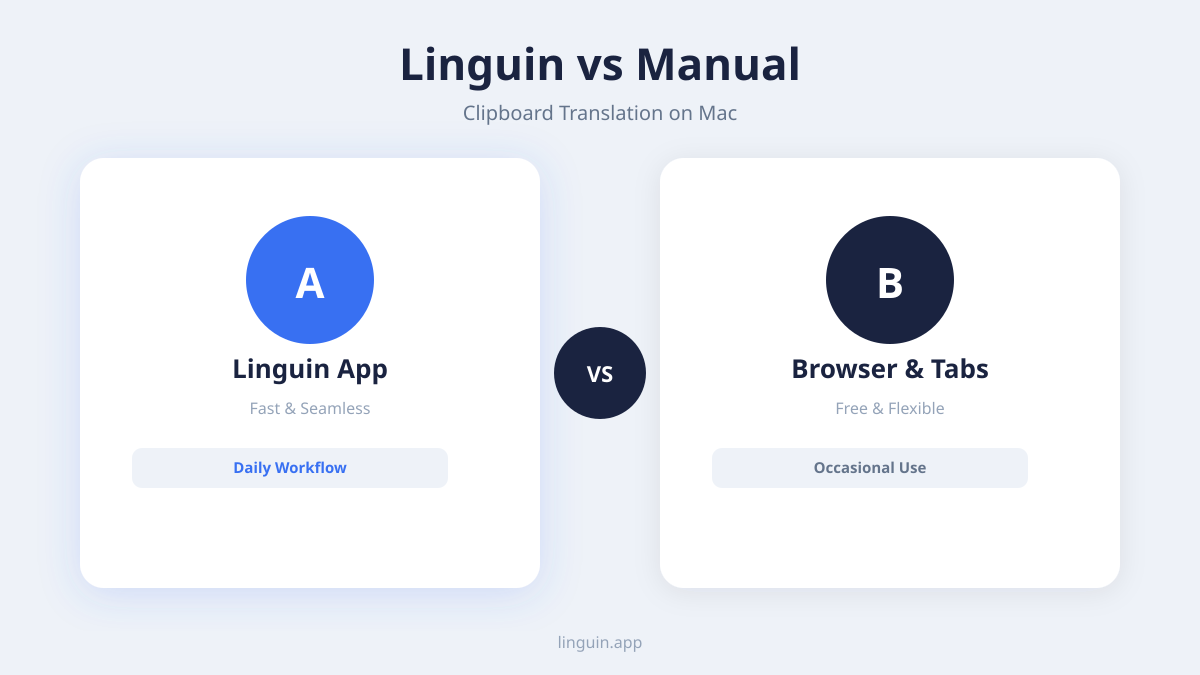
Online vertaalportalen: Websites zoals DeepL, Google Translate en anderen zijn de meest universeel bekende tools. Je kunt handmatig tekst kopiëren, de website openen, plakken en het resultaat bekijken. Sommige bieden zelfs een “Vertaal onderweg”-functie via een bookmarklet. Hoewel universeel toegankelijk en vaak gratis, is deze methode het minst efficiënt voor een klembordvertaalworkflow. Het vereist constant tabblad wisselen en handmatig kopiëren. De vertaalkwaliteit kan hoog zijn, maar het proces verstoort je workflow. Het is een levensvatbare optie voor zeer incidenteel gebruik, maar niet voor een gestroomlijnd Mac-productiviteitssysteem.
Houd bij het kiezen van een tool rekening met deze factoren:
- Snelheid: Hoe snel verschijnt de vertaling nadat je hem hebt geactiveerd?
- Nauwkeurigheid: Gebruikt het moderne AI-modellen voor contextbewuste resultaten?
- Talen: Ondersteunt het alle taalparen die je nodig hebt?
- Integratie: Werkt het systeembreed of alleen in specifieke apps?
- Kosten: Is het een eenmalige aankoop, abonnement of gratis met limieten?
Voor de meeste Mac-gebruikers die een naadloze workflow waarderen, biedt een speciale systeembrede applicatie de beste balans tussen kracht, snelheid en gemak, waardoor je Mac een echt meertalig apparaat wordt.
Praktische use cases en geavanceerde workflows
Het vertalen van je klembord gaat niet alleen over het begrijpen van vreemde tekst, het ontgrendelt geavanceerde workflows die de productiviteit in verschillende domeinen verhogen. Zien hoe het in echte scenario’s van toepassing is, verduidelijkt het transformerende potentieel.
Academisch en onderzoekswerk: Een onderzoeker die papers van internationale tijdschriften analyseert, kan sleutelpassages direct vertalen. In plaats van te worstelen met dichte academische proza in een tweede taal, kopieert hij een complexe methodologische alinea, vertaalt deze en plakt de duidelijke Engelse versie in zijn notities. Dit maakt snellere literatuurreviews en nauwkeuriger begrip van bronmateriaal mogelijk. Evenzo kan een student die primaire bronnen in een andere taal bestudeert, citaten direct in zijn essayconcept vertalen, zodat hij het materiaal correct interpreteert voordat hij het citeert.
Zakelijke en professionele communicatie: Stel je een klantensupportagent voor die een gedetailleerde technische probleembeschrijving in het Duits ontvangt. Hij kopieert de e-mailtekst van de gebruiker, vertaalt deze in seconden, begrijpt het probleem en kan vervolgens een precies antwoord opstellen. Hij schrijft het antwoord in het Engels, gebruikt de app om het terug te vertalen naar het Duits en plakt het gepolijste antwoord. Deze cyclus behoudt duidelijkheid en respect zonder dat vloeiendheid in de taal van de klant vereist is. Voor professionals in financiën, recht of advies betekent dit dat ze contracten, rapporten of marktanalyses uit elke regio direct kunnen beoordelen.
Creatieve en localisatietaken: Een ontwikkelaar die aan een app werkt, kan UI-strings uit de codebase kopiëren en vertalen om te controleren op internationalisatieproblemen. Een contentcreator kan kijkersreacties op een video uit meerdere talen vertalen om met een wereldwijd publiek in gesprek te gaan. Een romanschrijver die onderzoek doet voor een boek dat zich in Parijs afspeelt, zou historische Franse documenten kunnen kopiëren en fragmenten kunnen vertalen voor authentiek detail. In elk geval is de vertaling een tool voor creatie en verbinding, niet alleen passieve consumptie.
Om deze workflows minder repetitief te maken, maak je gebruik van de functies die al in Linguin zijn ingebouwd in plaats van externe automatiseringsgereedschappen: bewaar terugkerende termen en voorkeursvervangingen in het aangepaste woordenboek, houd een standaard doeltaal en stijl ingesteld zodat je ze niet elke keer opnieuw hoeft te configureren, en gebruik vertaalgeschiedenis om een eerder vertaalde passage opnieuw te bekijken zonder het werk over te doen.
Gecombineerd maken deze gewoonten vertaal klembord Mac tot een snel, herhaalbaar onderdeel van een meertalige werkruimte, zelfs zonder enige automatiseringslaag van derden.
Nauwkeurigheid verbeteren en complexe tekst verwerken
De kwaliteit van je klembordvertaling heeft direct invloed op het nut van het resultaat. Hoewel AI-modellen indrukwekkend zijn, kun je stappen nemen om de best mogelijke output te garanderen, vooral met lastig bronmateriaal.
Ten eerste, geef waar mogelijk context. AI-vertaalmodellen zijn getraind op enorme hoeveelheden tekst, en hun prestaties verbeteren met context. Als je een op zichzelf staande zin vertaalt die dubbelzinnig is, kan het model verkeerd gokken. Het woord “bank” kan bijvoorbeeld een financiële instelling of de oever van een rivier betekenen. Als je een iets groter fragment kunt kopiëren dat verduidelijkende informatie bevat, is de AI meer geneigd om de juiste betekenis te kiezen. Sommige vertaalapps laten je de tekst bekijken en bewerken voordat je vertaalt, zodat je een verduidelijkende notitie tussen haakjes kunt toevoegen, zoals “[financiële] bank”.
Ten tweede, wees je bewust van tekstopmaak. Wanneer je tekst kopieert uit een PDF, website of opgemaakt document, kunnen soms onzichtbare opmaaktekens worden meegenomen. Deze kunnen de vertaalmachine verwarren, wat resulteert in vervormde output. Veel speciale vertaalapps hebben een “Plakken als platte tekst”-optie of verwijderen automatisch opmaak bij het lezen van het klembord. Als je vreemde resultaten tegenkomt, probeer dan eerst de gekopieerde tekst in een platte teksteditor zoals TextEdit (in platte tekstmodus) te plakken om het schoon te maken, kopieer het vervolgens vandaar en vertaal het.
Ten derde, begrijp de beperkingen van idiomatische en culturele uitdrukkingen. Spreekwoorden, grappen en marketing slogans vertalen zich vaak niet letterlijk. Een goede AI-vertaler zal proberen een equivalente uitdrukking in de doeltaal te vinden. Het Franse idioom “Poser un lapin” (letterlijk “een konijn neerzetten”) betekent bijvoorbeeld “iemand laten staan”. Een modern AI-model zou de correcte idiomatische betekenis moeten outputen. Voor zeer creatieve of niche-slang moet je echter mogelijk een tweede keer passeren of het resultaat handmatig aanpassen. Dit is waar de mogelijkheid om de vertaling binnen de app te bewerken onschatbaar wordt.
Voor gespecialiseerde domeinen zoals juridisch, medisch of technisch schrijven, overweeg het volgende:
- Sommige vertaaldiensten bieden domeinspecifieke modellen (bijvoorbeeld voor recht of IT). Controleer of je gekozen tool dit biedt.
- Gebruik voor kritieke documenten de vertaling als een ruwe versie of voor begrip, maar laat een menselijke expert de definitieve versie beoordelen.
- Breek zeer lange of complexe documenten op in kleinere, logische brokken voor vertaling om samenhang te behouden.
Uiteindelijk moet je de AI-vertaler behandelen als een zeer bekwame assistent. De output is een startpunt. Door de sterke punten te leren, zoals het omgaan met context zoals besproken in ons artikel over AI-vertaalmauwkeurigheid, en te weten hoe je het kunt begeleiden met duidelijker brontekst, werk je samen met de technologie om resultaten te bereiken die zowel snel als betrouwbaar zijn.
Veelgestelde vragen
Hoe vertaal ik gekopieerde tekst op een Mac?
Kopieer de tekst en druk dan op Option+Spatiebalk om Linguin vanaf elke locatie op macOS te openen. Plak de gekopieerde tekst (Cmd+V) in het invoerveld en kies je doeltaal. De vertaling verschijnt in het app-venster, klaar om uit te kopiëren en te plakken waar je het nodig hebt.
Is het veilig om gevoelige tekst vanaf mijn klembord te vertalen?
Vermijd het plakken van zeer vertrouwelijk materiaal (wachtwoorden, rekeningnummers, medische dossiers) in elke online vertaaltool, inclusief Linguin. Alledaagse zakelijke en persoonlijke tekst is redelijk veilig om te vertalen via een gerenommeerde app met versleutelde verbindingen naar zijn vertaalaanbieders, maar er is geen offline of on-device modus, dus tekst verlaat je Mac om vertaald te worden.
Kan ik tekst uit een afbeelding of PDF vertalen?
Niet direct. Linguin vertaalt tekst die je typt of plakt, het leest geen afbeeldingen, scans of PDF-bestanden. Als de tekst die je nodig hebt alleen als afbeelding bestaat, gebruik dan de eigen Live Text-functie van macOS (in Preview of Quick Look) om deze eerst te selecteren en te kopiëren, en plak die tekst vervolgens in Linguin.
Waarom werkt de Option+Spatiebalk sneltoets niet?
Zorg ervoor dat Linguin actief is (controleer op het pictogram in de menubalk) en dat geen andere app dezelfde Option+Spatiebalk combinatie onderschept. De sneltoets opent of sluit alleen het app-venster, hij kan momenteel niet opnieuw worden toegewezen aan een andere toetscombinatie.
Aan de slag met Linguin
Het vertalen van je klembord op een Mac transformeert hoe je met informatie omgaat, door taalbarrières direct binnen je workflow af te breken. De sleutel is om verder te gaan dan handmatige methoden en browsertabbladen naar een systeembrede oplossing die snel, nauwkeurig en betrouwbaar is. Door een speciale tool te kiezen, de enkele Option+Spatiebalk sneltoets te leren en te begrijpen hoe je complexe tekst moet verwerken, kun je meertalig begrip een snel, herhaalbaar onderdeel van je digitale leven maken.
Soms zit de tekst die je moet vertalen vast in een afbeelding in plaats van op het klembord, en onze gids over het vertalen van afbeeldingen met tekst laat zien hoe je die tekst op elk apparaat vastlegt en vertaalt.
De volgende stap is om het verschil te ervaren dat een gestroomlijnde workflow maakt. Download een vertaalapp die is ontworpen voor macOS, zoals Linguin, log in en stel je voorkeursdoeltaal in. Probeer het dan de volgende keer dat je een vreemde zin tegenkomt in een e-mail, op een website of in een document: kopieer de tekst, druk op Option+Spatiebalk, plak en lees. Die korte, herhaalbare reeks is de ware kracht van het beheersen van vertaal klembord Mac technieken.


-vs-translator.png)




