
 English
  Español
  Français
  Deutsch
  Português
  Italiano
  Русский
  中文(简体)
  日本語
日本語  한국어
한국어  العربية
  हिन्दी
  Nederlands
  Türkçe
  Polski
शब्दों की दुनिया में नेविगेट करना: Mac पर बहुभाषी सामग्री की चुनौती
आज की परस्पर जुड़ी डिजिटल दुनिया में, ऐसे टेक्स्ट का सामना करना जिसकी भाषा आप नहीं समझते, अब कोई दुर्लभ घटना नहीं रह गई है। चाहे आप अंतरराष्ट्रीय अध्ययनों पर शोध करने वाले छात्र हों, वैश्विक ग्राहकों के साथ सहयोग करने वाले पेशेवर हों, अपना अगला साहसिक कार्यक्रम बना रहे यात्री हों, या बस वेब ब्राउज़ कर रहे एक जिज्ञासु व्यक्ति हों, जानकारी का त्वरित और सटीक अनुवाद करने की क्षमता अत्यंत महत्वपूर्ण है। आपका Mac, उत्पादकता और सूचना तक पहुंच के लिए एक शक्तिशाली उपकरण, अक्सर आपके सामने ये बहुभाषी चुनौतियां प्रस्तुत करता है। शैक्षणिक पत्रों और समाचार लेखों से लेकर सोशल मीडिया पोस्ट और यहां तक कि एप्लिकेशन इंटरफेस तक, अपने Mac पर चुने हुए टेक्स्ट का अनुवाद करने की आवश्यकता लगातार उत्पन्न होती रहती है।
ऐतिहासिक रूप से, इस प्रक्रिया में बोझिल कदम शामिल थे: टेक्स्ट कॉपी करना, वेब ब्राउज़र खोलना, अनुवाद वेबसाइट पर नेविगेट करना, टेक्स्ट पेस्ट करना, और फिर आउटपुट को समझना। यह न केवल समय लेने वाला था बल्कि आपके वर्कफ़्लो में भी व्यवधान डालता था, आपको अपने प्राथमिक कार्य से दूर खींच लेता था। हालांकि मैकओएस में बिल्ट-इन सुविधाएं कुछ अनुवाद क्षमताएं प्रदान करती हैं, लेकिन उनमें अक्सर वह गति, भाषा समर्थन की विस्तृत श्रृंखला और निर्बाध एकीकरण का अभाव होता है जिसकी कई उपयोगकर्ताओं को इच्छा होती है। यहीं पर Linguin जैसे विशेष उपकरण काम आते हैं, जो आपके Mac पर चुने हुए टेक्स्ट का अनुवाद करने को एक सहज और एकीकृत अनुभव बनाने के लिए डिज़ाइन किए गए हैं।
Linguin का परिचय: Mac के लिए आपका निर्बाध अनुवाद साथी
Linguin एक एआई-पावर्ड अनुवाद ऐप है जिसे एप्पल इकोसिस्टम के लिए सावधानीपूर्वक तैयार किया गया है, जिसमें macOS, iOS और Chrome व Safari के लिए ब्राउज़र एक्सटेंशन का मजबूत समर्थन शामिल है। हमारा मिशन भाषा की बाधाओं को खत्म करना है, जिससे आप किसी भी भाषा में बेजोड़ आसानी से समझ और संवाद कर सकें। Mac उपयोगकर्ताओं के लिए, Linguin चुने हुए टेक्स्ट का अनुवाद करने का एक क्रांतिकारी तरीका प्रदान करता है, जो एक बार के थकाऊ काम को त्वरित समझ के एक पल में बदल देता है।
कल्पना करें कि आप ऑनलाइन एक लेख पढ़ रहे हैं, एक अपरिचित वाक्यांश देखते हैं, और एक त्वरित कॉपी, एक कीबोर्ड शॉर्टकट और एक पेस्ट के साथ, ब्राउज़र टैब खोले बिना या अपनी जगह खोए बिना, अनुवाद लगभग तुरंत प्रकट होता देखते हैं। यही Linguin की शक्ति है। यह एक शब्द, एक वाक्य या एक पूरे पैराग्राफ के लिए आपके जाने-माने समाधान के रूप में काम करने के लिए इंजीनियर किया गया है। यह स्पष्ट होना जरूरी है कि यह वास्तव में कैसे काम करता है, क्योंकि यह एक तेज कॉपी-पेस्ट वर्कफ़्लो है न कि एक ऐसी प्रणाली जो आपके कर्सर के जहां भी होने पर स्वचालित रूप से चुने हुए टेक्स्ट को पढ़ती है।
Linguin का लाभ: अपने Mac पर चुने हुए टेक्स्ट का अनुवाद कैसे करें
Linguin आपके Mac पर चुने हुए टेक्स्ट का अनुवाद करने के लिए कुछ सहज तरीके प्रदान करता है, यह इस बात पर निर्भर करता है कि वह टेक्स्ट कहां स्थित है। प्रत्येक विधि गति और दक्षता के लिए डिज़ाइन की गई है, जो व्यवधान को कम से कम करती है और आपकी समझ को अधिकतम करती है।
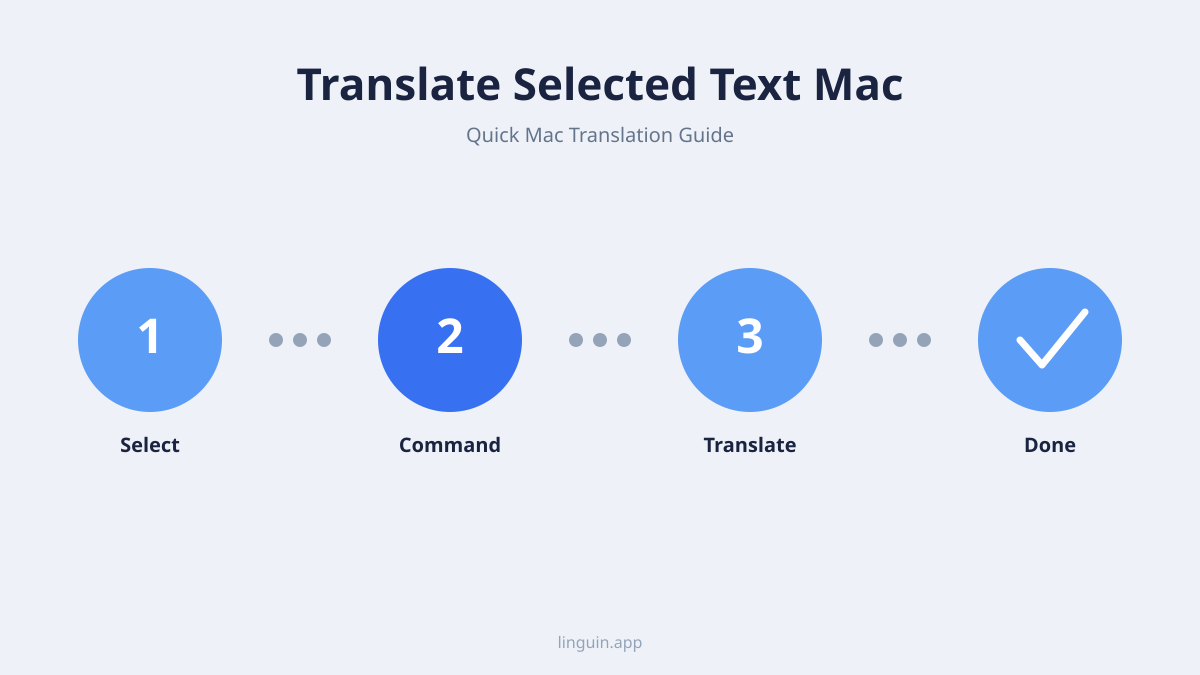
1. ग्लोबल शॉर्टकट: कहीं भी, ऐप तक पहुंचने के लिए एक कीस्ट्रोक
Mac पर Linguin का उपयोग करने का आधार इसका एकल ग्लोबल कीबोर्ड शॉर्टकट, Option + Space है। यह निश्चित है, कस्टमाइज़ेबल नहीं है, लेकिन इसका मतलब है कि आप किसी भी ऐप में हों, यह हमेशा एक ही रिफ्लेक्स है। Linguin आपके द्वारा दूसरे ऐप में चुने गए टेक्स्ट को सीधे नहीं पढ़ता है, बल्कि शॉर्टकट Linguin विंडो को सामने लाता है ताकि आप पहले से कॉपी किए गए टेक्स्ट को पेस्ट कर सकें।
इसका उपयोग कैसे करें:
- टेक्स्ट का चयन और कॉपी करें: किसी भी ऐप में अनुवाद करने के लिए टेक्स्ट को हाइलाइट करें, फिर उसे कॉपी करें (
Cmd + C)। Option + Spaceदबाएं: यह Linguin विंडो को तुरंत खोलता (या बंद करता) है, चाहे आप अभी किसी ऐप में थे।- पेस्ट करें और अनुवाद करें: टेक्स्ट पेस्ट करें (
Cmd + V), अपनी लक्ष्य भाषा और अनुवाद शैली चुनें, और परिणाम पढ़ें। अनुवाद को एक क्लिक से कॉपी करें ताकि इसे कहीं और उपयोग कर सकें।
यह विधि मल्टीटास्किंग करते समय या सघन सामग्री के माध्यम से काम करते समय मिलने वाले टेक्स्ट के स्निपेट का अनुवाद करने के लिए कुशल है, भले ही यह एक सिंगल क्लिक के बजाय एक कॉपी-शॉर्टकट-पेस्ट अनुक्रम है।
2. ब्राउज़र एक्सटेंशन: वेबपेज पर राइट-क्लिक अनुवाद
यदि आप जिस टेक्स्ट का अनुवाद करना चाहते हैं वह किसी वेबपेज पर है, तो Linguin के ब्राउज़र एक्सटेंशन कॉपी-पेस्ट चरण को छोड़ देते हैं। Chrome एक्सटेंशन, और macOS पर Safari एक्सटेंशन (ऐप के साथ बंडल, Safari के एक्सटेंशन सेटिंग्स में चालू), पेज में सीधे आपके द्वारा चुने गए टेक्स्ट के अनुवाद के लिए एक राइट-क्लिक विकल्प जोड़ते हैं।
इसका उपयोग कैसे करें:
- किसी भी वेबपेज पर टेक्स्ट का चयन करें।
- चयन पर राइट-क्लिक करें।
- दिखाई देने वाले कॉन्टेक्स्ट मेनू से Linguin के अनुवाद विकल्प को चुनें।
- अपने चयन के ठीक बगल में एक छोटे पॉपअप में अनुवाद देखें।
यह राइट-क्लिक एकीकरण केवल ब्राउज़र के अंदर, उस टेक्स्ट पर काम करता है जो किसी वेबपेज का हिस्सा है। यह अन्य macOS ऐप्स, दस्तावेज़ों या सिस्टम डायलॉग तक नहीं फैलता है, उनके लिए, ऊपर दिया गया Option + Space कॉपी-पेस्ट वर्कफ़्लो अनुवाद करने का तरीका है।
3. ऐप विंडो: लंबे अंशों के लिए
त्वरित स्निपेट से परे, Linguin ऐप विंडो ही वह जगह है जहां लंबे अनुवाद होते हैं। चाहे आपने इसे Option + Space से खोला हो या इसके मेनू बार आइकन पर क्लिक करके, यह आपको मूल और अनूदित दोनों टेक्स्ट का स्पष्ट दृश्य देती है।
इसका उपयोग कैसे करें:
- Linguin खोलें:
Option + Spaceदबाएं, इसके मेनू बार आइकन पर क्लिक करें, या अपने एप्लिकेशन फ़ोल्डर से इसे लॉन्च करें। - अपना टेक्स्ट पेस्ट करें: इसे इनपुट फ़ील्ड में पेस्ट करें (एक पेस्ट बटन भी है, अगर आप पहले फ़ील्ड में क्लिक नहीं करना चाहते)।
- लंबे अंशों का अनुवाद करें: ऐप विंडो पूरे पैराग्राफ के अनुवाद के लिए पेस्ट करने के लिए अच्छी तरह से काम करती है, जो आपको ब्राउज़र पॉपअप की तुलना में टेक्स्ट के लंबे टुकड़ों को प्रबंधित करने के लिए एक साफ़ इंटरफ़ेस देती है।
यह मोड शोध अंशों का अनुवाद करने वाले छात्रों, अंतरराष्ट्रीय पत्राचार के साथ काम करने वाले पेशेवरों, या किसी के लिए भी उपयोगी है जिसे अनूदित सामग्री की समीक्षा अधिक संरचित तरीके से करने की आवश्यकता है।
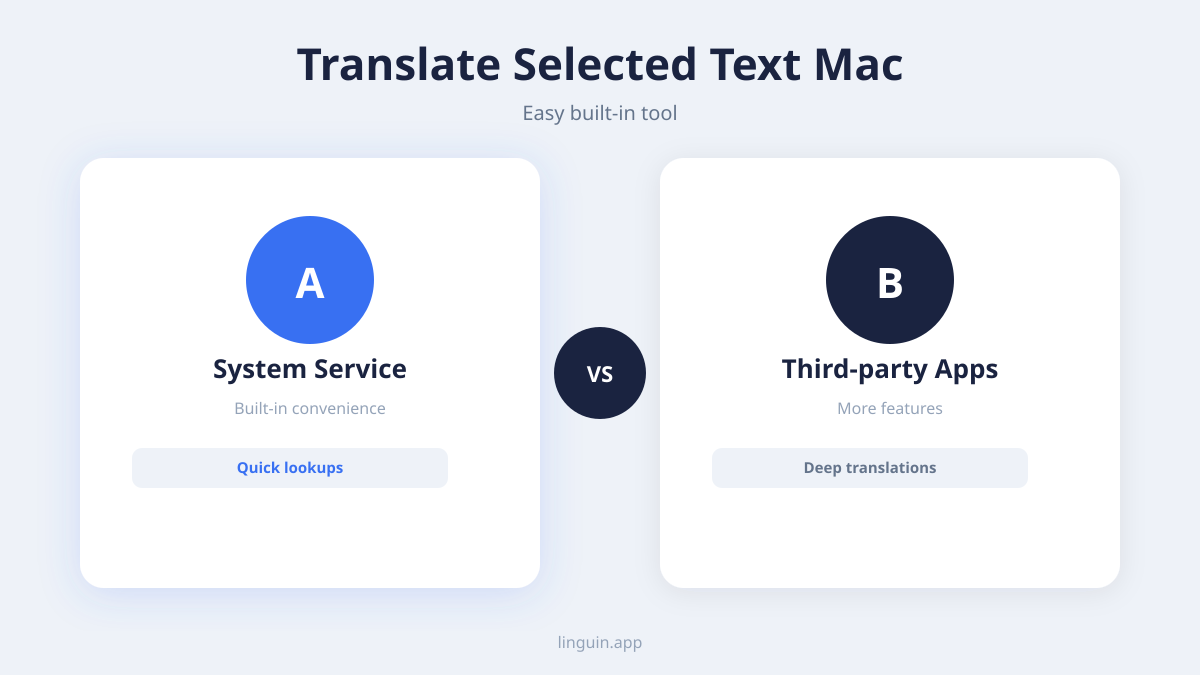
बेसिक अनुवाद से परे: Mac उपयोगकर्ताओं के लिए Linguin की स्मार्ट सुविधाएं
Linguin केवल शब्दों को बदलने के बारे में नहीं है, यह एक बुद्धिमान और व्यापक अनुवाद अनुभव प्रदान करने के बारे में है। हमने कई सुविधाएं शामिल की हैं जो विशेष रूप से इस बात के लिए डिज़ाइन की गई हैं कि Mac उपयोगकर्ता अनूदित टेक्स्ट के साथ कैसे इंटरैक्ट करते हैं और इससे कैसे लाभ उठाते हैं।
विशाल भाषा समर्थन और बुद्धिमान पहचान
Linguin कई बिल्ट-इन टूल्स की क्षमताओं से कहीं अधिक, भाषाओं की एक विस्तृत श्रृंखला का समर्थन करता है। Linguin डिफ़ॉल्ट रूप से आपके द्वारा पेस्ट किए गए टेक्स्ट की स्रोत भाषा को बुद्धिमानी से पहचानता भी है, जिससे आपका एक अतिरिक्त कदम बच जाता है: आप टेक्स्ट पेस्ट करते हैं, और Linguin आपकी पसंदीदा आउटपुट भाषा में अनुवाद करने से पहले यह पता लगा लेता है कि यह किस भाषा में है।
एकाधिक लक्ष्य भाषाएं और अनुवाद शैलियाँ
आपकी अनुवाद आवश्यकताएं एक कार्य से दूसरे कार्य में भिन्न हो सकती हैं। Linguin आपको एक लक्ष्य भाषा सेट करने और पांच अनुवाद शैलियों, Standard, Casual, Formal, Technical, या Creative में से चुनने देता है, ताकि किसी ग्राहक को संदेश एक दोस्त के साथ आकस्मिक चैट से अलग तरीके से पढ़ा जाए। उनके बीच स्विच करने में Linguin इंटरफ़ेस के भीतर कुछ क्लिक लगते हैं।
Safari और Chrome एक्सटेंशन के साथ एकीकरण
उन उपयोगकर्ताओं के लिए जो वेब ब्राउज़ करने में महत्वपूर्ण समय बिताते हैं, Linguin का Chrome एक्सटेंशन और, macOS पर, इसका Safari एक्सटेंशन अमूल्य हैं। ये एक्सटेंशन आपको राइट-क्लिक मेनू के माध्यम से सीधे अपनी ब्राउज़र विंडो के भीतर चुने हुए टेक्स्ट का अनुवाद करने की अनुमति देते हैं। आप अपना ब्राउज़र टैब छोड़े बिना वेब पेज सामग्री, सोशल मीडिया फ़ीड और ऑनलाइन लेखों का अनुवाद कर सकते हैं। साइन इन किए गए उपयोगकर्ताओं को एक्सटेंशन और macOS/iOS ऐप्स के बीच उनकी प्राथमिकताएं और अनुवाद इतिहास सिंक हो जाता है।
सटीकता और प्रासंगिक जागरूकता
Linguin के अनुवाद एआई मॉडल के माध्यम से चलते हैं जो शाब्दिक, शब्द-दर-शब्द रूपांतरण से परे जाते हैं, विशेष रूप से जब आप मिलान करने वाली अनुवाद शैली चुनते हैं, तो मूल टेक्स्ट के इच्छित अर्थ और स्वर को प्रतिबिंबित करने का लक्ष्य रखते हैं। हालांकि कोई भी मशीन अनुवाद परफेक्ट नहीं है, यह प्रासंगिक दृष्टिकोण प्राकृतिक लगने वाले परिणाम प्रदान करने का लक्ष्य रखता है, और कस्टम डिक्शनरी आपको विशिष्ट नामों या शर्तों के लिए अपने पसंदीदा अनुवाद को लॉक करने देता है जो बार-बार सामने आते हैं।
Mac पर Linguin के साथ अपनी उत्पादकता को अधिकतम करना
अपने Mac पर चुने हुए टेक्स्ट का तुरंत और आसानी से अनुवाद करने की क्षमता का आपकी उत्पादकता और दुनिया के साथ जुड़ने की आपकी क्षमता पर गहरा प्रभाव पड़ सकता है।
छात्रों और शिक्षाविदों के लिए
पेपर के लिए शोध करते समय, अंतरराष्ट्रीय संस्थानों से शैक्षणिक पत्रिकाएं पढ़ते समय, या बहुभाषी पाठ्य सामग्री के साथ जुड़ते समय, Linguin गेम-चेंजर साबित हो सकता है। प्रमुख अंशों, परिभाषाओं या उद्धरणों का त्वरित अनुवाद करने से मैनुअल काम के घंटे बचते हैं और स्रोतों की एक विस्तृत श्रृंखला की गहरी समझ की अनुमति मिलती है।
व्यावसायिक पेशेवरों के लिए
वैश्विक सहयोग आदर्श है। चाहे आप अंतरराष्ट्रीय भागीदारों से ईमेल से निपट रहे हों, किसी विदेशी भाषा में ग्राहक की प्रतिक्रिया हो, या विदेशों से बाजार अनुसंधान हो, Linguin का त्वरित कॉपी-पेस्ट-अनुवाद वर्कफ़्लो गलतफहमियों से बचने में मदद करता है और आपके प्रतिक्रिया देने की गति को बढ़ाता है, जिससे मजबूत अंतरराष्ट्रीय व्यापार संबंध बनते हैं।
यात्रियों और वैश्विक नागरिकों के लिए
यात्रा की योजना बना रहे हैं? ऑनलाइन संसाधनों के माध्यम से स्थानीय रीति-रिवाजों को समझने की कोशिश कर रहे हैं? या बस विदेश में रहने वाले दोस्तों और परिवार से जुड़े रहना चाहते हैं? Linguin आपके Mac पर विदेशी भाषा की सामग्री को नेविगेट करना निर्बाध बनाता है। आवास बुक करने से लेकर स्थानीय समाचारों को समझने तक, भाषा अब दुनिया का अनुभव करने और उससे जुड़ने में कोई बाधा नहीं रह गई है।
रोजमर्रा की जिज्ञासा के लिए
इंटरनेट जानकारी का एक विशाल सागर है। Linguin आपकी प्राकृतिक जिज्ञासा को सशक्त बनाता है, जिससे आप बिना किसी हिचकिचाहट के किसी भी भाषा में सामग्री का अन्वेषण कर सकते हैं। उस दिलचस्प ब्लॉग पोस्ट, उस विदेशी भाषा के मीम, या उस दिलचस्प सोशल मीडिया अपडेट को आसानी से समझें।
अपने Mac पर Linguin के साथ शुरुआत करना
निर्बाध अनुवाद की यात्रा पर निकलना सरल है।
- Linguin डाउनलोड करें: Mac App Store पर जाएं और “Linguin” खोजें। एप्लिकेशन डाउनलोड और इंस्टॉल करें।
- यदि आप वॉयस सुविधाएं चाहते हैं तो अनुमति दें: पहली बार लॉन्च पर, यदि आप वॉयस डिक्टेशन का उपयोग करने की योजना बना रहे हैं तो Linguin माइक्रोफ़ोन एक्सेस मांग सकता है। यह बेसिक पेस्ट-एंड-ट्रांसलेट उपयोग के लिए आवश्यक नहीं है।
- सेटिंग्स कॉन्फ़िगर करें: अपनी पसंदीदा लक्ष्य भाषा और डिफ़ॉल्ट अनुवाद शैली सेट करने के लिए Linguin की प्राथमिकताएं खोलें।
- ब्राउज़र एक्सटेंशन इंस्टॉल करें: वेब अनुवाद के लिए, Chrome एक्सटेंशन इंस्टॉल करने के लिए Chrome वेब स्टोर पर जाएं, और macOS पर, Safari > Settings > Extensions में बंडल किए गए Safari एक्सटेंशन को चालू करें।
एक बार ये कदम पूरे हो जाने के बाद, आप अपने Mac पर चुने हुए टेक्स्ट का अनुवाद करने की सुविधा का अनुभव करने के लिए तैयार होंगे।
अनुवाद का भविष्य यहीं है
एक ऐसी दुनिया में जो तेजी से वैश्विक कनेक्शनों से परिभाषित हो रही है, भाषाओं में समझ और संवाद करने की क्षमता केवल एक सुविधा नहीं है, यह एक आवश्यकता है। Linguin का लक्ष्य एप्पल उपयोगकर्ताओं के लिए सुलभ, उपयोगी अनुवाद प्रदान करना है। Mac पर चुने हुए टेक्स्ट का अनुवाद करने के लिए एक तेज, कम घर्षण वाले वर्कफ़्लो पर ध्यान केंद्रित करके, ठोस भाषा समर्थन के साथ, इसका लक्ष्य आपको बाधाओं को तोड़ने और दुनिया के साथ अधिक पूरी तरह से जुड़ने में मदद करना है। आज ही Linguin आज़माएं और खोजें कि हर चीज, हर जगह को समझना कितना सरल हो सकता है।


-vs-translator.png)




