
 English
  Español
  Français
  Deutsch
  Português
  Italiano
  Русский
  中文(简体)
  日本語
日本語  한국어
한국어  العربية
  हिन्दी
  Nederlands
  Türkçe
  Polski
Navegando un Mundo de Palabras: El Desafío del Contenido Multilingüe en Mac
En el panorama digital interconectado de hoy, encontrar texto en un idioma que no entiendes ya no es una ocurrencia rara. Ya seas un estudiante investigando estudios internacionales, un profesional colaborando con clientes globales, un viajero planeando tu próxima aventura o simplemente una persona curiosa navegando por la web, la capacidad de traducir información de manera rápida y precisa es primordial. Tu Mac, una herramienta poderosa para la productividad y el acceso a la información, a menudo te presenta estos desafíos multilingües. Desde artículos académicos y noticias hasta publicaciones en redes sociales e incluso interfaces de aplicaciones, la necesidad de traducir texto seleccionado en tu Mac surge constantemente.
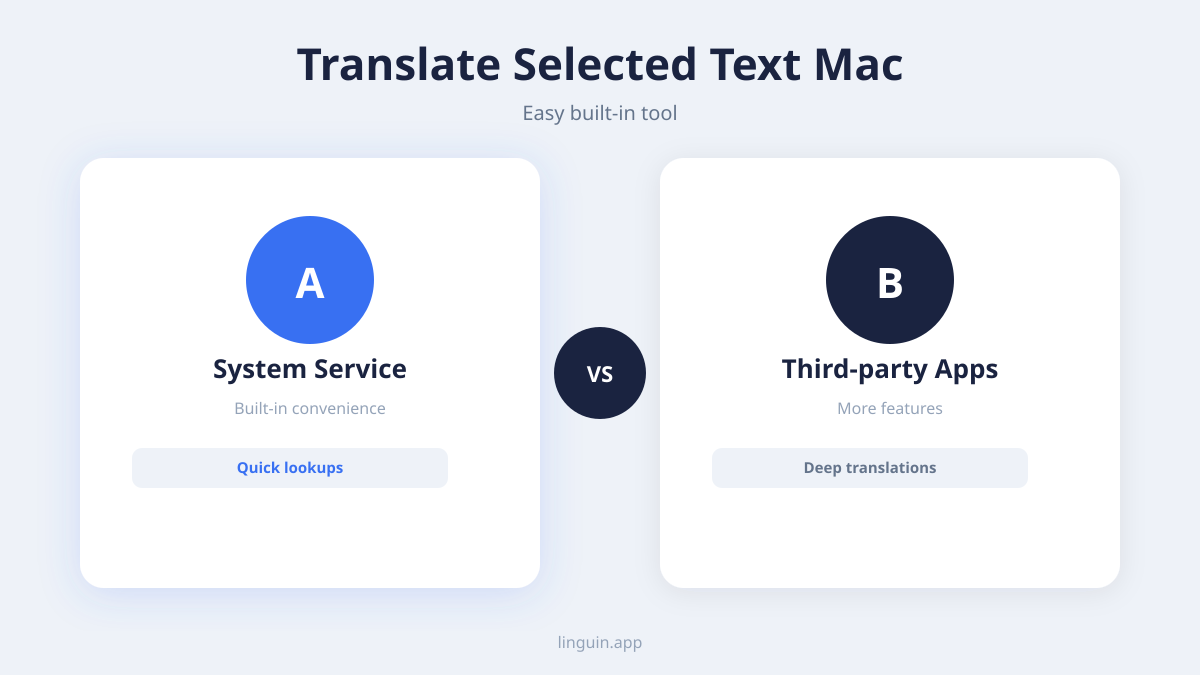
Históricamente, el proceso implicaba pasos engorrosos: copiar texto, abrir un navegador web, navegar a un sitio web de traducción, pegar el texto y luego descifrar el resultado. Esto no solo consumía tiempo, sino que también era disruptivo para tu flujo de trabajo, alejándote de tu tarea principal. Si bien las funciones integradas de macOS ofrecen algunas capacidades de traducción, a menudo carecen de la velocidad, la amplitud de soporte de idiomas y la integración perfecta que muchos usuarios desean. Aquí es donde entran herramientas especializadas como Linguin, diseñadas para hacer de la traducción de texto seleccionado en tu Mac una experiencia sin esfuerzo e integrada.
Presentamos Linguin: Tu Compañero de Traducción Fluido para Mac
Linguin es una aplicación de traducción impulsada por IA meticulosamente diseñada para el ecosistema Apple, con un sólido soporte para macOS, iOS y extensiones de navegador para Chrome y Safari. Nuestra misión es disolver las barreras del idioma, permitiéndote comprender y comunicarte en cualquier idioma con una facilidad sin igual. Para los usuarios de Mac, Linguin ofrece un enfoque revolucionario para traducir texto seleccionado, transformando una tarea que antes era tediosa en un momento de comprensión instantánea.
Imagina leer un artículo en línea, encontrar una frase desconocida y, con un simple atajo de teclado o una opción discreta de menú, ver la traducción aparecer instantáneamente, sin salir nunca de la página ni interrumpir tu flujo de lectura. Este es el poder de Linguin. Hemos aprovechado la IA avanzada y el aprendizaje automático para ofrecer traducciones precisas y conscientes del contexto que se sienten naturales y confiables. Ya sea que necesites traducir una sola palabra, una oración o un párrafo completo, Linguin está diseñado para ser tu solución ideal. Nuestro compromiso es proporcionar una experiencia de traducción que no solo sea funcional, sino verdaderamente intuitiva e integrada en tu vida digital diaria en tu Mac.
La Ventaja de Linguin: Cómo Traducir Texto Seleccionado en tu Mac
Linguin ofrece múltiples formas intuitivas de traducir texto seleccionado en tu Mac, asegurando que puedas elegir el método que mejor se adapte a tu flujo de trabajo y preferencias. Cada método está diseñado para la velocidad y la eficiencia, minimizando las interrupciones y maximizando tu comprensión.
1. El Atajo Global: Traducción Instantánea al Alcance de tu Mano
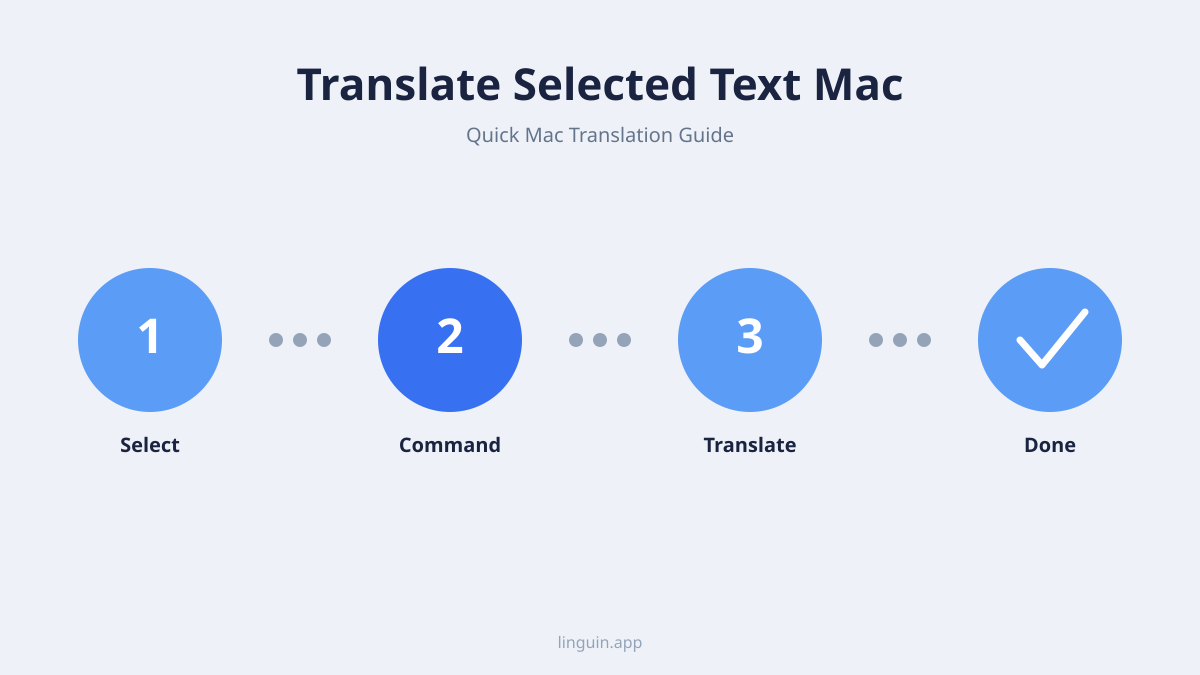
La piedra angular de la traducción de texto seleccionado de Linguin en Mac es su atajo de teclado global personalizable. Una vez que Linguin esté instalado y configurado, puedes seleccionar cualquier texto en tu Mac, ya sea en un navegador web, un documento, un correo electrónico o incluso un cuadro de diálogo del sistema, y activar la traducción con una simple combinación de teclas. Esto elimina la necesidad de interactuar con menús o buscar funciones específicas de la aplicación.
Cómo configurarlo y usarlo:
- Instalación: Descarga e instala Linguin desde la Mac App Store.
- Configuración: Al iniciar por primera vez, Linguin te guiará a través de la configuración inicial, incluyendo la concesión de los permisos necesarios. Se te pedirá que establezcas tu atajo global preferido. Las opciones comunes incluyen
Opción + Comando + ToControl + Comando + T, pero puedes personalizarlo a tu gusto. - Traducción en Acción:
- Selecciona Texto: Resalta el texto que deseas traducir usando tu ratón o trackpad.
- Presiona el Atajo: Activa tu atajo global elegido.
- Ve la Traducción: Aparecerá una ventana pequeña y discreta de Linguin, mostrando el texto traducido. Puedes copiar fácilmente esta traducción o cerrar la ventana.
Este método es increíblemente eficiente para traducir fragmentos de texto encontrados mientras realizas varias tareas o trabajas con contenido denso. Respeta tu concentración y proporciona acceso inmediato a la comprensión.
2. Integración del Menú Contextual: Una Opción Discreta y Accesible
Para aquellos que prefieren interactuar con menús contextuales, Linguin se integra perfectamente. Una vez configurado, puedes hacer clic derecho en cualquier texto seleccionado y la opción de traducción de Linguin aparecerá directamente en el menú contextual familiar de macOS. Esto proporciona una señal visual y un método no dependiente del teclado para iniciar traducciones.
Cómo usarlo:
- Selecciona Texto: Resalta el texto que deseas traducir.
- Haz Clic Derecho: Realiza un clic derecho (o Control-clic) sobre el texto seleccionado.
- Elige Linguin: En el menú contextual que aparece, localiza y selecciona la opción “Traducir con Linguin” (o una redacción similar).
- Ver Traducción: Aparecerá una ventana emergente de Linguin con la traducción, similar al método del atajo.
La integración del menú contextual es particularmente útil cuando estás usando un trackpad o prefieres una acción más deliberada. Asegura que la traducción esté siempre al alcance, a solo un clic de distancia, sin saturar tu pantalla con barras de herramientas persistentes.
3. Ventana Dedicada de la Aplicación: Para Traducciones Más Largas o Profundizar
Si bien Linguin se destaca en traducciones rápidas y sobre la marcha, también ofrece una ventana de aplicación dedicada para situaciones en las que podrías necesitar traducir bloques de texto más grandes, o si prefieres un entorno más enfocado. Esta ventana permite la entrada y salida, brindándote una vista clara tanto del contenido original como del traducido.
Cómo usarlo:
- Abre Linguin: Inicia la aplicación Linguin desde tu carpeta de Aplicaciones o a través de Spotlight.
- Pega o Escribe: Puedes pegar texto directamente en el campo de entrada o usar el atajo global/menú contextual para iniciar una traducción, y el texto traducido aparecerá en el panel de salida de la aplicación.
- Traduce Textos Más Grandes: La ventana de la aplicación es ideal para pegar párrafos enteros o incluso documentos para traducir, proporcionando una interfaz más limpia para administrar piezas de texto más largas.
Este modo es perfecto para estudiantes que traducen trabajos de investigación, profesionales que trabajan con documentos internacionales o cualquier persona que necesite administrar y revisar contenido traducido de manera más estructurada.
Más Allá de la Traducción Básica: Las Funciones Inteligentes de Linguin para Usuarios de Mac
Linguin no se trata solo de convertir palabras; se trata de proporcionar una experiencia de traducción inteligente y completa. Hemos incorporado varias funciones diseñadas específicamente para mejorar cómo los usuarios de Mac interactúan y se benefician del texto traducido.
Amplio Soporte de Idiomas y Detección Inteligente
Linguin admite una amplia gama de idiomas, superando con creces las capacidades de muchas herramientas integradas. Desde idiomas globales importantes como español, francés, alemán, chino y japonés, hasta dialectos menos comunes, nuestro motor de IA se actualiza constantemente para expandir nuestro alcance lingüístico. Además, Linguin a menudo puede detectar de forma inteligente el idioma de origen de tu texto seleccionado, ahorrándote un paso adicional. Esto significa que puedes simplemente seleccionar texto y dejar que Linguin descubra en qué idioma está antes de traducirlo a tu idioma de salida preferido.
Idiomas de Destino Personalizables
Tus necesidades de idioma principales pueden variar. Linguin te permite establecer tu idioma de destino predeterminado, pero también facilita enormemente el cambio entre diferentes idiomas de destino sobre la marcha. Ya sea que estés colaborando con un cliente francés en un momento y leyendo un artículo en español al siguiente, ajustar tu idioma de destino es cuestión de unos pocos clics o atajos de teclado dentro de la interfaz de Linguin.
Integración Fluida con Extensiones de Safari y Chrome
Para los usuarios que pasan mucho tiempo navegando por la web, las extensiones de Safari y Chrome de Linguin son invaluables. Estas extensiones te permiten traducir texto seleccionado directamente dentro de la ventana de tu navegador, a menudo con opciones aún más optimizadas que la aplicación de escritorio. Puedes traducir contenido de páginas web, feeds de redes sociales y artículos en línea sin salir nunca de tu pestaña del navegador. Las extensiones funcionan en conjunto con la aplicación de macOS, proporcionando una experiencia de traducción consistente y unificada en todo tu flujo de trabajo digital.
Precisión y Conciencia Contextual
Nuestra IA está entrenada con enormes conjuntos de datos, lo que le permite comprender matices, expresiones idiomáticas y significados contextuales. Esto significa que las traducciones de Linguin no son solo conversiones literales palabra por palabra; se esfuerzan por lograr una precisión que refleje el significado pretendido del texto original. Si bien ninguna traducción automática es perfecta, los algoritmos avanzados de Linguin apuntan a proporcionar las traducciones más contextualmente relevantes y de sonido natural disponibles.
Maximiza Tu Productividad con Linguin en Mac
La capacidad de traducir texto seleccionado en tu Mac de forma instantánea y sin esfuerzo puede tener un profundo impacto en tu productividad y tu capacidad para interactuar con el mundo.
Para Estudiantes y Académicos
Al investigar para trabajos, leer revistas académicas de instituciones internacionales o trabajar con materiales de curso multilingües, Linguin puede ser un punto de inflexión. Traducir rápidamente pasajes clave, definiciones o citas ahorra horas de trabajo manual y permite una comprensión más profunda de una gama más amplia de fuentes.
Para Profesionales de Negocios
La colaboración global es la norma. Ya sea que esté lidiando con correos electrónicos de socios internacionales, comentarios de clientes en un idioma extranjero o investigaciones de mercado del extranjero, Linguin garantiza una comunicación clara. Traducir texto seleccionado en tiempo real ayuda a evitar malentendidos, acelera los procesos de negociación y fomenta relaciones comerciales internacionales más sólidas.
Para Viajeros y Ciudadanos Globales
¿Planeando un viaje? ¿Intentando comprender las costumbres locales a través de recursos en línea? ¿O simplemente manteniéndote en contacto con amigos y familiares en el extranjero? Linguin hace que la navegación de contenido en idioma extranjero en tu Mac sea fluida. Desde reservar alojamiento hasta comprender las noticias locales, el idioma ya no es una barrera para experimentar y conectarse con el mundo.
Para la Curiosidad Cotidiana
Internet es un vasto océano de información. Linguin potencia tu curiosidad natural, permitiéndote explorar contenido en cualquier idioma sin dudarlo. Comprende esa publicación de blog interesante, ese meme en idioma extranjero o esa intrigante actualización de redes sociales con facilidad.
Cómo Empezar con Linguin en tu Mac
Embarcarse en un viaje de traducción sin esfuerzo es simple.
- Descarga Linguin: Visita la Mac App Store y busca “Linguin”. Descarga e instala la aplicación.
- Concede Permisos: Al iniciar por primera vez, Linguin solicitará los permisos necesarios para funcionar correctamente, como el acceso a la accesibilidad, que le permite leer texto seleccionado en todas las aplicaciones. Sigue las instrucciones en pantalla para concederlos.
- Configura los Ajustes: Navega a las preferencias de Linguin para establecer tus idiomas de origen y destino preferidos, personalizar el atajo de teclado global y habilitar/deshabilitar la integración del menú contextual.
- Instala Extensiones del Navegador: Para una traducción web mejorada, visita la Chrome Web Store y la galería de Extensiones de Safari para instalar las extensiones de Linguin correspondientes.
Una vez completados estos pasos, estarás listo para experimentar la conveniencia y el poder de traducir texto seleccionado en tu Mac como nunca antes.
El Futuro de la Traducción Está Aquí
En un mundo cada vez más definido por las conexiones globales, la capacidad de comprender y comunicarse a través de idiomas no es solo una conveniencia, es una necesidad. Linguin está a la vanguardia de proporcionar soluciones de traducción accesibles, inteligentes y fluidas para usuarios de Apple. Al centrarnos en funciones como la traducción sin esfuerzo de texto seleccionado en Mac, junto con un sólido soporte de idiomas y un diseño intuitivo, nuestro objetivo es empoderarte para derribar barreras y participar más plenamente en el mundo. Prueba Linguin hoy y descubre lo simple que puede ser entenderlo todo, en todas partes.


-vs-translator.png)




