
 English
  Español
  Français
  Deutsch
  Português
  Italiano
  Русский
  中文(简体)
  日本語
日本語  한국어
한국어  العربية
  हिन्दी
  Nederlands
  Türkçe
  Polski
Navigieren in einer Welt der Worte: Die Herausforderung mehrsprachiger Inhalte auf dem Mac
In der heutigen vernetzten digitalen Landschaft ist es keine Seltenheit mehr, auf Text in einer Sprache zu stoßen, die man nicht versteht. Ob du ein Student bist, der internationale Studien recherchiert, ein Fachmann, der mit globalen Kunden zusammenarbeitet, ein Reisender, der sein nächstes Abenteuer plant, oder einfach nur ein neugieriger Mensch, der im Internet surft – die Fähigkeit, Informationen schnell und genau zu übersetzen, ist von größter Bedeutung. Dein Mac, ein leistungsstarkes Werkzeug für Produktivität und Informationszugang, stellt dich oft vor diese mehrsprachigen Herausforderungen. Von wissenschaftlichen Arbeiten und Nachrichtenartikeln bis hin zu Social-Media-Posts und sogar Benutzeroberflächen von Anwendungen – die Notwendigkeit, ausgewählten Text auf deinem Mac zu übersetzen, ergibt sich ständig.
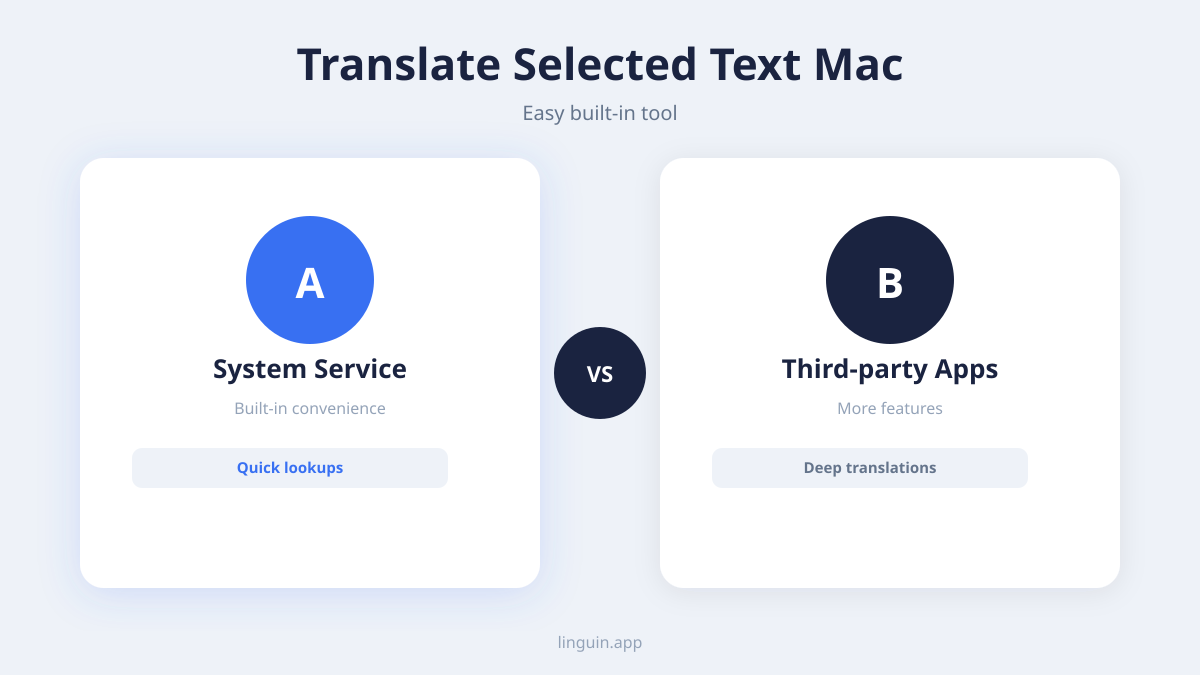
Historisch gesehen beinhaltete der Prozess umständliche Schritte: Text kopieren, einen Webbrowser öffnen, zu einer Übersetzungswebsite navigieren, Text einfügen und dann die Ausgabe entschlüsseln. Dies war nicht nur zeitaufwendig, sondern auch störend für deinen Arbeitsablauf, da es dich von deiner Hauptaufgabe ablenkte. Während integrierte macOS-Funktionen einige Übersetzungsfähigkeiten bieten, mangelt es ihnen oft an der Geschwindigkeit, der Sprachunterstützung und der nahtlosen Integration, die viele Benutzer wünschen. Hier kommen spezialisierte Werkzeuge wie Linguin ins Spiel, die entwickelt wurden, um die Übersetzung von ausgewähltem Text auf deinem Mac zu einem mühelosen und integrierten Erlebnis zu machen.
Vorstellung von Linguin: Dein nahtloser Übersetzungsbegleiter für den Mac
Linguin ist eine KI-gestützte Übersetzungs-App, die sorgfältig für das Apple-Ökosystem entwickelt wurde und robuste Unterstützung für macOS, iOS sowie Browser-Erweiterungen für Chrome und Safari bietet. Unsere Mission ist es, Sprachbarrieren abzubauen und es dir zu ermöglichen, jede Sprache mit unvergleichlicher Leichtigkeit zu verstehen und zu kommunizieren. Für Mac-Benutzer bietet Linguin einen revolutionären Ansatz zur Übersetzung von ausgewähltem Text und verwandelt eine einst mühsame Aufgabe in einen Moment des sofortigen Verständnisses.
Stell dir vor, du liest einen Artikel online, stößt auf eine unbekannte Phrase und siehst mit einer einfachen Tastenkombination oder einer dezenten Menüoption die Übersetzung sofort erscheinen, ohne die Seite zu verlassen oder deinen Lesefluss zu unterbrechen. Das ist die Kraft von Linguin. Wir haben fortschrittliche KI und maschinelles Lernen genutzt, um genaue, kontextbezogene Übersetzungen zu liefern, die sich natürlich und zuverlässig anfühlen. Egal, ob du ein einzelnes Wort, einen Satz oder einen ganzen Absatz übersetzen musst, Linguin ist darauf ausgelegt, deine bevorzugte Lösung zu sein. Unser Engagement ist es, ein Übersetzungserlebnis zu bieten, das nicht nur funktional, sondern wirklich intuitiv und in dein tägliches digitales Leben auf deinem Mac integriert ist.
Der Linguin-Vorteil: So übersetzt du ausgewählten Text auf deinem Mac
Linguin bietet mehrere intuitive Möglichkeiten, ausgewählten Text auf deinem Mac zu übersetzen, sodass du die Methode wählen kannst, die am besten zu deinem Arbeitsablauf und deinen Vorlieben passt. Jede Methode ist auf Geschwindigkeit und Effizienz ausgelegt, minimiert Störungen und maximiert dein Verständnis.
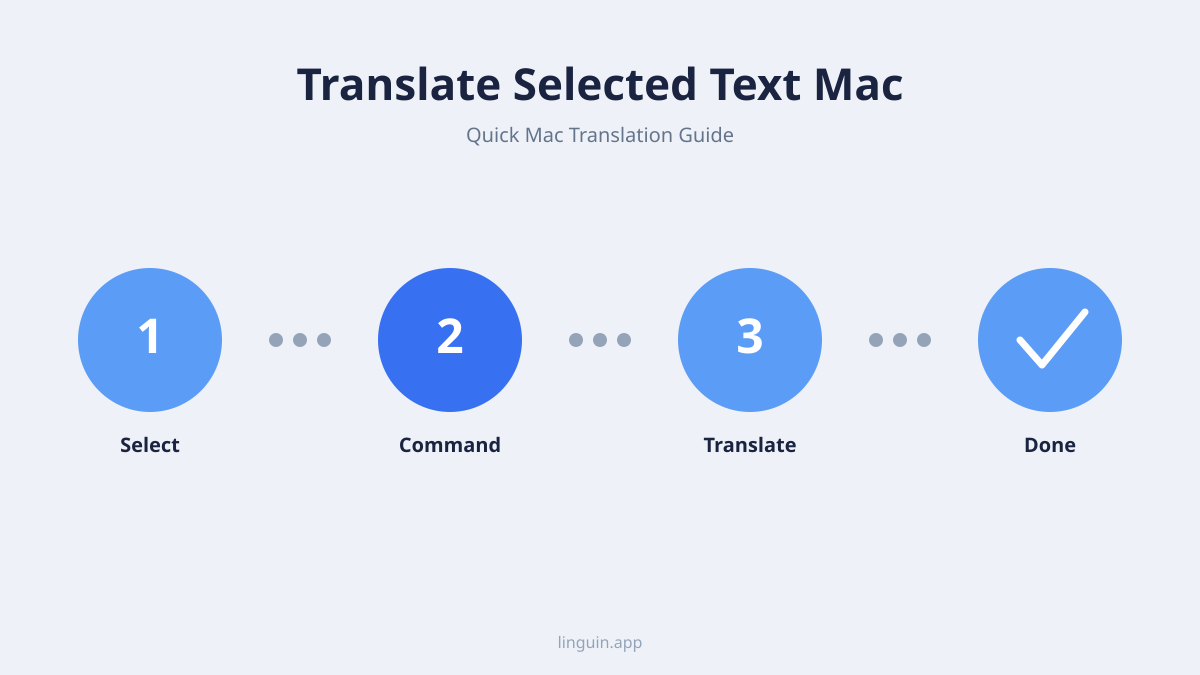
1. Die globale Tastenkombination: Sofortübersetzung auf Knopfdruck
Das Herzstück der Textübersetzung von Linguin auf dem Mac ist die anpassbare globale Tastenkombination. Sobald Linguin installiert und konfiguriert ist, kannst du jeden Text auf deinem Mac auswählen – sei es in einem Webbrowser, einem Dokument, einer E-Mail oder sogar einem Systemdialogfeld – und die Übersetzung mit einer einfachen Tastenkombination auslösen. Dies eliminiert die Notwendigkeit, Menüs zu bedienen oder spezifische Anwendungsfunktionen zu finden.
So richten Sie es ein und verwenden es:
- Installation: Lade Linguin aus dem Mac App Store herunter und installiere es.
- Konfiguration: Beim ersten Start führt dich Linguin durch die Ersteinrichtung, einschließlich der Gewährung notwendiger Berechtigungen. Du wirst aufgefordert, deine bevorzugte globale Tastenkombination festzulegen. Gängige Optionen sind
Option + Command + ToderControl + Command + T, aber du kannst dies nach Belieben anpassen. - Übersetzung in Aktion:
- Text auswählen: Markiere den Text, den du übersetzen möchtest, mit deiner Maus oder deinem Trackpad.
- Tastenkombination drücken: Aktiviere deine gewählte globale Tastenkombination.
- Übersetzung anzeigen: Ein kleines, unauffälliges Linguin-Fenster wird angezeigt, das den übersetzten Text anzeigt. Du kannst diese Übersetzung einfach kopieren oder das Fenster schließen.
Diese Methode ist unglaublich effizient für die Übersetzung von Textfragmenten, die beim Multitasking oder beim Durcharbeiten dichter Inhalte auftreten. Sie respektiert deinen Fokus und bietet sofortigen Zugang zum Verständnis.
2. Kontextmenü-Integration: Eine diskrete und zugängliche Option
Für diejenigen, die lieber mit Kontextmenüs interagieren, integriert sich Linguin nahtlos. Nach der Einrichtung kannst du mit der rechten Maustaste auf jeden ausgewählten Text klicken, und die Übersetzungsoption von Linguin erscheint direkt im vertrauten macOS-Kontextmenü. Dies bietet einen visuellen Hinweis und eine nicht tastaturbasierte Methode zum Initiieren von Übersetzungen.
So verwendest du es:
- Text auswählen: Markiere den Text, den du übersetzen möchtest.
- Rechtsklick: Führe einen Rechtsklick (oder Control-Klick) auf den ausgewählten Text aus.
- Linguin wählen: Suche im erscheinenden Kontextmenü die Option “Mit Linguin übersetzen” (oder ähnliche Formulierungen) und wähle sie aus.
- Übersetzung anzeigen: Ein Linguin-Pop-up mit der Übersetzung wird angezeigt, ähnlich wie bei der Tastenkombinationsmethode.
Die Kontextmenü-Integration ist besonders nützlich, wenn du ein Trackpad verwendest oder eine überlegtere Aktion bevorzugst. Sie stellt sicher, dass die Übersetzung immer in Reichweite ist, nur einen Klick entfernt, ohne deinen Bildschirm mit ständig vorhandenen Symbolleisten zu überladen.
3. Dediziertes App-Fenster: Für längere Übersetzungen oder tiefere Einblicke
Während Linguin bei schnellen, spontanen Übersetzungen glänzt, bietet es auch ein dediziertes Anwendungsfenster für Situationen, in denen du möglicherweise größere Textblöcke übersetzen musst oder wenn du eine fokussiertere Umgebung bevorzugst. Dieses Fenster ermöglicht Eingabe und Ausgabe und gibt dir einen klaren Überblick über Original- und übersetzten Inhalt.
So verwendest du es:
- Linguin öffnen: Starte die Linguin-Anwendung aus deinem Programme-Ordner oder über Spotlight.
- Einfügen oder Tippen: Du kannst Text direkt in das Eingabefeld einfügen oder die globale Tastenkombination/das Kontextmenü verwenden, um eine Übersetzung zu starten. Der übersetzte Text wird im Ausgabebereich der App angezeigt.
- Größere Texte übersetzen: Das App-Fenster ist ideal zum Einfügen ganzer Absätze oder sogar Dokumente zur Übersetzung und bietet eine sauberere Oberfläche für die Verwaltung längerer Textstücke.
Dieser Modus ist perfekt für Studenten, die Forschungsarbeiten übersetzen, Fachleute, die mit internationalen Dokumenten arbeiten, oder jeden, der übersetzte Inhalte auf strukturiertere Weise verwalten und überprüfen muss.
Mehr als nur grundlegende Übersetzung: Intelligente Funktionen von Linguin für Mac-Benutzer
Bei Linguin geht es nicht nur um die Umwandlung von Wörtern, sondern um ein intelligentes und umfassendes Übersetzungserlebnis. Wir haben mehrere Funktionen integriert, die speziell darauf ausgelegt sind, wie Mac-Benutzer mit übersetzten Texten interagieren und davon profitieren.
Umfangreiche Sprachunterstützung und intelligente Erkennung
Linguin unterstützt eine breite Palette von Sprachen, die weit über die Fähigkeiten vieler integrierter Tools hinausgeht. Von wichtigen globalen Sprachen wie Spanisch, Französisch, Deutsch, Chinesisch und Japanisch bis hin zu weniger verbreiteten Dialekten wird unsere KI-Engine ständig aktualisiert, um unsere sprachliche Reichweite zu erweitern. Darüber hinaus kann Linguin oft intelligent die Quellsprache deines ausgewählten Textes erkennen und dir einen zusätzlichen Schritt ersparen. Das bedeutet, du kannst einfach Text auswählen und Linguin ermitteln lassen, in welcher Sprache er ist, bevor er in deine bevorzugte Zielsprache übersetzt wird.
Anpassbare Zielsprachen
Deine primären Sprachbedürfnisse können variieren. Linguin ermöglicht es dir, deine Standard-Zielsprache festzulegen, macht es aber auch unglaublich einfach, zwischen verschiedenen Zielsprachen unterwegs zu wechseln. Ob du gerade mit einem französischen Kunden zusammenarbeitest oder als Nächstes einen spanischen Artikel liest, das Anpassen deiner Zielsprache ist eine Sache von wenigen Klicks oder Tastenkombinationen innerhalb der Linguin-Oberfläche.
Nahtlose Integration mit Safari- und Chrome-Erweiterungen
Für Benutzer, die viel Zeit mit dem Surfen im Internet verbringen, sind die Safari- und Chrome-Erweiterungen von Linguin von unschätzbarem Wert. Diese Erweiterungen ermöglichen es dir, ausgewählten Text direkt in deinem Browserfenster zu übersetzen, oft mit noch weiter optimierten Optionen als die Desktop-App. Du kannst Webseiteninhalte, Social-Media-Feeds und Online-Artikel übersetzen, ohne jemals deinen Browser-Tab verlassen zu müssen. Die Erweiterungen arbeiten mit der macOS-App zusammen und bieten ein konsistentes und einheitliches Übersetzungserlebnis in deinem gesamten digitalen Workflow.
Genauigkeit und Kontextbewusstsein
Unsere KI wird auf riesigen Datensätzen trainiert, was ihr ermöglicht, Nuancen, idiomatische Ausdrücke und kontextuelle Bedeutungen zu verstehen. Das bedeutet, dass die Übersetzungen von Linguin nicht nur wörtliche Wort-für-Wort-Umwandlungen sind; sie streben nach Genauigkeit, die die beabsichtigte Bedeutung des Originaltextes widerspiegelt. Obwohl keine maschinelle Übersetzung perfekt ist, zielen die fortschrittlichen Algorithmen von Linguin darauf ab, die kontextuell relevantesten und natürlich klingendsten Übersetzungen zu liefern, die verfügbar sind.
Maximale Produktivität mit Linguin auf dem Mac
Die Fähigkeit, ausgewählten Text auf deinem Mac sofort und mühelos zu übersetzen, kann einen tiefgreifenden Einfluss auf deine Produktivität und deine Fähigkeit, dich mit der Welt auseinanderzusetzen, haben.
Für Studenten und Akademiker
Bei der Recherche für Arbeiten, dem Lesen von Fachzeitschriften internationaler Institutionen oder der Auseinandersetzung mit mehrsprachigen Kursmaterialien kann Linguin eine entscheidende Rolle spielen. Das schnelle Übersetzen wichtiger Passagen, Definitionen oder Zitate spart Stunden manueller Arbeit und ermöglicht ein tieferes Verständnis einer größeren Bandbreite von Quellen.
Für Geschäftsleute
Globale Zusammenarbeit ist die Norm. Egal, ob du mit E-Mails von internationalen Partnern, Kundenfeedback in einer Fremdsprache oder Marktforschung aus dem Ausland zu tun hast, Linguin sorgt für klare Kommunikation. Das Übersetzen von ausgewähltem Text in Echtzeit hilft, Missverständnisse zu vermeiden, Verhandlungsprozesse zu beschleunigen und stärkere internationale Geschäftsbeziehungen aufzubauen.
Für Reisende und Weltbürger
Planst du eine Reise? Versuchst du, lokale Bräuche durch Online-Ressourcen zu verstehen? Oder bleibst du einfach mit Freunden und Familie im Ausland in Kontakt? Linguin erleichtert die Navigation durch fremdsprachige Inhalte auf deinem Mac. Von der Buchung von Unterkünften bis zum Verständnis lokaler Nachrichten – Sprache ist keine Barriere mehr, um die Welt zu erleben und sich mit ihr zu verbinden.
Für alltägliche Neugier
Das Internet ist ein riesiges Informationsmeer. Linguin fördert deine natürliche Neugier und ermöglicht es dir, Inhalte in jeder Sprache ohne Zögern zu erkunden. Verstehe diesen interessanten Blogbeitrag, dieses Meme in Fremdsprache oder diesen faszinierenden Social-Media-Post ganz einfach.
Erste Schritte mit Linguin auf deinem Mac
Der Beginn einer Reise der mühelosen Übersetzung ist einfach.
- Linguin herunterladen: Besuche den Mac App Store und suche nach “Linguin”. Lade die Anwendung herunter und installiere sie.
- Berechtigungen erteilen: Beim ersten Start fordert Linguin die notwendigen Berechtigungen an, um korrekt zu funktionieren, z. B. den Zugänglichkeitszugriff, der es ihm ermöglicht, ausgewählten Text über Anwendungen hinweg zu lesen. Folge den Anweisungen auf dem Bildschirm, um diese zu gewähren.
- Einstellungen konfigurieren: Navigiere zu den Voreinstellungen von Linguin, um deine bevorzugten Quell- und Zielsprachen festzulegen, die globale Tastenkombination anzupassen und die Integration des Kontextmenüs zu aktivieren/deaktivieren.
- Browser-Erweiterungen installieren: Für eine verbesserte Webübersetzung besuche den Chrome Web Store und die Safari Extensions Gallery, um die entsprechenden Linguin-Erweiterungen zu installieren.
Nachdem diese Schritte abgeschlossen sind, bist du bereit, den Komfort und die Leistung der Textübersetzung auf deinem Mac wie nie zuvor zu erleben.
Die Zukunft der Übersetzung ist da
In einer Welt, die zunehmend von globalen Verbindungen geprägt ist, ist die Fähigkeit, Sprachen zu verstehen und zu kommunizieren, nicht nur ein Komfort – es ist eine Notwendigkeit. Linguin steht an vorderster Front bei der Bereitstellung zugänglicher, intelligenter und nahtloser Übersetzungslösungen für Apple-Benutzer. Indem wir uns auf Funktionen wie die mühelose Übersetzung von ausgewähltem Text auf dem Mac konzentrieren, gepaart mit umfangreicher Sprachunterstützung und intuitivem Design, möchten wir dich befähigen, Barrieren abzubauen und dich vollständiger mit der Welt auseinanderzusetzen. Probiere Linguin noch heute aus und entdecke, wie einfach es sein kann, alles und überall zu verstehen.


-vs-translator.png)




