
 English
  Español
  Français
  Deutsch
  Português
  Italiano
  Русский
  中文(简体)
  日本語
日本語  한국어
한국어  العربية
  हिन्दी
  Nederlands
  Türkçe
  Polski
التنقل في عالم من الكلمات: تحدي المحتوى متعدد اللغات على Mac
في المشهد الرقمي المترابط اليوم، لم يعد مواجهة نص بلغة لا تفهمها حدثًا نادرًا. سواء كنت طالبًا يبحث في الدراسات الدولية، أو محترفًا يتعاون مع عملاء عالميين، أو مسافرًا يخطط لمغامرته القادمة، أو مجرد شخص فضولي يتصفح الويب، فإن القدرة على ترجمة المعلومات بسرعة ودقة أمر بالغ الأهمية. جهاز Mac الخاص بك، وهو أداة قوية للإنتاجية والوصول إلى المعلومات، غالبًا ما يقدم لك هذه التحديات متعددة اللغات. من الأوراق الأكاديمية ومقالات الأخبار إلى منشورات وسائل التواصل الاجتماعي وحتى واجهات التطبيقات، تنشأ الحاجة إلى ترجمة النص المحدد على جهاز Mac الخاص بك باستمرار.
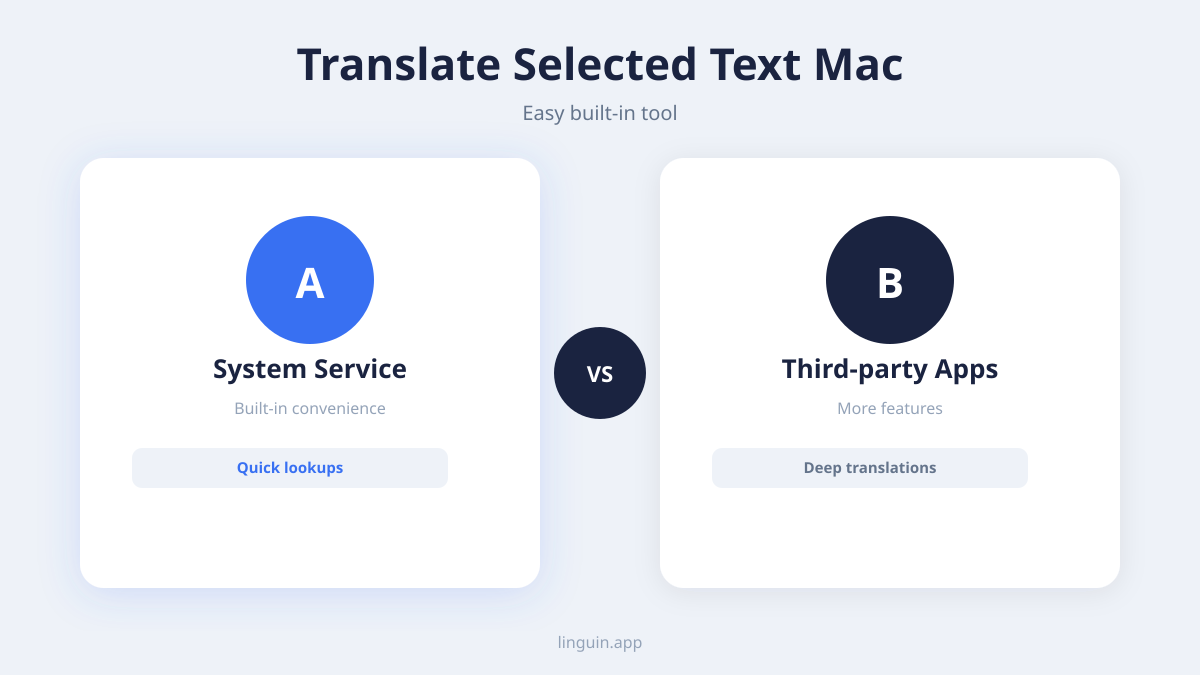
تاريخيًا، كانت العملية تتضمن خطوات مرهقة: نسخ النص، وفتح متصفح الويب، والانتقال إلى موقع ترجمة، ولصق النص، ثم فك رموز النتيجة. لم يكن هذا مضيعة للوقت فحسب، بل كان أيضًا معطلًا لسير عملك، حيث يبعدك عن مهمتك الرئيسية. بينما تقدم ميزات macOS المدمجة بعض إمكانيات الترجمة، فإنها غالبًا ما تفتقر إلى السرعة، واتساع دعم اللغات، والتكامل السلس الذي يرغب فيه العديد من المستخدمين. هذا هو المكان الذي تتدخل فيه أدوات متخصصة مثل Linguin، المصممة لجعل ترجمة النص المحدد على جهاز Mac الخاص بك تجربة سهلة ومتكاملة.
تقديم Linguin: رفيق الترجمة السلس لجهاز Mac
Linguin هو تطبيق ترجمة مدعوم بالذكاء الاصطناعي مصمم بدقة لنظام Apple، مع دعم قوي لنظامي macOS و iOS، وامتدادات للمتصفحات Chrome و Safari. مهمتنا هي إذالة حواجز اللغة، مما يمكنك من الفهم والتواصل بأي لغة بسهولة لا مثيل لها. لمستخدمي Mac، يقدم Linguin نهجًا ثوريًا لترجمة النص المحدد، محولًا المهمة المملة ذات مرة إلى لحظة من الفهم الفوري.
تخيل أنك تقرأ مقالًا عبر الإنترنت، وتواجه عبارة غير مألوفة، وبنسخة سريعة، واختصار لوحة مفاتيح واحد، ولصق، ترى الترجمة تظهر على الفور تقريبًا، دون فتح علامة تبويب متصفح أو فقدان مكانك. هذه هي قوة Linguin. تم تصميمه ليكون حلك المفضل لكلمة واحدة، أو جملة، أو فقرة كاملة. من الجدير أن نكون صريحين بشأن كيفية عمله فعليًا، لأنه سير عمل سريع للنسخ واللصق وليس نظامًا يقرأ النص المحدد تلقائيًا أينما كان مؤشرك.
ميزة Linguin: كيفية ترجمة النص المحدد على جهاز Mac الخاص بك
يقدم Linguin طريقتين بديهيتين لترجمة النص المحدد على جهاز Mac الخاص بك، اعتمادًا على مكان وجود ذلك النص. كل طريقة مصممة للسرعة والكفاءة، لتقليل التعطيل وتعظيم فهمك.
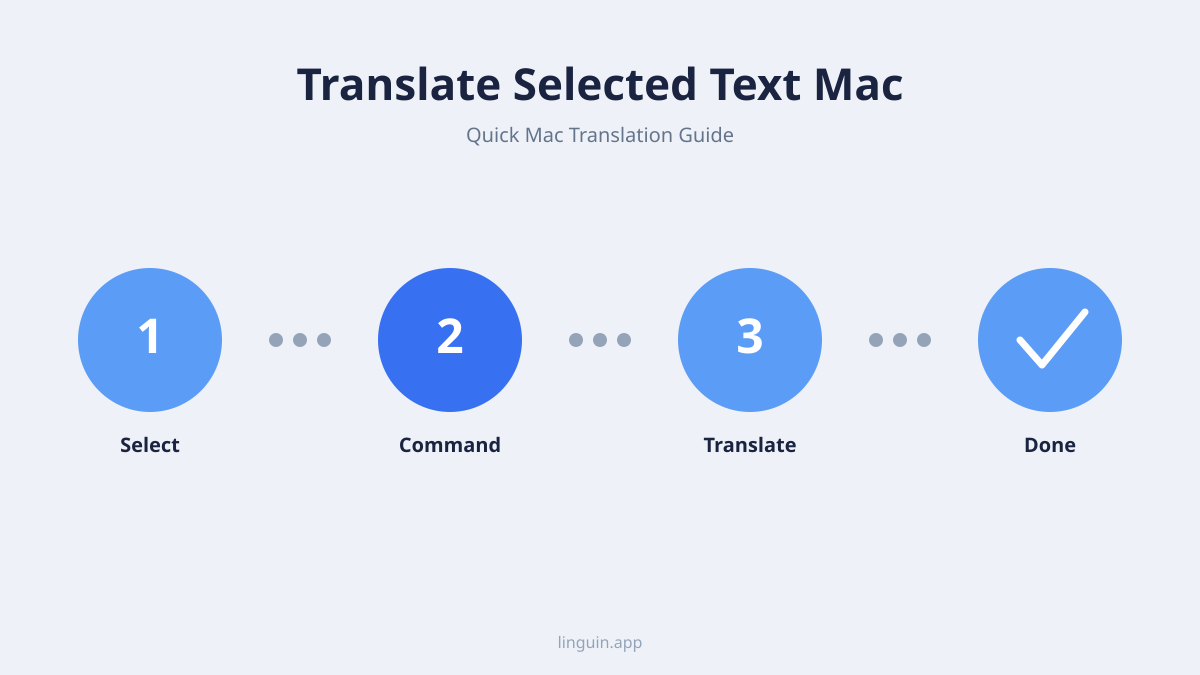
1. الاختصار العام: ضغطة مفتاح واحدة للتطبيق، في أي مكان
حجر الأساس لاستخدام Linguin على جهاز Mac هو اختصار لوحة المفاتيح العالمي الفردي، Option + Space. إنه ثابت، غير قابل للتخصيص، ولكن هذا يعني أنه دائمًا نفس المنعكس بغض النظر عن التطبيق الذي تستخدمه. لا يقرأ Linguin النص الذي حددته مباشرة من تطبيق آخر، بدلاً من ذلك، يجلب الاختصار نافذة Linguin إلى المقدمة حتى تتمكن من لصق النص الذي نسخته بالفعل.
طريقة الاستخدام:
- حدد النص وانسخه: ضع علامة على النص الذي تريد ترجمته في أي تطبيق، ثم انسخه (
Cmd + C). - اضغط على
Option + Space: يفتح هذا (أويغلق) نافذة Linguin على الفور، بغض النظر عن التطبيق الذي كنت تستخدمه للتو. - الصق وترجم: الصق النص (
Cmd + V)، اختر لغتك الهدف وأسلوب الترجمة، واقرأ النتيجة. انسخ الترجمة بنقرة واحدة لاستخدامها في مكان آخر.
هذه الطريقة فعالة لترجمة مقاطع نصية تواجهها أثناء تعدد المهام أو العمل عبر محتوى كثيف، على الرغم من أنها تسلسل نسخ-اختصار-لصق وليست نقرة واحدة.
2. امتدادات المتصفح: الترجمة بالنقر بزر الماوس الأيمن على صفحات الويب
إذا كان النص الذي تريد ترجمته على صفحة ويب، فإن امتدادات متصفح Linguin تتخطى خطوة النسخ واللصق. تضيف امتداد Chrome، وامتداد Safari على macOS (المضمن مع التطبيق، يتم تشغيله في إعدادات امتدادات Safari)، خيار النقر بزر الماوس الأيمن لترجمة النص الذي حددته مباشرة في الصفحة.
طريقة الاستخدام:
- حدد النص على أي صفحة ويب.
- انقر بزر الماوس الأيمن على التحديد.
- اختر خيار الترجمة الخاص بـ Linguin من قائمة السياق التي تظهر.
- اعرض الترجمة في نافذة منبثقة صغيرة بجوار تحديدك مباشرة.
يعمل هذا التكامل بالنقر بزر الماوس الأيمن فقط داخل المتصفح، على النص الذي هو جزء من صفحة ويب. لا يمتد إلى تطبيقات macOS الأخرى، أو المستندات، أو مربعات حوار النظام، لتلك، فإن سير عمل النسخ واللصق Option + Space المذكور أعلاه هو طريقة الترجمة.
3. نافذة التطبيق: للمقاطع الأطول
بخلاف المقاطع السريعة، فإن نافذة تطبيق Linguin نفسها هي المكان الذي تحدث فيه الترجمات الأطول. سواء فتحتها بـ Option + Space أو بالنقر على أيقونتها في شريط القوائم، فإنها تمنحك عرضًا واضحًا لكل من النص الأصلي والمترجم.
طريقة الاستخدام:
- افتح Linguin: اضغط على
Option + Space، أو انقر على أيقونته في شريط القوائم، أو شغله من مجلد التطبيقات الخاص بك. - الصق نصك: الصقه في حقل الإدخال (هناك أيضًا زر لصق، إذا كنت تفضل عدم النقر في الحقل أولاً).
- ترجم مقاطع أطول: تعمل نافذة التطبيق بشكل جيد للصق فقرات كاملة للترجمة، مما يمنحك واجهة أنظف لإدارة قطع النص الأطول من النافذة المنبثقة للمتصفح.
هذا الوضع مفيد للطلاب الذين يترجمون مقاطع بحثية، أو المحترفين الذين يعملون مع مراسلات دولية، أو أي شخص يحتاج إلى مراجعة المحتوى المترجم بطريقة أكثر تنظيماً.
ما وراء الترجمة الأساسية: ميزات Linguin الذكية لمستخدمي Mac
Linguin ليس مجرد تحويل للكلمات، إنه يتعلق بتقديم تجربة ترجمة ذكية وشاملة. لقد دمجنا العديد من الميزات المصممة خصيصًا لتعزيز كيفية تفاعل مستخدمي Mac مع النص المترجم والاستفادة منه.
دعم لغوي واسع واكتشاف ذكي
يدعم Linguin مجموعة واسعة من اللغات، تتجاوز بكثير قدرات العديد من الأدوات المدمجة. يكتشف Linguin أيضًا لغة المصدر للنص الذي تلصقه بشكل افتراضي بذكاء، مما يوفر عليك خطوة إضافية: أنت تلصق النص، ويفهم Linguin اللغة التي هو فيها قبل ترجمته إلى لغتك المفضلة للإخراج.
لغات هدف متعددة وأنماط ترجمة
قد تختلف احتياجاتك للترجمة من مهمة إلى أخرى. يتيح لك Linguin تعيين لغة هدف واختيار من بين خمسة أنماط ترجمة، قياسي، عادي، رسمي، تقني، أو إبداعي، بحيث تقرأ رسالة إلى عميل بشكل مختلف عن محادثة عادية مع صديق. يتطلب التبديل بينها بضع نقرات داخل واجهة Linguin.
التكامل مع امتدادات Safari و Chrome
للمستخدمين الذين يقضون وقتًا كبيرًا في تصفح الويب، فإن امتداد Chrome الخاص بـ Linguin، وعلى macOS، امتداد Safari الخاص به لا يقدران بثمن. تتيح لك هذه الامتدادات ترجمة النص المحدد مباشرة داخل نافذة متصفحك عبر قائمة النقر بزر الماوس الأيمن. يمكنك ترجمة محتوى صفحة الويب، ومشاركات وسائل التواصل الاجتماعي، والمقالات عبر الإنترنت دون مغادرة علامة تبويب المتصفح الخاصة بك. يحصل المستخدمون المسجلون الدخول على تفضيلاتهم وسجل الترجمة متزامنًا بين الامتدادات وتطبيقات macOS/iOS.
الدقة والوعي السياقي
تعمل ترجمات Linguin من خلال نماذج الذكاء الاصطناعي التي تتجاوز التحويل الحرفي، كلمة بكلمة، بهدف عكس المعنى المقصود ونبرة النص الأصلي، خاصة عندما تختار نمط الترجمة المطابق. بينما لا توجد ترجمة آلية مثالية، يهدف هذا النهج السياقي إلى تقديم نتائج تبدو طبيعية، ويسمح لك القاموس المخصص بتثبيت الترجمة المفضلة لديك لأسماء أو مصطلحات محددة تظهر بشكل متكرر.
تعظيم إنتاجيتك مع Linguin على جهاز Mac
يمكن أن تكون القدرة على ترجمة النص المحدد على جهاز Mac الخاص بك على الفور وبسهولة لها تأثير عميق على إنتاجيتك وقدرتك على التفاعل مع العالم.
للطلاب والأكاديميين
عند البحث عن أوراق، أو قراءة المجلات الأكاديمية من مؤسسات دولية، أو التعامل مع مواد دراسية متعددة اللغات، يمكن أن يكون Linguin محوريًا. إن ترجمة المقاطع الرئيسية، أو التعريفات، أو الاقتباسات بسرعة توفر ساعات من العمل اليدوي وتسمح بفهم أعمق لمجموعة أوسع من المصادر.
للمحترفين في الأعمال
أصبح التعاون العالمي هو القاعدة. سواء كنت تتعامل مع رسائل بريد إلكتروني من شركاء دوليين، أو ملاحظات عملاء بلغة أجنبية، أو أبحاث سوق من الخارج، فإن سير عمل النسخ واللصق والترجمة السريع الخاص بـ Linguin يساعد في تجنب سوء الفهم ويسرع من سرعة استجابتك، مما يعزز علاقات أعمال دولية أقوى.
للمسافرين والمواطنين العالميين
تخطط لرحلة؟ تحاول فهم العادات المحلية من خلال الموارد عبر الإنترنت؟ أو ببساطة تبقى على اتصال مع الأصدقاء والعائلة في الخارج؟ يجعل Linguin التنقل في المحتوى بلغة أجنبية على جهاز Mac الخاص بك سلسًا. من حجز أماكن الإقامة إلى فهم الأخبار المحلية، لم تعد اللغة حاجزًا أمام تجربة العالم والتواصل معه.
للفضول اليومي
الإنترنت هو محيط شاسع من المعلومات. يمكّنك Linguin من فضولك الطبيعي، مما يسمح لك باستكشاف المحتوى بأي لغة دون تردد. افهم منشور المدونة المثير للاهتمام ذلك، أو الميم بلغة أجنبية ذلك، أو تحديث وسائل التواصل الاجتماعي المثير للاهتمام ذلك بسهولة.
البدء مع Linguin على جهاز Mac الخاص بك
الانطلاق في رحلة الترجمة السهلة أمر بسيط.
- نزّل Linguin: قم بزيارة Mac App Store وابحث عن “Linguin.” قم بتنزيل التطبيق وتثبيته.
- امنح الأذونات إذا كنت تريد ميزات الصوت: عند التشغيل الأول، قد يطلب Linguin الوصول إلى الميكروفون إذا كنت تخطط لاستخدام الإملاء الصوتي. هذا غير مطلوب للاستخدام الأساسي للصق والترجمة.
- اضبط الإعدادات: افتح تفضيلات Linguin لتعيين لغتك الهدف المفضلة ونمط الترجمة الافتراضي.
- ثبّت امتدادات المتصفح: للترجمة على الويب، قم بزيارة Chrome Web Store لتثبيت امتداد Chrome، وعلى macOS، قم بتشغيل امتداد Safari المضمن في Safari > الإعدادات > الامتدادات.
بمجرد اكتمال هذه الخطوات، ستكون جاهزًا لتجربة راحة ترجمة النص المحدد على جهاز Mac الخاص بك.
مستقبل الترجمة هنا
في عالم يتحدد بشكل متزايد بالاتصالات العالمية، فإن القدرة على الفهم والتواصل عبر اللغات ليست مجرد رفاهية، بل هي ضرورة. يهدف Linguin إلى توفير ترجمة سهلة الوصول ومفيدة لمستخدمي Apple. من خلال التركيز على سير عمل سريع ومنخفض الاحتكاك لترجمة النص المحدد على جهاز Mac، مقترنًا بدعم لغوي قوي، يهدف إلى مساعدتك على كسر الحواجز والتفاعل مع العالم بشكل أكثر اكتمالاً. جرب Linguin اليوم واكتشف كم يمكن أن يكون الأمر بسيطًا لفهم كل شيء، في كل مكان.


-vs-translator.png)




