
 English
  Español
  Français
  Deutsch
  Português
  Italiano
  Русский
  中文(简体)
  日本語
日本語  한국어
한국어  العربية
  हिन्दी
  Nederlands
  Türkçe
  Polski
Kelimeler Dünyasında Yol Almak: Mac’te Çok Dilli İçerikle Başa Çıkma Zorluğu
Bugünün birbirine bağlı dijital ortamında, anlamadığınız bir dilde metinlerle karşılaşmak artık nadir bir durum değil. İster uluslararası çalışmalar araştıran bir öğrenci olun, ister küresel müşterilerle işbirliği yapan bir profesyonel, bir sonraki maceranızı planlayan bir gezgin veya sadece web’de gezinirken meraklı bir birey olun, bilgiyi hızlı ve doğru bir şekilde çevirme yeteneği son derece önemlidir. Üretkenlik ve bilgi erişimi için güçlü bir araç olan Mac’iniz, sıklıkla bu çok dilli zorluklarla karşınıza çıkar. Akademik makalelerden haber yazılarına, sosyal medya gönderilerinden hatta uygulama arayüzlerine kadar, Mac’inizde seçili metni çevirme ihtiyacı sürekli olarak ortaya çıkar.
Tarihsel olarak, bu süreç hantal adımlar içeriyordu: metni kopyalamak, bir web tarayıcısı açmak, bir çeviri web sitesine gitmek, metni yapıştırmak ve ardından çıktıyı çözmek. Bu sadece zaman alıcı değil, aynı zamanda iş akışınızı bölerek sizi asıl görevinizden uzaklaştırıyordu. macOS’un yerleşik özellikleri bazı çeviri yetenekleri sunsa da, genellikle birçok kullanıcının istediği hız, dil desteği genişliği ve sorunsuz entegrasyondan yoksundur. İşte tam da bu noktada Linguin gibi özel araçlar devreye girerek, Mac’inizde seçili metni çevirmeyi zahmetsiz ve entegre bir deneyim haline getirmek için tasarlanmıştır.
Linguin’i Tanıyalım: Mac için Sorunsuz Çeviri Yoldaşınız
Linguin, Apple ekosistemi için özenle hazırlanmış, macOS, iOS ve Chrome ile Safari için tarayıcı uzantılarıyla güçlü desteğe sahip, yapay zeka destekli bir çeviri uygulamasıdır. Misyonumuz, dil engellerini ortadan kaldırmak ve herhangi bir dilde anlama ve iletişim kurma konusunda benzersiz bir kolaylık sağlamaktır. Mac kullanıcıları için Linguin, seçili metni çevirme konusuna devrimci bir yaklaşım sunarak, bir zamanlar sıkıcı bir işi anlık anlama anına dönüştürür.
Çevrimiçi bir makale okuduğunuzu, tanıdık olmayan bir ifadeyle karşılaştığınızı ve hızlı bir kopyalama, tek bir klavye kısayolu ve bir yapıştırma ile, bir tarayıcı sekmesi açmadan veya yerinizi kaybetmeden çevirinin neredeyse anında göründüğünü hayal edin. İşte bu, Linguin’in gücüdür. Tek bir kelime, bir cümle veya tüm bir paragraf için başvurulacak çözümünüz olacak şekilde tasarlanmıştır. Aslında nasıl çalıştığı konusunda açık olmakta fayda var, çünkü bu, imlecinizin olduğu yerdeki metni otomatik olarak okuyan bir sistemden ziyade hızlı bir kopyala-yapıştır iş akışıdır.
Linguin Avantajı: Mac’inizde Seçili Metni Nasıl Çevirirsiniz?
Linguin, Mac’inizde seçili metni çevirmek için, metnin nerede bulunduğuna bağlı olarak birkaç sezgisel yol sunar. Her yöntem hız ve verimlilik için tasarlanmış olup, iş akışınızdaki kesintiyi en aza indirirken anlama yetinizi en üst düzeye çıkarır.
1. Global Kısayol: Her Yerde Uygulamaya Tek Tuşla Erişim
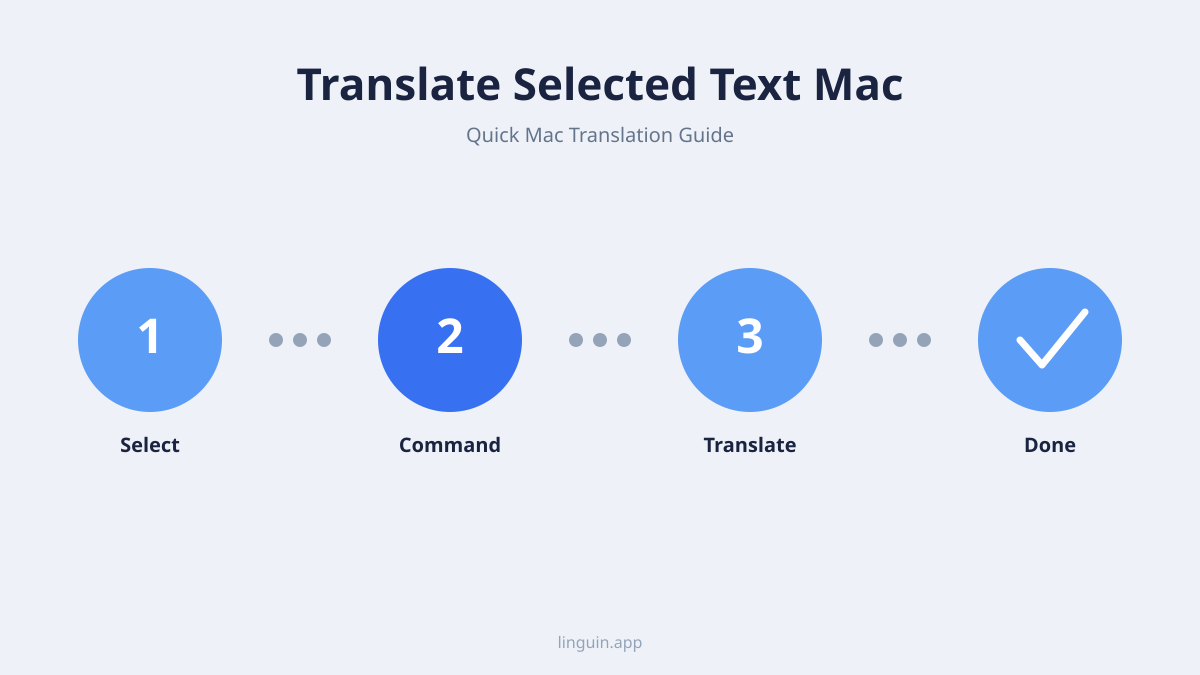
Mac’te Linguin kullanmanın temel taşı, tek global klavye kısayolu olan Option + Space tuşudur. Sabittir, özelleştirilemez, ancak bu, hangi uygulamada olursanız olun her zaman aynı refleks olacağı anlamına gelir. Linguin, seçtiğiniz metni başka bir uygulamadan doğrudan okumaz, bunun yerine kısayol, daha önce kopyaladığınız metni yapıştırabilmeniz için Linguin penceresini öne getirir.
Nasıl kullanılır:
- Metni seçin ve kopyalayın: Herhangi bir uygulamada çevirmek istediğiniz metni vurgulayın, ardından kopyalayın (
Cmd + C). Option + Spacetuşuna basın: Bu, az önce hangi uygulamada olduğunuzdan bağımsız olarak Linguin penceresini anında açar (veya kapatır).- Yapıştırın ve çevirin: Metni yapıştırın (
Cmd + V), hedef dilinizi ve çeviri stilini seçin ve sonucu okuyun. Çeviriyi tek tıklamayla kopyalayarak başka bir yerde kullanın.
Bu yöntem, tek bir tıklamadan ziyade bir kopyala-kısayol-yapıştır dizisi olsa da, çoklu görev yaparken veya yoğun içerikler üzerinde çalışırken karşılaşılan metin parçalarını çevirmek için verimlidir.
2. Tarayıcı Uzantıları: Web Sayfalarında Sağ Tıklama ile Çeviri
Çevirmek istediğiniz metin bir web sayfasındaysa, Linguin’in tarayıcı uzantıları kopyala-yapıştır adımını atlar. Chrome uzantısı ve macOS’taki Safari uzantısı (uygulamayla birlikte gelir, Safari’nin Uzantılar ayarlarında açılır), sayfada doğrudan seçtiğiniz metni çevirmek için bir sağ tıklama seçeneği ekler.
Nasıl kullanılır:
- Herhangi bir web sayfasında metni seçin.
- Seçime sağ tıklayın.
- Açılan bağlam menüsünden Linguin’in çeviri seçeneğini seçin.
- Çeviriyi, seçiminizin hemen yanındaki küçük bir açılır pencerede görüntüleyin.
Bu sağ tıklama entegrasyonu sadece tarayıcı içinde, bir web sayfasının parçası olan metinlerde çalışır. Diğer macOS uygulamalarına, belgelere veya sistem iletişim kutularına uzanmaz; bunlar için yukarıdaki Option + Space kopyala-yapıştır iş akışı çeviri yoludur.
3. Uygulama Penceresi: Daha Uzun Parçalar İçin
Hızlı metin parçalarının ötesinde, Linguin uygulama penceresinin kendisi daha uzun çevirilerin gerçekleştiği yerdir. Onu Option + Space ile açmış olun veya menü çubuğu simgesine tıklamış olun, size hem orijinal hem de çevrilmiş metnin net bir görünümünü sunar.
Nasıl kullanılır:
- Linguin’i açın:
Option + Spacetuşuna basın, menü çubuğu simgesine tıklayın veya Uygulamalar klasörünüzden başlatın. - Metninizi yapıştırın: Giriş alanına yapıştırın (önce alana tıklamak istemiyorsanız bir Yapıştır düğmesi de vardır).
- Daha uzun pasajları çevirin: Uygulama penceresi, çeviri için tüm paragrafları yapıştırmakta iyi çalışır ve size bir tarayıcı açılır penceresinden daha uzun metin parçalarını yönetmek için daha temiz bir arayüz sunar.
Bu mod, araştırma pasajlarını çeviren öğrenciler, uluslararası yazışmalarla çalışan profesyoneller veya çevrilmiş içeriği daha yapılandırılmış bir şekilde gözden geçirmesi gereken herkes için kullanışlıdır.
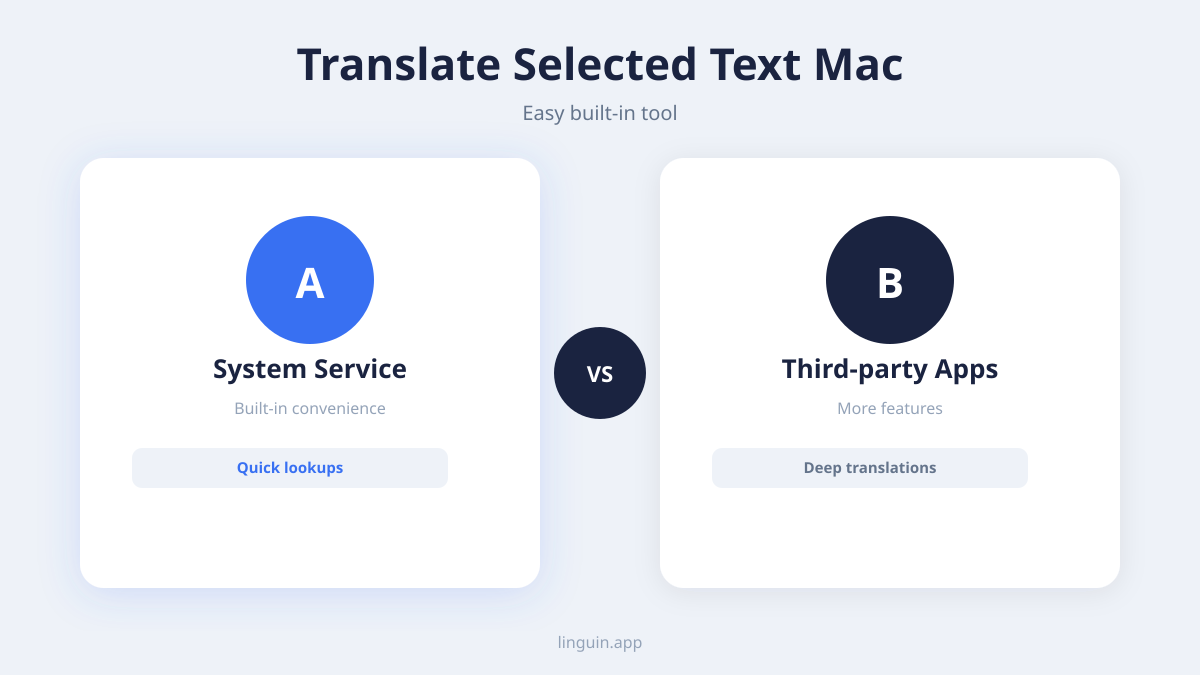
Temel Çevirinin Ötesinde: Mac Kullanıcıları için Linguin’in Akıllı Özellikleri
Linguin sadece kelimeleri dönüştürmekle ilgili değildir; akıllı ve kapsamlı bir çeviri deneyimi sunmakla ilgilidir. Mac kullanıcılarının çevrilmiş metinle nasıl etkileşim kurduğunu ve bundan nasıl faydalandığını geliştirmek için özel olarak tasarlanmış birkaç özellik ekledik.
Geniş Dil Desteği ve Akıllı Algılama
Linguin, birçok yerleşik aracın yeteneklerini fazlasıyla aşan geniş bir dil yelpazesini destekler. Linguin ayrıca, varsayılan olarak yapıştırdığınız metnin kaynak dilini akıllıca algılar ve size ekstra bir adım kazandırır: metni yapıştırırsınız ve Linguin, onu tercih ettiğiniz çıktı diline çevirmeden önce hangi dilde olduğunu anlar.
Birden Fazla Hedef Dili ve Çeviri Stili
Çeviri ihtiyaçlarınız bir görevden diğerine değişebilir. Linguin, bir hedef dil belirlemenize ve Standart, Gündelik, Resmi, Teknik veya Yaratıcı olmak üzere beş çeviri stilinden birini seçmenize olanak tanır, böylece bir müşteriye gönderilen mesaj, bir arkadaşla yapılan gündelik sohbetten farklı okunur. Aralarında geçiş yapmak, Linguin arayüzü içinde birkaç tıklama gerektirir.
Safari ve Chrome Uzantıları ile Entegrasyon
Zamanının önemli bir kısmını web’de gezinerek geçiren kullanıcılar için Linguin’in Chrome uzantısı ve macOS’ta Safari uzantısı paha biçilmezdir. Bu uzantılar, sağ tıklama menüsü aracılığıyla tarayıcı pencereniz içinde doğrudan seçili metni çevirmenize olanak tanır. Web sayfası içeriğini, sosyal medya akışlarını ve çevrimiçi makaleleri tarayıcı sekmenizden hiç ayrılmadan çevirebilirsiniz. Oturum açmış kullanıcılar, tercihlerini ve çeviri geçmişlerini uzantılar ile macOS/iOS uygulamaları arasında senkronize eder.
Doğruluk ve Bağlamsal Farkındalık
Linguin’in çevirileri, kelimesi kelimesine dönüşümün ötesine geçen, özellikle eşleşen çeviri stilini seçtiğinizde orijinal metnin amaçlanan anlamını ve tonunu yansıtmayı hedefleyen yapay zeka modelleri üzerinden çalışır. Hiçbir makine çevirisi mükemmel olmasa da, bu bağlamsal yaklaşım doğal görünen sonuçlar sağlamayı amaçlar ve özel sözlük, tekrar tekrar karşınıza çıkan belirli isimler veya terimler için tercih ettiğiniz çeviriyi kilitlemenize olanak tanır.
Mac’te Linguin ile Üretkenliğinizi En Üst Düzeye Çıkarma
Mac’inizde seçili metni anında ve zahmetsizce çevirebilme yeteneği, üretkenliğiniz ve dünyayla etkileşim kurma yeteneğiniz üzerinde derin bir etkiye sahip olabilir.
Öğrenciler ve Akademisyenler İçin
Makaleler için araştırma yaparken, uluslararası kurumlardan akademik dergiler okurken veya çok dilli ders materyalleriyle etkileşim kurarken, Linguin bir oyun değiştirici olabilir. Anahtar pasajları, tanımları veya alıntıları hızlıca çevirmek, saatlerce manuel işten tasarruf sağlar ve daha geniş bir kaynak yelpazesini daha derinlemesine anlamanıza olanak tanır.
İş Profesyonelleri İçin
Küresel işbirliği norm haline geldi. İster uluslararası ortaklardan gelen e-postalarla uğraşıyor olun, ister yabancı bir dilde müşteri geri bildirimi veya denizaşırı pazar araştırması alıyor olun, Linguin’in hızlı kopyala-yapıştır-çevir iş akışı, yanlış anlaşılmalardan kaçınmaya yardımcı olur ve ne kadar hızlı yanıt verebileceğinizi hızlandırır, daha güçlü uluslararası iş ilişkilerini teşvik eder.
Gezginler ve Küresel Vatandaşlar İçin
Bir seyahat mi planlıyorsunuz? Çevrimiçi kaynaklar aracılığıyla yerel gelenekleri anlamaya mı çalışıyorsunuz? Yoksa sadece yurtdışındaki arkadaşlarınız ve ailenizle bağlantıda mı kalmak istiyorsunuz? Linguin, Mac’inizde yabancı dil içeriğinde gezinmeyi sorunsuz hale getirir. Konaklama rezervasyonlarından yerel haberleri anlamaya kadar, dil artık dünyayı deneyimleme ve ona bağlanma konusunda bir engel değildir.
Gündelik Merak İçin
İnternet, bilginin uçsuz bucaksız bir okyanusudur. Linguin, doğal merakınızı güçlendirerek, herhangi bir dildeki içeriği tereddüt etmeden keşfetmenize olanak tanır. O ilginç blog yazısını, o yabancı dildeki mimi veya o merak uyandıran sosyal medya güncellemesini kolayca anlayın.
Mac’inizde Linguin’e Başlama
Zahmetsiz çeviri yolculuğuna çıkmak basittir.
- Linguin’i indirin: Mac App Store’u ziyaret edin ve “Linguin” araması yapın. Uygulamayı indirin ve kurun.
- Ses özelliklerini kullanmak istiyorsanız izinleri verin: İlk açılışta, sesli dikte kullanmayı planlıyorsanız Linguin mikrofon erişimi isteyebilir. Temel yapıştır-ve-çevir kullanımı için bu gerekli değildir.
- Ayarları yapılandırın: Tercih ettiğiniz hedef dili ve varsayılan çeviri stilini ayarlamak için Linguin’in tercihlerini açın.
- Tarayıcı uzantılarını yükleyin: Web çevirisi için Chrome Web Mağazası’nı ziyaret ederek Chrome uzantısını yükleyin ve macOS’ta, Safari > Ayarlar > Uzantılar’da paketlenmiş Safari uzantısını açın.
Bu adımlar tamamlandığında, Mac’inizde seçili metni çevirmenin rahatlığını deneyimlemeye hazır olacaksınız.
Çevirinin Geleceği Burada
Giderek küresel bağlantılarla tanımlanan bir dünyada, diller arasında anlama ve iletişim kurma yeteneği sadece bir kolaylık değil, bir gerekliliktir. Linguin, Apple kullanıcıları için erişilebilir, kullanışlı çeviri sağlamayı amaçlamaktadır. Mac’te seçili metni çevirmek için hızlı, düşük sürtünmeli bir iş akışına odaklanarak, sağlam dil desteğiyle birleştirerek, engelleri aşmanıza ve dünyayla daha tam olarak etkileşim kurmanıza yardımcı olmayı hedefler. Linguin’i bugün deneyin ve her şeyi, her yerde anlamanın ne kadar basit olabileceğini keşfedin.


-vs-translator.png)




