
 English
  Español
  Français
  Deutsch
  Português
  Italiano
  Русский
  中文(简体)
  日本語
日本語  한국어
한국어  العربية
  हिन्दी
  Nederlands
  Türkçe
  Polski
Orientarsi in un Mondo di Parole: La Sfida dei Contenuti Multilingue su Mac
Nel panorama digitale interconnesso di oggi, imbattersi in testo in una lingua che non capisci non è più un’occorrenza rara. Che tu sia uno studente che fa ricerche su studi internazionali, un professionista che collabora con clienti globali, un viaggiatore che pianifica la prossima avventura, o semplicemente una persona curiosa che naviga sul web, la capacità di tradurre informazioni in modo rapido e accurato è fondamentale. Il tuo Mac, un potente strumento per produttività e accesso alle informazioni, ti presenta spesso queste sfide multilingue. Da articoli accademici e notizie a post sui social media e persino interfacce di applicazioni, la necessità di tradurre il testo selezionato sul tuo Mac si presenta di continuo.
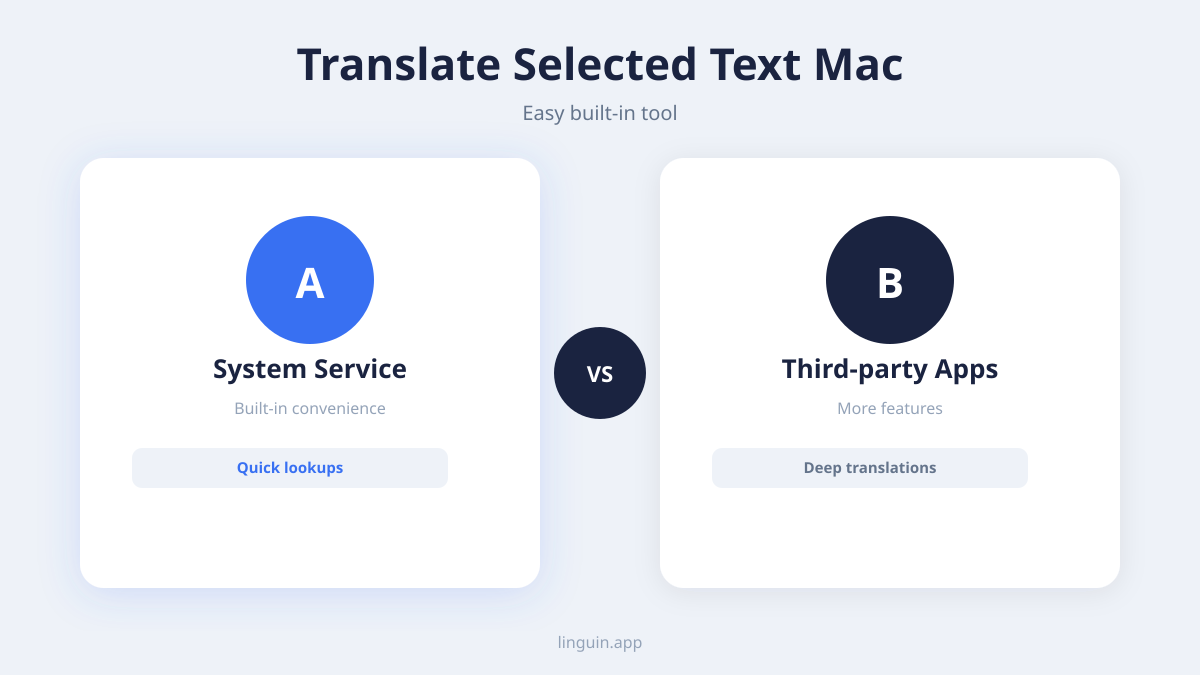
Storicamente, il processo prevedeva passaggi macchinosi: copiare il testo, aprire un browser web, navigare fino a un sito di traduzione, incollare il testo e poi decifrare il risultato. Questo non era solo dispendioso in termini di tempo, ma anche dirompente per il tuo flusso di lavoro, allontanandoti dal tuo compito principale. Sebbene le funzionalità integrate di macOS offrano alcune capacità di traduzione, spesso mancano della velocità, dell’ampiezza del supporto linguistico e dell’integrazione fluida che molti utenti desiderano. È qui che entrano in gioco strumenti specializzati come Linguin, progettati per rendere la traduzione del testo selezionato sul tuo Mac un’esperienza semplice e integrata.
Ti Presentiamo Linguin: Il Tuo Compagno di Traduzione Fluido per Mac
Linguin è un’app di traduzione basata sull’AI, realizzata meticolosamente per l’ecosistema Apple, con un solido supporto per macOS, iOS ed estensioni del browser per Chrome e Safari. La nostra missione è dissolvere le barriere linguistiche, permettendoti di capire e comunicare in qualsiasi lingua con una facilità senza pari. Per gli utenti Mac, Linguin offre un approccio rivoluzionario alla traduzione del testo selezionato, trasformando quella che una volta era una faccenda noiosa in un momento di comprensione istantanea.
Immagina di leggere un articolo online, imbatterti in una frase sconosciuta e, con una semplice scorciatoia da tastiera o una discreta opzione di menu, vedere la traduzione apparire istantaneamente, senza mai lasciare la pagina o interrompere il tuo ritmo di lettura. Questo è il potere di Linguin. Abbiamo sfruttato AI e machine learning avanzati per offrire traduzioni accurate e consapevoli del contesto che sembrano naturali e affidabili. Che tu debba tradurre una singola parola, una frase o un intero paragrafo, Linguin è progettato per essere la tua soluzione di riferimento. Il nostro impegno è offrire un’esperienza di traduzione non solo funzionale, ma veramente intuitiva e integrata nella tua vita digitale quotidiana sul tuo Mac.
Il Vantaggio Linguin: Come Tradurre il Testo Selezionato sul Tuo Mac
Linguin offre diversi modi intuitivi per tradurre il testo selezionato sul tuo Mac, assicurandoti di poter scegliere il metodo più adatto al tuo flusso di lavoro e alle tue preferenze. Ogni metodo è progettato per velocità ed efficienza, riducendo al minimo le interruzioni e massimizzando la tua comprensione.
1. La Scorciatoia Globale: Traduzione Istantanea a Portata di Mano
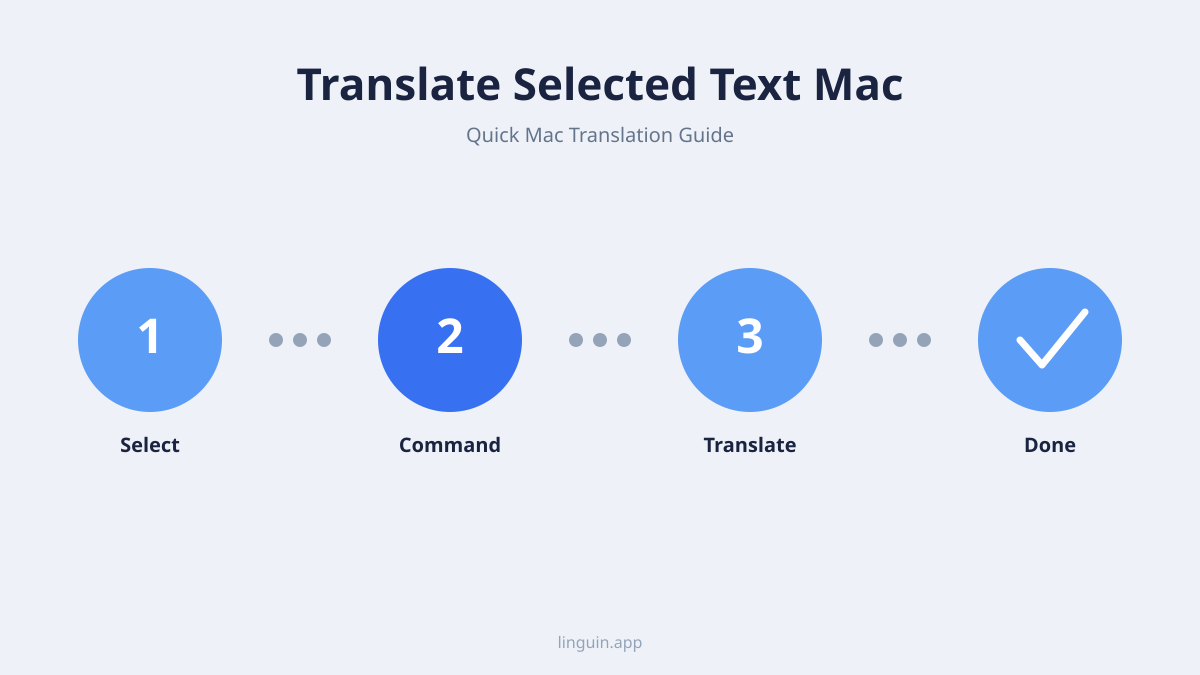
Il fulcro della traduzione del testo selezionato di Linguin su Mac è la sua scorciatoia da tastiera globale personalizzabile. Una volta installato e configurato Linguin, puoi selezionare qualsiasi testo sul tuo Mac, che sia in un browser web, un documento, un’email o persino una finestra di dialogo di sistema, e attivare la traduzione con una semplice combinazione di tasti. Questo elimina la necessità di interagire con menu o trovare funzionalità specifiche dell’applicazione.
Come configurarla e usarla:
- Installazione: scarica e installa Linguin dal Mac App Store.
- Configurazione: al primo avvio, Linguin ti guiderà attraverso la configurazione iniziale, inclusa la concessione dei permessi necessari. Ti verrà chiesto di impostare la tua scorciatoia globale preferita. Le scelte comuni includono
Option + Command + ToControl + Command + T, ma puoi personalizzarla a tuo piacimento. - La traduzione in azione:
- Seleziona il testo: evidenzia il testo che vuoi tradurre usando il mouse o il trackpad.
- Premi la scorciatoia: attiva la scorciatoia globale scelta.
- Guarda la traduzione: apparirà una piccola finestra Linguin non invasiva, che mostra il testo tradotto. Puoi facilmente copiare questa traduzione o chiudere la finestra.
Questo metodo è incredibilmente efficiente per tradurre frammenti di testo incontrati durante il multitasking o mentre lavori su contenuti densi. Rispetta la tua concentrazione e offre accesso immediato alla comprensione.
2. Integrazione con il Menu Contestuale: Un’Opzione Discreta e Accessibile
Per chi preferisce interagire con i menu contestuali, Linguin si integra senza problemi. Una volta configurato, puoi fare clic destro su qualsiasi testo selezionato, e l’opzione di traduzione di Linguin apparirà direttamente all’interno del familiare menu contestuale di macOS. Questo offre un riferimento visivo e un metodo per avviare le traduzioni che non richiede la tastiera.
Come usarla:
- Seleziona il testo: evidenzia il testo che vuoi tradurre.
- Fai clic destro: esegui un clic destro (o Control-clic) sul testo selezionato.
- Scegli Linguin: nel menu contestuale che appare, individua e seleziona l’opzione “Traduci con Linguin” (o una formulazione simile).
- Visualizza la traduzione: apparirà una finestra a comparsa di Linguin con la traduzione, in modo simile al metodo della scorciatoia.
L’integrazione con il menu contestuale è particolarmente utile quando usi un trackpad o preferisci un’azione più deliberata. Garantisce che la traduzione sia sempre a portata di mano, a un solo clic di distanza, senza affollare il tuo schermo con barre degli strumenti persistenti.
3. Finestra Dedicata dell’App: Per Traduzioni Più Lunghe o un Approfondimento
Sebbene Linguin eccella nelle traduzioni rapide e al volo, offre anche una finestra applicativa dedicata per situazioni in cui potresti aver bisogno di tradurre blocchi di testo più grandi, o se preferisci un ambiente più concentrato. Questa finestra permette input e output, dandoti una visione chiara sia del contenuto originale che di quello tradotto.
Come usarla:
- Apri Linguin: avvia l’applicazione Linguin dalla cartella Applicazioni o tramite Spotlight.
- Incolla o digita: puoi incollare il testo direttamente nel campo di input oppure usare la scorciatoia globale/menu contestuale per avviare una traduzione, e il testo tradotto apparirà nel riquadro di output dell’app.
- Traduci testi più lunghi: la finestra dell’app è ideale per incollare interi paragrafi o persino documenti da tradurre, offrendo un’interfaccia più pulita per gestire testi più lunghi.
Questa modalità è perfetta per studenti che traducono articoli di ricerca, professionisti che lavorano con documenti internazionali, o chiunque debba gestire e rivedere contenuti tradotti in modo più strutturato.
Oltre la Traduzione di Base: Le Funzionalità Intelligenti di Linguin per gli Utenti Mac
Linguin non riguarda solo la conversione delle parole, ma offrire un’esperienza di traduzione intelligente e completa. Abbiamo incorporato diverse funzionalità pensate specificamente per migliorare il modo in cui gli utenti Mac interagiscono con il testo tradotto e ne traggono beneficio.
Ampio Supporto Linguistico e Rilevamento Intelligente
Linguin supporta un’ampia gamma di lingue, ben oltre le capacità di molti strumenti integrati. Dalle principali lingue globali come spagnolo, francese, tedesco, cinese e giapponese, fino a dialetti meno comuni, il nostro motore AI viene costantemente aggiornato per espandere la nostra portata linguistica. Inoltre, Linguin può spesso rilevare in modo intelligente la lingua di partenza del testo selezionato, facendoti risparmiare un passaggio. Questo significa che puoi semplicemente selezionare il testo e lasciare che Linguin capisca in quale lingua è scritto prima di tradurlo nella tua lingua di destinazione preferita.
Lingue di Destinazione Personalizzabili
Le tue esigenze linguistiche principali potrebbero variare. Linguin ti permette di impostare la tua lingua di destinazione predefinita, ma rende anche incredibilmente facile passare da una lingua di destinazione all’altra al volo. Che tu stia collaborando con un cliente francese in un momento e leggendo un articolo spagnolo in quello successivo, regolare la tua lingua di destinazione è questione di pochi clic o scorciatoie da tastiera all’interno dell’interfaccia di Linguin.
Integrazione Fluida con le Estensioni Safari e Chrome
Per gli utenti che passano molto tempo a navigare sul web, le estensioni Safari e Chrome di Linguin sono preziosissime. Queste estensioni ti permettono di tradurre il testo selezionato direttamente all’interno della finestra del browser, spesso con opzioni ancora più snelle rispetto all’app desktop. Puoi tradurre il contenuto di pagine web, feed dei social media e articoli online senza mai lasciare la scheda del browser. Le estensioni funzionano in tandem con l’app macOS, offrendo un’esperienza di traduzione coerente e unificata in tutto il tuo flusso di lavoro digitale.
Accuratezza e Consapevolezza del Contesto
La nostra AI è addestrata su enormi dataset, che le permettono di comprendere sfumature, espressioni idiomatiche e significati contestuali. Questo significa che le traduzioni di Linguin non sono semplici conversioni letterali parola per parola: puntano a un’accuratezza che rispecchia il significato inteso del testo originale. Sebbene nessuna traduzione automatica sia perfetta, gli algoritmi avanzati di Linguin mirano a fornire le traduzioni più pertinenti al contesto e dal suono più naturale disponibili.
Massimizzare la Tua Produttività con Linguin su Mac
La capacità di tradurre il testo selezionato sul tuo Mac istantaneamente e senza sforzo può avere un impatto profondo sulla tua produttività e sulla tua capacità di interagire con il mondo.
Per Studenti e Accademici
Quando fai ricerche per articoli, leggi riviste accademiche di istituzioni internazionali o lavori con materiali di corso multilingue, Linguin può cambiare le regole del gioco. Tradurre rapidamente passaggi chiave, definizioni o citazioni fa risparmiare ore di lavoro manuale e permette una comprensione più profonda di una gamma più ampia di fonti.
Per Professionisti Aziendali
La collaborazione globale è la norma. Che tu stia gestendo email da partner internazionali, feedback di clienti in una lingua straniera o ricerche di mercato dall’estero, Linguin garantisce una comunicazione chiara. Tradurre il testo selezionato in tempo reale aiuta a evitare fraintendimenti, velocizza i processi di negoziazione e favorisce relazioni commerciali internazionali più solide.
Per Viaggiatori e Cittadini del Mondo
Stai pianificando un viaggio? Cerchi di capire le usanze locali attraverso risorse online? O semplicemente vuoi restare in contatto con amici e familiari all’estero? Linguin rende fluida la navigazione di contenuti in lingua straniera sul tuo Mac. Dalla prenotazione di alloggi alla comprensione delle notizie locali, la lingua non è più una barriera per vivere ed entrare in contatto con il mondo.
Per la Curiosità di Tutti i Giorni
Internet è un vasto oceano di informazioni. Linguin dà forza alla tua curiosità naturale, permettendoti di esplorare contenuti in qualsiasi lingua senza esitazione. Capisci quel post interessante sul blog, quel meme in lingua straniera o quell’aggiornamento intrigante sui social media con facilità.
Iniziare con Linguin sul Tuo Mac
Intraprendere un percorso di traduzione senza sforzo è semplice.
- Scarica Linguin: visita il Mac App Store e cerca “Linguin”. Scarica e installa l’applicazione.
- Concedi i permessi: al primo avvio, Linguin richiederà i permessi necessari per funzionare correttamente, come l’accesso all’accessibilità, che gli permette di leggere il testo selezionato tra le applicazioni. Segui le istruzioni a schermo per concederli.
- Configura le impostazioni: vai alle preferenze di Linguin per impostare le tue lingue di partenza e destinazione preferite, personalizzare la scorciatoia da tastiera globale e attivare/disattivare l’integrazione con il menu contestuale.
- Installa le estensioni del browser: per una traduzione web potenziata, visita il Chrome Web Store e la galleria delle estensioni Safari per installare le rispettive estensioni Linguin.
Una volta completati questi passaggi, sarai pronto a sperimentare la comodità e la potenza della traduzione del testo selezionato sul tuo Mac come mai prima d’ora.
Il Futuro della Traduzione è Qui
In un mondo sempre più definito da connessioni globali, la capacità di capire e comunicare tra le lingue non è solo una comodità, è una necessità. Linguin è all’avanguardia nell’offrire soluzioni di traduzione accessibili, intelligenti e fluide per gli utenti Apple. Concentrandoci su funzionalità come la traduzione senza sforzo del testo selezionato su Mac, unita a un solido supporto linguistico e a un design intuitivo, puntiamo a darti il potere di abbattere le barriere e interagire con il mondo in modo più completo. Prova Linguin oggi stesso e scopri quanto può essere semplice capire tutto, ovunque.


-vs-translator.png)




