
 English
  Español
  Français
  Deutsch
  Português
  Italiano
  Русский
  中文(简体)
  日本語
日本語  한국어
한국어  العربية
  हिन्दी
  Nederlands
  Türkçe
  Polski
言葉の世界をナビゲートする: Macにおける多言語コンテンツの課題
今日の相互接続されたデジタル環境では、理解できない言語のテキストに出会うことはもはや珍しいことではありません。国際研究を行う学生、グローバルなクライアントと協業するプロフェッショナル、次の冒険を計画する旅行者、あるいは単にウェブを閲覧する好奇心旺盛な個人であっても、情報を迅速かつ正確に翻訳する能力は極めて重要です。生産性と情報アクセスの強力なツールであるあなたのMacは、しばしばこのような多言語の課題を提示します。学術論文やニュース記事からソーシャルメディアの投稿、さらにはアプリケーションのインターフェースに至るまで、Macで選択したテキストを翻訳する必要性は常に生じています。
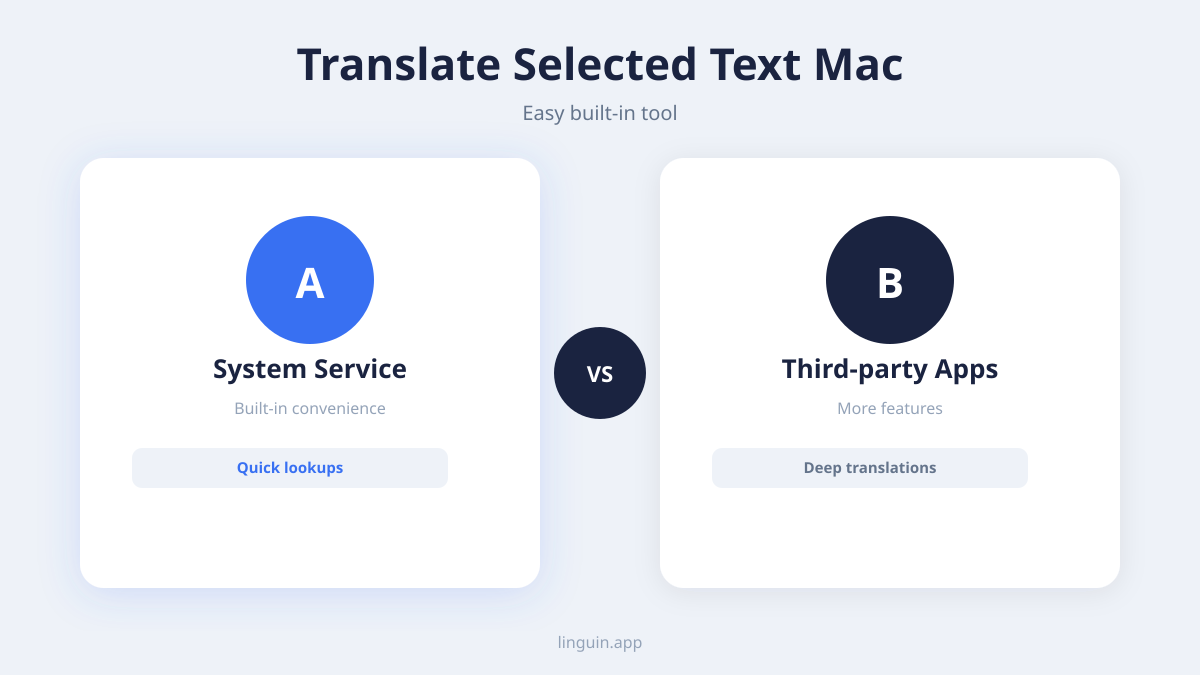
歴史的に、このプロセスには煩雑なステップが含まれていました。テキストをコピーし、ウェブブラウザを開き、翻訳サイトに移動し、テキストを貼り付け、そして出力を解読する。これは時間がかかるだけでなく、主要なタスクからあなたを引き離し、ワークフローを中断させるものでした。macOSの組み込み機能はいくつかの翻訳機能を提供していますが、多くのユーザーが求める速度、言語サポートの広さ、シームレスな統合性をしばしば欠いています。ここで、Linguinのような専門ツールが活躍します。Macで選択したテキストを翻訳することを、労力なく統合された体験にするために設計されています。
Linguinの紹介: Mac用のシームレスな翻訳コンパニオン
Linguinは、Appleエコシステムのために細心の注意を払って作られたAI駆動の翻訳アプリで、macOS、iOS、ChromeおよびSafari用ブラウザ拡張機能を強力にサポートしています。私たちの使命は、言語の壁を溶かし、比類のない容易さであらゆる言語で理解し、コミュニケーションできるようにすることです。Macユーザーにとって、Linguinは選択したテキストを翻訳する革新的なアプローチを提供し、かつての面倒な作業を瞬時の理解の瞬間に変えます。
オンライン記事を読んでいて、見慣れないフレーズに出会い、素早くコピーし、単一のキーボードショートカットと貼り付けで、ブラウザタブを開いたり、場所を失うことなく、ほぼ瞬時に翻訳が表示される様子を想像してみてください。これがLinguinの力です。これは、1つの単語、1つの文、または段落全体に対するあなたの頼りになる解決策となるように設計されています。実際にどのように動作するかについては、率直に説明する価値があります。なぜなら、カーソルがたまたまある場所で選択したテキストを自動的に読み取るシステムではなく、高速なコピー&ペーストのワークフローだからです。
Linguinの利点: Macで選択したテキストを翻訳する方法
Linguinは、そのテキストがどこにあるかに応じて、Macで選択したテキストを翻訳するためのいくつかの直感的な方法を提供します。各方法は速度と効率のために設計されており、中断を最小限に抑え、あなたの理解を最大化します。
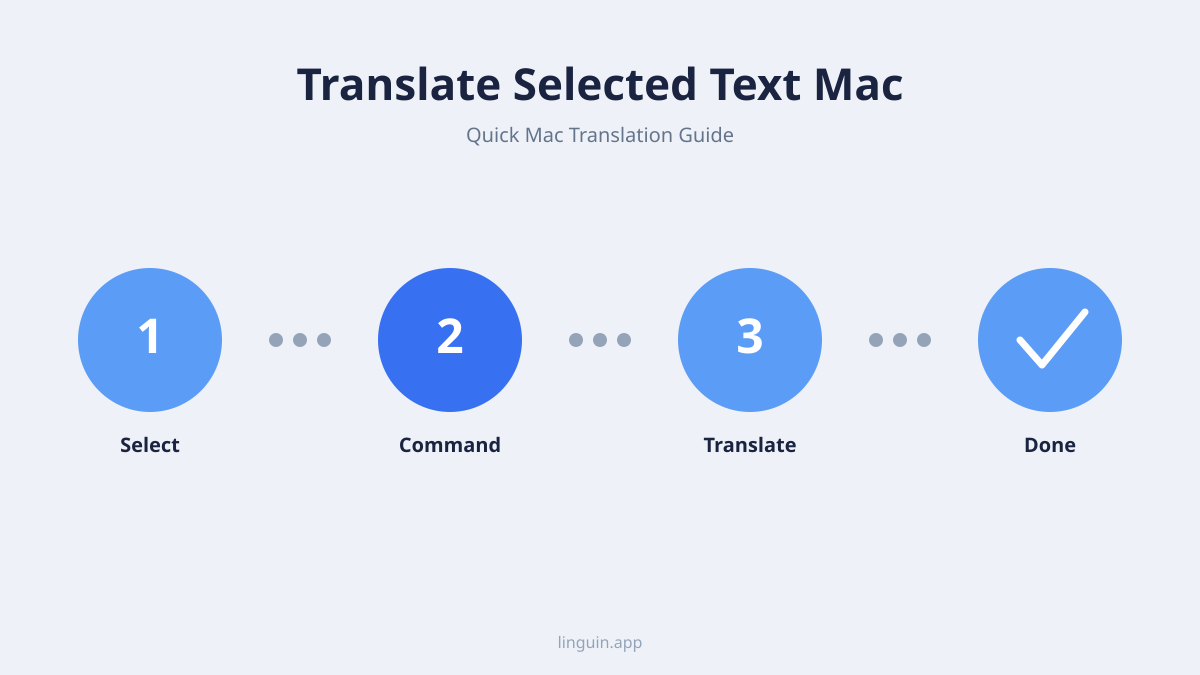
1. グローバルショートカット: どこでもアプリへの1回のキーストローク
MacでLinguinを使用する際の基盤は、単一のグローバルキーボードショートカット Option + Space です。これは固定されており、カスタマイズできませんが、どのアプリにいても常に同じ反射動作ができることを意味します。Linguinは、あなたが選択したテキストを他のアプリから直接読み取ることはしません。代わりに、このショートカットはLinguinウィンドウを前面に表示し、すでにコピーしたテキストを貼り付けられるようにします。
使用方法:
- テキストを選択してコピー: 任意のアプリで翻訳したいテキストをハイライトし、コピーします (
Cmd + C)。 Option + Spaceを押す: これにより、直前にいたアプリに関係なく、瞬時にLinguinウィンドウが開きます(または閉じます)。- 貼り付けて翻訳: テキストを貼り付け (
Cmd + V)、ターゲット言語と翻訳スタイルを選択し、結果を読みます。1回クリックで翻訳をコピーし、他の場所で使用できます。
この方法は、マルチタスク中や濃密なコンテンツを処理している際に出会うテキストの断片を翻訳するのに効率的です。ただし、これは単一のクリックではなく、コピー、ショートカット、ペーストの一連の動作です。
2. ブラウザ拡張機能: ウェブページ上の右クリック翻訳
翻訳したいテキストがウェブページ上にある場合、Linguinのブラウザ拡張機能はコピー&ペーストのステップを省略します。Chrome拡張機能と、macOS上のSafari拡張機能(アプリにバンドルされており、Safariの拡張機能設定で有効化)は、ページ内で直接選択したテキストを翻訳するための右クリックオプションを追加します。
使用方法:
- 任意のウェブページでテキストを選択します。
- 選択範囲を右クリックします。
- 表示されるコンテキストメニューからLinguinの翻訳オプションを選択します。
- 選択範囲のすぐ隣に表示される小さなポップアップで翻訳を表示します。
この右クリック統合は、ブラウザ内でのみ機能し、ウェブページの一部であるテキストに対して有効です。他のmacOSアプリ、ドキュメント、またはシステムダイアログには拡張されません。それらの場合は、上記の Option + Space コピー&ペーストワークフローが翻訳の方法です。
3. アプリウィンドウ: より長い文章用
クイックスニペットを超えて、Linguinアプリウィンドウ自体が、より長い翻訳が行われる場所です。Option + Space で開いた場合でも、メニューバーアイコンをクリックして開いた場合でも、元のテキストと翻訳されたテキストの両方を明確に表示します。
使用方法:
- Linguinを開く:
Option + Spaceを押すか、メニューバーアイコンをクリックするか、アプリケーションフォルダから起動します。 - テキストを貼り付ける: 入力フィールドに貼り付けます(最初にフィールドをクリックせずに済むように、貼り付けボタンもあります)。
- より長い文章を翻訳する: アプリウィンドウは、翻訳のために段落全体を貼り付けるのに適しており、ブラウザのポップアップよりも長いテキストを管理するためのより整理されたインターフェースを提供します。
このモードは、研究文章を翻訳する学生、国際的な通信文を扱うプロフェッショナル、または翻訳されたコンテンツをより構造化された方法で確認する必要があるすべての人にとって有用です。
基本的な翻訳を超えて: MacユーザーのためのLinguinのスマート機能
Linguinは単に言葉を変換するだけではありません。知的で包括的な翻訳体験を提供することです。私たちは、Macユーザーが翻訳されたテキストとどのように対話し、利益を得るかを強化するために特別に設計されたいくつかの機能を組み込みました。
広範な言語サポートとインテリジェントな検出
Linguinは、多くの組み込みツールの能力をはるかに超える、幅広い言語をサポートしています。Linguinはまた、デフォルトで貼り付けたテキストのソース言語をインテリジェントに検出し、余分なステップを省きます。テキストを貼り付けると、Linguinはあなたの希望する出力言語に翻訳する前に、それがどの言語であるかを判断します。
複数のターゲット言語と翻訳スタイル
翻訳の必要性はタスクごとに異なるかもしれません。Linguinでは、ターゲット言語を設定し、5つの翻訳スタイル(標準、カジュアル、フォーマル、テクニカル、クリエイティブ)から選択できるため、クライアントへのメッセージは友人とのカジュアルなチャットとは異なる読み方になります。それらの間の切り替えは、Linguinインターフェース内で数回クリックするだけで済みます。
SafariおよびChrome拡張機能との統合
ウェブ閲覧に多くの時間を費やすユーザーにとって、LinguinのChrome拡張機能と、macOS上のSafari拡張機能は非常に貴重です。これらの拡張機能により、右クリックメニューを介してブラウザウィンドウ内で直接選択したテキストを翻訳できます。ブラウザタブを離れることなく、ウェブページコンテンツ、ソーシャルメディアフィード、オンライン記事を翻訳できます。サインインしたユーザーは、拡張機能とmacOS/iOSアプリ間で設定と翻訳履歴が同期されます。
精度と文脈認識
Linguinの翻訳は、文字通りの単語ごとの変換を超えるAIモデルを通じて実行され、特に一致する翻訳スタイルを選択した場合、元のテキストの意図された意味とトーンを反映することを目指しています。機械翻訳は完璧ではありませんが、この文脈に基づくアプローチは自然な響きの結果を提供することを目指しており、カスタム辞書では、繰り返し登場する特定の名前や用語に対してあなたが好む翻訳を固定することができます。
MacでLinguinを使って生産性を最大化する
Macで選択したテキストを瞬時に、労力なく翻訳する能力は、あなたの生産性と世界と関わる能力に深い影響を与える可能性があります。
学生および研究者向け
論文の調査、国際機関からの学術誌の読解、または多言語の教材への取り組みにおいて、Linguinはゲームチェンジャーとなり得ます。重要な一節、定義、または引用を素早く翻訳することで、手作業による何時間もの作業を節約し、より広範な情報源に対するより深い理解を可能にします。
ビジネスプロフェッショナル向け
グローバルな協業は標準です。国際的なパートナーからのメール、外国語でのクライアントフィードバック、海外からの市場調査を扱う場合でも、Linguinのクイックコピー&ペースト翻訳ワークフローは誤解を避け、対応の速さを向上させ、より強力な国際的なビジネス関係を育みます。
旅行者およびグローバル市民向け
旅行を計画していますか?オンラインリソースを通じて現地の習慣を理解しようとしていますか?あるいは単に海外の友人や家族とつながりを保っていますか?Linguinは、Mac上の外国語コンテンツをシームレスにナビゲートします。宿泊施設の予約から現地ニュースの理解まで、言語はもはや世界を体験し、つながるための障壁ではありません。
日常的な好奇心向け
インターネットは情報の広大な海です。Linguinはあなたの自然な好奇心を強化し、ためらうことなくあらゆる言語のコンテンツを探索できるようにします。興味深いブログ記事、外国語のミーム、または魅力的なソーシャルメディアの更新を簡単に理解しましょう。
MacでLinguinを始める
労力のない翻訳の旅に乗り出すのは簡単です。
- Linguinをダウンロード: Mac App Storeにアクセスし、“Linguin”を検索します。アプリケーションをダウンロードしてインストールします。
- 音声機能を使用したい場合は権限を付与: 初回起動時、音声ディクテーションを使用する予定の場合、Linguinはマイクへのアクセスを要求する場合があります。基本的な貼り付けと翻訳の使用には必要ありません。
- 設定を構成: Linguinの設定を開き、希望するターゲット言語とデフォルトの翻訳スタイルを設定します。
- ブラウザ拡張機能をインストール: ウェブ翻訳のためには、ChromeウェブストアにアクセスしてChrome拡張機能をインストールし、macOSでは、Safari > 設定 > 拡張機能でバンドルされたSafari拡張機能を有効にします。
これらのステップが完了すると、Macで選択したテキストを翻訳する便利さを体験する準備が整います。
翻訳の未来はここに
グローバルなつながりによってますます定義される世界において、言語を超えて理解し、コミュニケーションする能力は単なる便利さではなく、必要不可欠なものです。Linguinは、Appleユーザーにとってアクセスしやすく、有用な翻訳を提供することを目指しています。Macで選択したテキストを翻訳するための高速で摩擦の少ないワークフローに焦点を当て、堅実な言語サポートと組み合わせることにより、障壁を打ち破り、世界とより完全に関わることを支援することを目指しています。今すぐLinguinを試して、あらゆる場所であらゆることを理解することがどれほど簡単かを発見してください。


-vs-translator.png)




