
 English
  Español
  Français
  Deutsch
  Português
  Italiano
  Русский
  中文(简体)
  日本語
日本語  한국어
한국어  العربية
  हिन्दी
  Nederlands
  Türkçe
  Polski
Naviguer dans un monde de mots : le défi du contenu multilingue sur Mac
Dans le paysage numérique interconnecté d’aujourd’hui, rencontrer du texte dans une langue que vous ne comprenez pas n’est plus une occurrence rare. Que vous soyez un étudiant recherchant des études internationales, un professionnel collaborant avec des clients mondiaux, un voyageur planifiant votre prochaine aventure, ou simplement un individu curieux naviguant sur le web, la capacité de traduire rapidement et précisément les informations est primordiale. Votre Mac, un outil puissant pour la productivité et l’accès à l’information, vous présente souvent ces défis multilingues. Des articles universitaires et des actualités aux publications sur les réseaux sociaux et même aux interfaces d’applications, le besoin de traduire le texte sélectionné sur votre Mac surgit constamment.
Historiquement, le processus impliquait des étapes laborieuses : copier le texte, ouvrir un navigateur web, naviguer vers un site de traduction, coller le texte, puis déchiffrer le résultat. Cela était non seulement chronophage, mais aussi perturbateur pour votre flux de travail, vous éloignant de votre tâche principale. Bien que les fonctionnalités intégrées de macOS offrent certaines capacités de traduction, elles manquent souvent de la rapidité, de l’étendue du support linguistique et de l’intégration transparente que de nombreux utilisateurs désirent. C’est là qu’interviennent des outils spécialisés comme Linguin, conçus pour faire de la traduction de texte sélectionné sur votre Mac une expérience transparente et intégrée.
Présentation de Linguin : votre compagnon de traduction transparent pour Mac
Linguin est une application de traduction alimentée par l’IA, méticuleusement conçue pour l’écosystème Apple, avec un support robuste pour macOS, iOS et des extensions de navigateur pour Chrome et Safari. Notre mission est de dissoudre les barrières linguistiques, vous permettant de comprendre et de communiquer dans n’importe quelle langue avec une facilité inégalée. Pour les utilisateurs de Mac, Linguin offre une approche révolutionnaire de la traduction de texte sélectionné, transformant une corvée autrefois fastidieuse en un moment de compréhension instantanée.
Imaginez lire un article en ligne, rencontrer une phrase inconnue, et avec un simple raccourci clavier ou une option de menu discrète, voir la traduction apparaître instantanément, sans jamais quitter la page ni interrompre votre flux de lecture. C’est la puissance de Linguin. Nous avons exploité l’IA avancée et l’apprentissage automatique pour fournir des traductions précises et conscientes du contexte qui semblent naturelles et fiables. Que vous ayez besoin de traduire un seul mot, une phrase ou un paragraphe entier, Linguin est conçu pour être votre solution de référence. Notre engagement est de fournir une expérience de traduction qui n’est pas seulement fonctionnelle, mais véritablement intuitive et intégrée dans votre vie numérique quotidienne sur votre Mac.
L’avantage Linguin : comment traduire le texte sélectionné sur votre Mac
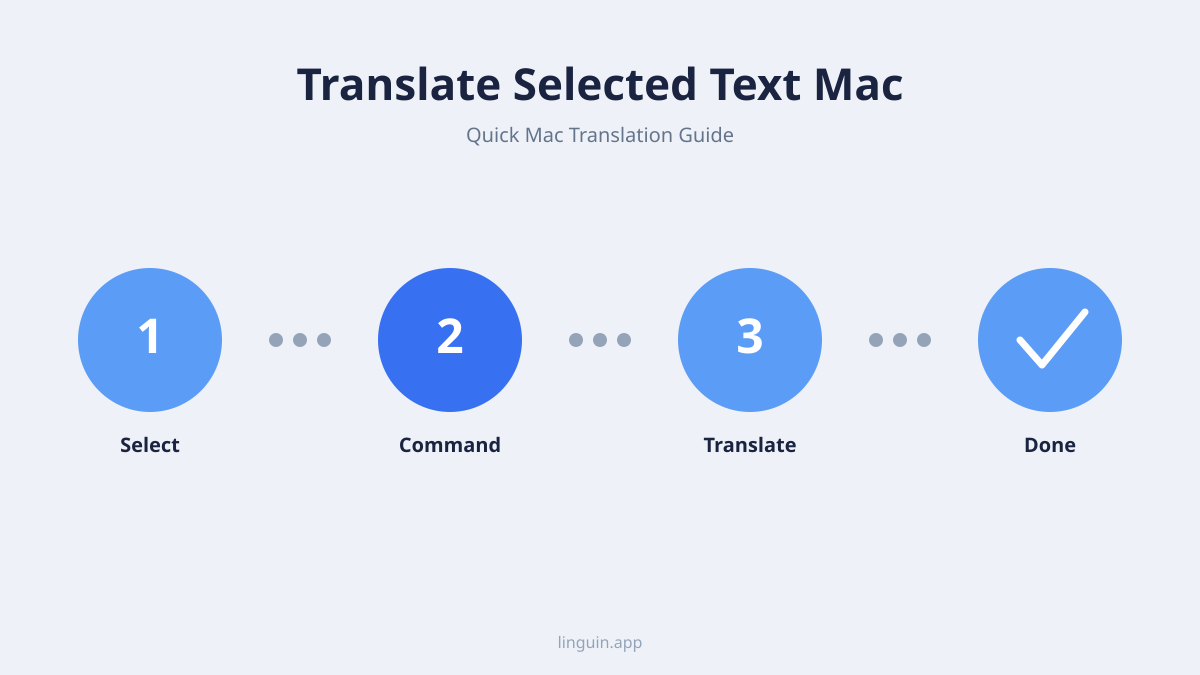
Linguin offre plusieurs façons intuitives de traduire le texte sélectionné sur votre Mac, garantissant que vous pouvez choisir la méthode qui convient le mieux à votre flux de travail et à vos préférences. Chaque méthode est conçue pour la rapidité et l’efficacité, minimisant les interruptions et maximisant votre compréhension.
1. Le raccourci global : traduction instantanée à portée de main
La pierre angulaire de la traduction de texte sélectionné de Linguin sur Mac est son raccourci clavier global personnalisable. Une fois Linguin installé et configuré, vous pouvez sélectionner n’importe quel texte sur votre Mac – que ce soit dans un navigateur web, un document, un e-mail, ou même une boîte de dialogue système – et déclencher la traduction avec une simple combinaison de touches. Cela élimine le besoin d’interagir avec des menus ou de trouver des fonctionnalités spécifiques à l’application.
Comment le configurer et l’utiliser :
- Installation : Téléchargez et installez Linguin depuis le Mac App Store.
- Configuration : Lors du premier lancement, Linguin vous guidera à travers la configuration initiale, y compris l’octroi des autorisations nécessaires. Il vous sera demandé de définir votre raccourci global préféré. Les choix courants incluent
Option + Commande + TouContrôle + Commande + T, mais vous pouvez le personnaliser à votre guise. - Traduction en action :
- Sélectionnez le texte : Mettez en surbrillance le texte que vous souhaitez traduire à l’aide de votre souris ou de votre trackpad.
- Appuyez sur le raccourci : Activez le raccourci global choisi.
- Voyez la traduction : Une petite fenêtre Linguin discrète apparaîtra, affichant le texte traduit. Vous pouvez facilement copier cette traduction ou fermer la fenêtre.
Cette méthode est incroyablement efficace pour traduire des extraits de texte rencontrés lors du multitâche ou du traitement de contenu dense. Elle respecte votre concentration et offre un accès immédiat à la compréhension.
2. Intégration du menu contextuel : une option discrète et accessible
Pour ceux qui préfèrent interagir avec les menus contextuels, Linguin s’intègre de manière transparente. Une fois configuré, vous pouvez cliquer avec le bouton droit sur n’importe quel texte sélectionné, et l’option de traduction de Linguin apparaîtra directement dans le menu contextuel familier de macOS. Cela fournit un repère visuel et une méthode non dépendante du clavier pour initier les traductions.
Comment l’utiliser :
- Sélectionnez le texte : Mettez en surbrillance le texte que vous souhaitez traduire.
- Clic droit : Effectuez un clic droit (ou un clic avec la touche Contrôle) sur le texte sélectionné.
- Choisissez Linguin : Dans le menu contextuel qui apparaît, recherchez et sélectionnez l’option “Traduire avec Linguin” (ou une formulation similaire).
- Affichez la traduction : Une fenêtre pop-up Linguin apparaîtra avec la traduction, similaire à la méthode du raccourci.
L’intégration du menu contextuel est particulièrement utile lorsque vous utilisez un trackpad ou préférez une action plus délibérée. Elle garantit que la traduction est toujours à portée de main, à un clic, sans encombrer votre écran avec des barres d’outils persistantes.
3. Fenêtre d’application dédiée : pour des traductions plus longues ou une analyse plus approfondie
Bien que Linguin excelle dans les traductions rapides et à la volée, il offre également une fenêtre d’application dédiée pour les situations où vous pourriez avoir besoin de traduire de plus grands blocs de texte, ou si vous préférez un environnement plus focalisé. Cette fenêtre permet l’entrée et la sortie, vous donnant une vue claire du contenu original et traduit.
Comment l’utiliser :
- Ouvrez Linguin : Lancez l’application Linguin depuis votre dossier Applications ou via Spotlight.
- Collez ou tapez : Vous pouvez soit coller du texte directement dans le champ de saisie, soit utiliser le raccourci global/le menu contextuel pour initier une traduction, et le texte traduit apparaîtra dans le volet de sortie de l’application.
- Traduisez des textes plus longs : La fenêtre de l’application est idéale pour coller des paragraphes entiers ou même des documents pour traduction, offrant une interface plus propre pour gérer des morceaux de texte plus longs.
Ce mode est parfait pour les étudiants traduisant des articles de recherche, les professionnels travaillant avec des documents internationaux, ou toute personne ayant besoin de gérer et de réviser du contenu traduit de manière plus structurée.
Au-delà de la traduction de base : les fonctionnalités intelligentes de Linguin pour les utilisateurs de Mac
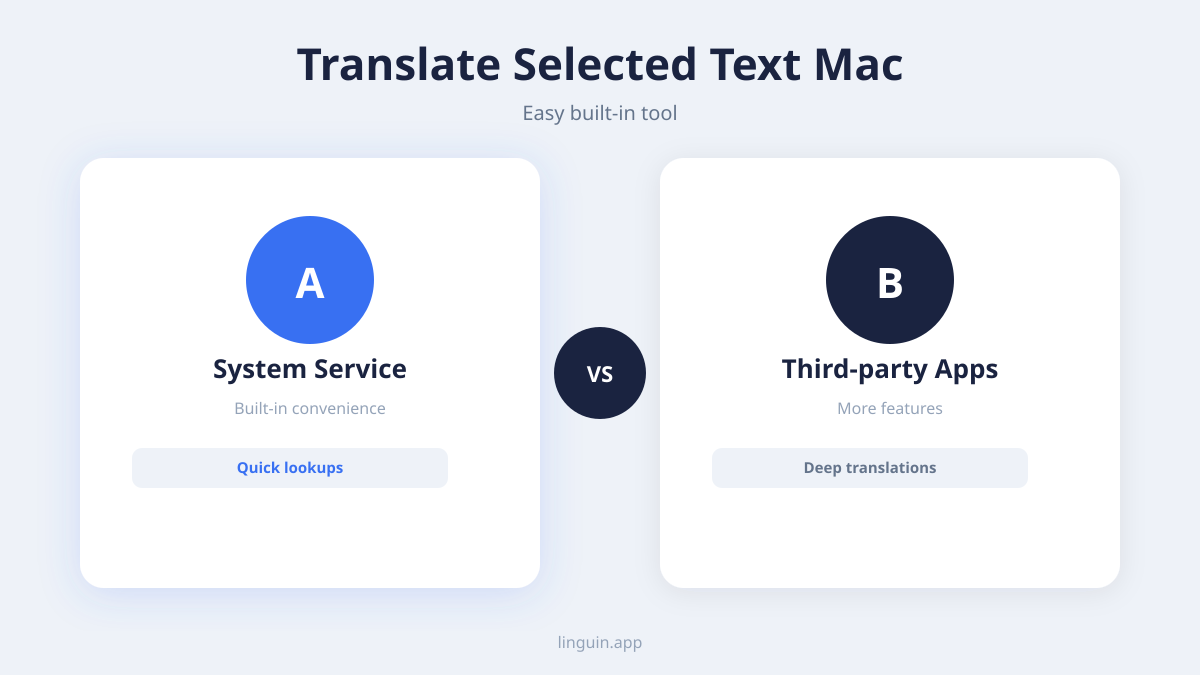
Linguin ne se contente pas de convertir des mots ; il s’agit de fournir une expérience de traduction intelligente et complète. Nous avons intégré plusieurs fonctionnalités spécialement conçues pour améliorer la manière dont les utilisateurs de Mac interagissent avec le texte traduit et en bénéficient.
Large support linguistique et détection intelligente
Linguin prend en charge un large éventail de langues, dépassant de loin les capacités de nombreux outils intégrés. Des principales langues mondiales comme l’espagnol, le français, l’allemand, le chinois et le japonais, aux dialectes moins courants, notre moteur d’IA est constamment mis à jour pour élargir notre portée linguistique. De plus, Linguin peut souvent détecter intelligemment la langue source de votre texte sélectionné, vous épargnant une étape supplémentaire. Cela signifie que vous pouvez simplement sélectionner du texte et laisser Linguin déterminer dans quelle langue il est avant de le traduire dans votre langue de sortie préférée.
Langues cibles personnalisables
Vos besoins linguistiques primaires peuvent varier. Linguin vous permet de définir votre langue cible par défaut, mais il est également incroyablement facile de basculer entre différentes langues cibles à la volée. Que vous collaboriez avec un client français un instant et lisiez un article en espagnol l’instant d’après, ajuster votre langue cible est une question de quelques clics ou raccourcis clavier dans l’interface Linguin.
Intégration transparente avec les extensions Safari et Chrome
Pour les utilisateurs qui passent beaucoup de temps à naviguer sur le web, les extensions Safari et Chrome de Linguin sont inestimables. Ces extensions vous permettent de traduire le texte sélectionné directement dans la fenêtre de votre navigateur, souvent avec des options encore plus rationalisées que l’application de bureau. Vous pouvez traduire le contenu des pages web, les flux de réseaux sociaux et les articles en ligne sans jamais quitter votre onglet de navigateur. Les extensions fonctionnent en tandem avec l’application macOS, offrant une expérience de traduction cohérente et unifiée sur l’ensemble de votre flux de travail numérique.
Précision et conscience du contexte
Notre IA est entraînée sur d’énormes ensembles de données, ce qui lui permet de comprendre les nuances, les expressions idiomatiques et les significations contextuelles. Cela signifie que les traductions de Linguin ne sont pas de simples conversions mot à mot ; elles visent une précision qui reflète le sens voulu du texte original. Bien qu’aucune traduction automatique ne soit parfaite, les algorithmes avancés de Linguin visent à fournir les traductions les plus pertinentes contextuellement et les plus naturelles disponibles.
Maximiser votre productivité avec Linguin sur Mac
La capacité de traduire le texte sélectionné sur votre Mac instantanément et sans effort peut avoir un impact profond sur votre productivité et votre capacité à interagir avec le monde.
Pour les étudiants et les universitaires
Lors de la recherche pour des articles, de la lecture de revues académiques d’institutions internationales, ou de l’engagement avec du matériel de cours multilingue, Linguin peut changer la donne. Traduire rapidement des passages clés, des définitions ou des citations permet d’économiser des heures de travail manuel et permet une compréhension plus approfondie d’un plus large éventail de sources.
Pour les professionnels
La collaboration mondiale est la norme. Que vous traitiez des e-mails de partenaires internationaux, des commentaires de clients dans une langue étrangère, ou des études de marché provenant de l’étranger, Linguin assure une communication claire. La traduction de texte sélectionné en temps réel aide à éviter les malentendus, accélère les processus de négociation et favorise des relations commerciales internationales plus solides.
Pour les voyageurs et les citoyens du monde
Planifier un voyage ? Essayer de comprendre les coutumes locales à travers des ressources en ligne ? Ou simplement rester en contact avec des amis et de la famille à l’étranger ? Linguin rend la navigation dans le contenu en langue étrangère sur votre Mac transparente. De la réservation d’un hébergement à la compréhension des nouvelles locales, la langue n’est plus une barrière pour faire l’expérience du monde et s’y connecter.
Pour la curiosité quotidienne
Internet est un vaste océan d’informations. Linguin alimente votre curiosité naturelle, vous permettant d’explorer du contenu dans n’importe quelle langue sans hésitation. Comprenez facilement cet article de blog intéressant, ce mème en langue étrangère, ou cette mise à jour intrigante sur les réseaux sociaux.
Démarrer avec Linguin sur votre Mac
Se lancer dans un voyage de traduction sans effort est simple.
- Téléchargez Linguin : Visitez le Mac App Store et recherchez “Linguin”. Téléchargez et installez l’application.
- Accordez les autorisations : Lors du premier lancement, Linguin demandera les autorisations nécessaires pour fonctionner correctement, telles que l’accès à l’accessibilité, qui lui permet de lire le texte sélectionné dans toutes les applications. Suivez les instructions à l’écran pour les accorder.
- Configurez les paramètres : Accédez aux préférences de Linguin pour définir vos langues source et cible préférées, personnaliser le raccourci clavier global et activer/désactiver l’intégration du menu contextuel.
- Installez les extensions de navigateur : Pour une traduction web améliorée, visitez le Chrome Web Store et la galerie d’extensions Safari pour installer les extensions Linguin respectives.
Une fois ces étapes terminées, vous serez prêt à expérimenter la commodité et la puissance de la traduction de texte sélectionné sur votre Mac comme jamais auparavant.
L’avenir de la traduction est ici
Dans un monde de plus en plus défini par les connexions mondiales, la capacité de comprendre et de communiquer à travers les langues n’est pas seulement une commodité – c’est une nécessité. Linguin est à l’avant-garde de la fourniture de solutions de traduction accessibles, intelligentes et transparentes pour les utilisateurs Apple. En nous concentrant sur des fonctionnalités telles que la traduction transparente de texte sélectionné sur Mac, associée à un support linguistique robuste et à une conception intuitive, nous visons à vous permettre de briser les barrières et de vous engager plus pleinement avec le monde. Essayez Linguin dès aujourd’hui et découvrez à quel point il peut être simple de tout comprendre, partout.


-vs-translator.png)




