
 English
  Español
  Français
  Deutsch
  Português
  Italiano
  Русский
  中文(简体)
  日本語
日本語  한국어
한국어  العربية
  हिन्दी
  Nederlands
  Türkçe
  Polski
Nawigacja w świecie słów: Wyzwanie wielojęzycznej treści na Macu
W dzisiejszym połączonym cyfrowo krajobrazie napotkanie tekstu w języku, którego nie rozumiesz, nie jest już rzadkością. Niezależnie od tego, czy jesteś studentem prowadzącym badania międzynarodowe, profesjonalistą współpracującym z globalnymi klientami, podróżnikiem planującym kolejną przygodę, czy po prostu ciekawskim użytkownikiem przeglądającym sieć, umiejętność szybkiego i dokładnego tłumaczenia informacji jest kluczowa. Twój Mac, potężne narzędzie do produktywności i dostępu do informacji, często stawia przed tobą te wielojęzyczne wyzwania. Od prac naukowych i artykułów prasowych po posty w mediach społecznościowych, a nawet interfejsy aplikacji, potrzeba tłumaczenia zaznaczonego tekstu na Macu pojawia się nieustannie.
Historycznie proces ten obejmował uciążliwe kroki: kopiowanie tekstu, otwieranie przeglądarki internetowej, przechodzenie do strony z tłumaczeniem, wklejanie tekstu, a następnie odczytywanie wyniku. Było to nie tylko czasochłonne, ale także zakłócało twój przepływ pracy, odciągając cię od głównego zadania. Chociaż wbudowane funkcje macOS oferują pewne możliwości tłumaczenia, często brakuje im szybkości, szerokiego wsparcia językowego i płynnej integracji, jakiej wielu użytkowników pragnie. W tym miejscu wkraczają wyspecjalizowane narzędzia takie jak Linguin, zaprojektowane tak, aby tłumaczenie zaznaczonego tekstu na Macu stało się bezproblemowym i zintegrowanym doświadczeniem.
Przedstawiamy Linguin: Twojego płynnego towarzysza tłumaczeń na Maca
Linguin to napędzana sztuczną inteligencją aplikacja do tłumaczeń, starannie stworzona dla ekosystemu Apple, z solidnym wsparciem dla macOS, iOS oraz rozszerzeń przeglądarkowych dla Chrome i Safari. Naszą misją jest usuwanie barier językowych, umożliwiając ci rozumienie i komunikację w dowolnym języku z niezrównaną łatwością. Dla użytkowników Maca Linguin oferuje rewolucyjne podejście do tłumaczenia zaznaczonego tekstu, przekształcając niegdyś żmudną czynność w moment natychmiastowego zrozumienia.
Wyobraź sobie, że czytasz artykuł online, napotykasz nieznane wyrażenie i za pomocą szybkiego skopiowania, pojedynczego skrótu klawiaturowego i wklejenia widzisz tłumaczenie pojawiające się niemal natychmiast, bez otwierania nowej karty przeglądarki ani gubienia miejsca. Oto moc Linguin. Aplikacja została zaprojektowana jako twoje podstawowe rozwiązanie dla pojedynczego słowa, zdania lub całego akapitu. Warto od razu wyjaśnić, jak to właściwie działa, ponieważ jest to szybki przepływ pracy oparty na kopiowaniu i wklejaniu, a nie system, który automatycznie odczytuje zaznaczony tekst wszędzie tam, gdzie znajduje się twój kursor.
Zaleta Linguin: Jak tłumaczyć zaznaczony tekst na swoim Macu
Linguin oferuje kilka intuicyjnych sposobów tłumaczenia zaznaczonego tekstu na Macu, w zależności od tego, gdzie ten tekst się znajduje. Każda metoda jest zaprojektowana pod kątem szybkości i wydajności, minimalizując zakłócenia i maksymalizując twoje zrozumienie.
1. Globalny skrót: Jeden klawisz do aplikacji, wszędzie
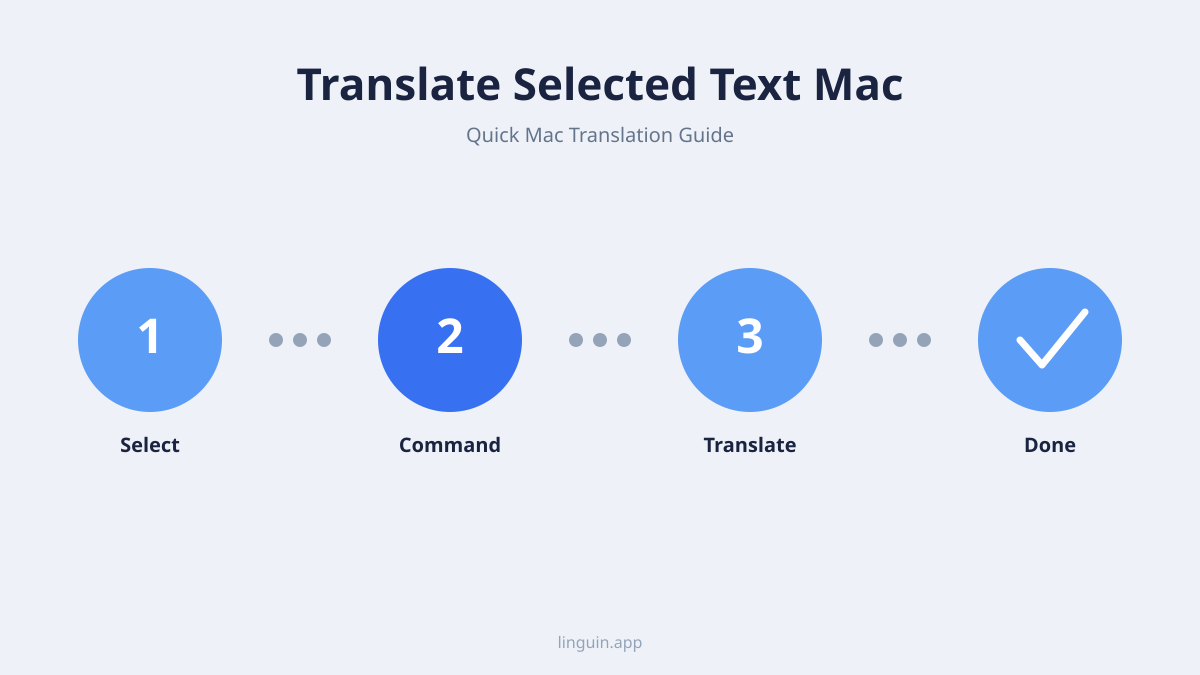
Podstawą korzystania z Linguin na Macu jest jego pojedynczy globalny skrót klawiaturowy, Option + Spacja. Jest on stały, nie można go dostosować, ale oznacza to, że zawsze jest to ten sam odruch, niezależnie od tego, w jakiej aplikacji się znajdujesz. Linguin nie odczytuje bezpośrednio tekstu, który zaznaczyłeś w innej aplikacji, zamiast tego skrót wyświetla okno Linguin na pierwszym planie, abyś mógł wkleić tekst, który już skopiowałeś.
Jak z tego korzystać:
- Zaznacz i skopiuj tekst: Podświetl tekst, który chcesz przetłumaczyć, w dowolnej aplikacji, a następnie skopiuj go (
Cmd + C). - Naciśnij
Option + Spacja: To natychmiast otwiera (lub zamyka) okno Linguin, niezależnie od tego, w której aplikacji właśnie byłeś. - Wklej i przetłumacz: Wklej tekst (
Cmd + V), wybierz język docelowy i styl tłumaczenia, a następnie przeczytaj wynik. Skopiuj tłumaczenie jednym kliknięciem, aby użyć go gdzie indziej.
Ta metoda jest wydajna do tłumaczenia fragmentów tekstu napotykanych podczas wielozadaniowości lub pracy z gęstą treścią, nawet jeśli jest to sekwencja kopiuj-skrót-wklej, a nie pojedyncze kliknięcie.
2. Rozszerzenia przeglądarkowe: Tłumaczenie przez kliknięcie prawym przyciskiem myszy na stronach internetowych
Jeśli tekst, który chcesz przetłumaczyć, znajduje się na stronie internetowej, rozszerzenia przeglądarkowe Linguin pomijają krok kopiowania i wklejania. Rozszerzenie Chrome oraz rozszerzenie Safari w systemie macOS (dołączone do aplikacji, włączane w ustawieniach Rozszerzeń Safari) dodają opcję kliknięcia prawym przyciskiem myszy do tłumaczenia tekstu, który zaznaczyłeś bezpośrednio na stronie.
Jak z tego korzystać:
- Zaznacz tekst na dowolnej stronie internetowej.
- Kliknij prawym przyciskiem myszy zaznaczenie.
- Wybierz opcję tłumaczenia Linguin z menu kontekstowego, które się pojawi.
- Zobacz tłumaczenie w małym wyskakującym okienku tuż obok twojego zaznaczenia.
Ta integracja przez kliknięcie prawym przyciskiem myszy działa tylko wewnątrz przeglądarki, na tekście będącym częścią strony internetowej. Nie rozciąga się na inne aplikacje macOS, dokumenty czy okna dialogowe systemu, dla nich sposobem na tłumaczenie jest opisany powyżej przepływ pracy Option + Spacja z kopiowaniem i wklejaniem.
3. Okno aplikacji: Do dłuższych fragmentów
Poza szybkimi urywkami, samo okno aplikacji Linguin jest miejscem, w którym odbywają się dłuższe tłumaczenia. Niezależnie od tego, czy otworzyłeś je za pomocą Option + Spacja, czy klikając jego ikonę w pasku menu, daje ci ono wyraźny widok zarówno tekstu oryginalnego, jak i przetłumaczonego.
Jak z tego korzystać:
- Otwórz Linguin: Naciśnij
Option + Spacja, kliknij jego ikonę w pasku menu lub uruchom go z folderu Aplikacje. - Wklej swój tekst: Wklej go do pola wprowadzania (jest też przycisk Wklej, jeśli wolisz nie klikać najpierw w pole).
- Tłumacz dłuższe fragmenty: Okno aplikacji dobrze sprawdza się przy wklejaniu całych akapitów do tłumaczenia, oferując czystszy interfejs do zarządzania dłuższymi fragmentami tekstu niż wyskakujące okno przeglądarki.
Ten tryb jest przydatny dla studentów tłumaczących fragmenty badań, profesjonalistów pracujących z międzynarodową korespondencją lub każdego, kto potrzebuje przejrzeć przetłumaczoną treść w bardziej uporządkowany sposób.
Poza podstawowym tłumaczeniem: Inteligentne funkcje Linguin dla użytkowników Maca
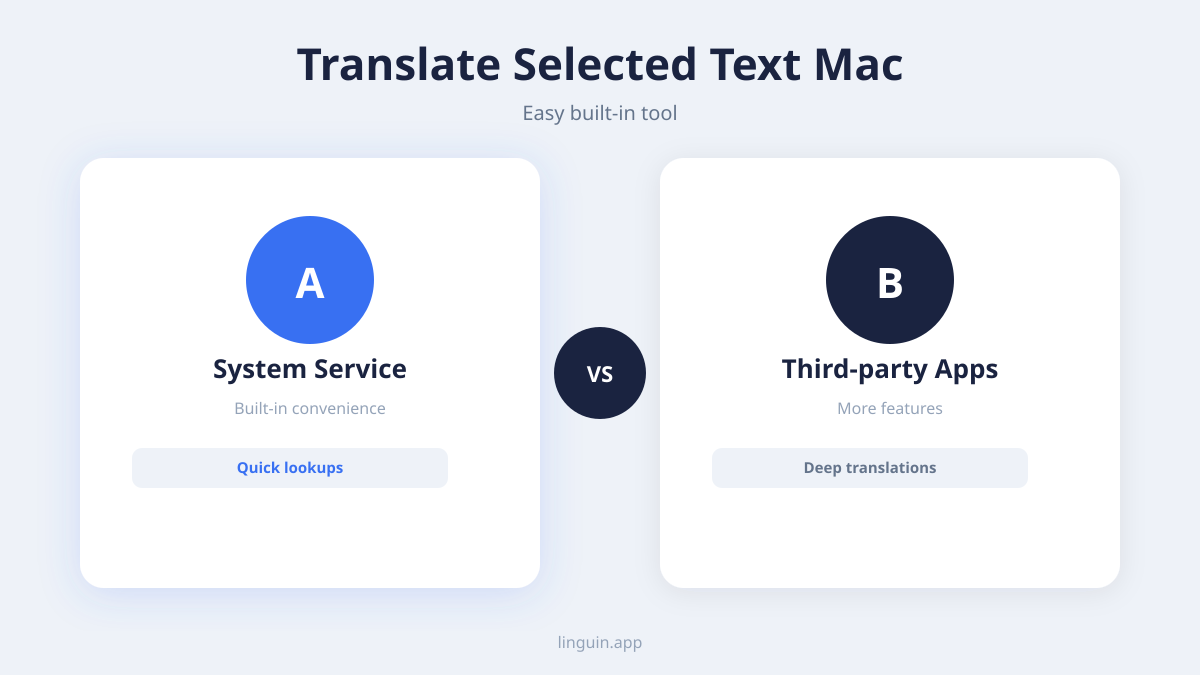
Linguin nie polega tylko na konwersji słów, chodzi o zapewnienie inteligentnego i kompleksowego doświadczenia tłumaczeniowego. Wprowadziliśmy kilka funkcji specjalnie zaprojektowanych, aby poprawić sposób, w jaki użytkownicy Maca wchodzą w interakcję z przetłumaczonym tekstem i czerpią z niego korzyści.
Obszerne wsparcie językowe i inteligentne wykrywanie
Linguin obsługuje szeroki wachlarz języków, znacznie przekraczając możliwości wielu wbudowanych narzędzi. Linguin domyślnie również inteligentnie wykrywa język źródłowy wklejanego tekstu, oszczędzając ci dodatkowego kroku: wklejasz tekst, a Linguin rozpoznaje, w jakim jest języku, zanim przetłumaczy go na preferowany język wyjściowy.
Wiele języków docelowych i style tłumaczenia
Twoje potrzeby tłumaczeniowe mogą się różnić w zależności od zadania. Linguin pozwala ustawić język docelowy i wybrać spośród pięciu stylów tłumaczenia: Standardowy, Swobodny, Formalny, Techniczny lub Kreatywny, dzięki czemu wiadomość do klienta brzmi inaczej niż swobodna rozmowa z przyjacielem. Przełączanie się między nimi zajmuje kilka kliknięć w interfejsie Linguin.
Integracja z rozszerzeniami Safari i Chrome
Dla użytkowników, którzy spędzają dużo czasu na przeglądaniu sieci, rozszerzenie Chrome Linguin oraz, w systemie macOS, jego rozszerzenie Safari są nieocenione. Te rozszerzenia pozwalają tłumaczyć zaznaczony tekst bezpośrednio w oknie przeglądarki za pomocą menu kontekstowego. Możesz tłumaczyć treść stron internetowych, kanały mediów społecznościowych i artykuły online, nigdy nie opuszczając karty przeglądarki. Zalogowani użytkownicy mają synchronizowane preferencje i historię tłumaczeń między rozszerzeniami a aplikacjami macOS/iOS.
Dokładność i świadomość kontekstu
Tłumaczenia Linguin są przetwarzane przez modele AI, które wykraczają poza dosłowne, słowo w słowo konwersje, starając się odzwierciedlić zamierzone znaczenie i ton oryginalnego tekstu, zwłaszcza gdy wybierzesz pasujący styl tłumaczenia. Chociaż żadne tłumaczenie maszynowe nie jest idealne, to podejście kontekstowe ma na celu zapewnienie naturalnie brzmiących wyników, a niestandardowy słownik pozwala zablokować preferowane tłumaczenie dla konkretnych nazw lub terminów, które pojawiają się wielokrotnie.
Maksymalizacja produktywności z Linguin na Macu
Możliwość natychmiastowego i bez wysiłku tłumaczenia zaznaczonego tekstu na Macu może mieć głęboki wpływ na twoją produktywność i zdolność do angażowania się w świat.
Dla studentów i naukowców
Podczas prowadzenia badań do prac, czytania czasopism naukowych z międzynarodowych instytucji lub korzystania z wielojęzycznych materiałów kursowych, Linguin może być przełomem. Szybkie tłumaczenie kluczowych fragmentów, definicji lub cytatów oszczędza godziny ręcznej pracy i pozwala na głębsze zrozumienie szerszego zakresu źródeł.
Dla profesjonalistów biznesowych
Globalna współpraca jest normą. Niezależnie od tego, czy masz do czynienia z e-mailami od międzynarodowych partnerów, opiniami klientów w obcym języku czy badaniami rynku z zagranicy, szybki przepływ pracy kopiuj-wklej-przetłumacz Linguin pomaga uniknąć nieporozumień i przyspiesza czas reakcji, wspierając budowanie silniejszych międzynarodowych relacji biznesowych.
Dla podróżników i obywateli świata
Planujesz podróż? Próbujesz zrozumieć lokalne zwyczaje za pomocą zasobów online? A może po prostu utrzymujesz kontakt z przyjaciółmi i rodziną za granicą? Linguin sprawia, że nawigowanie po treściach w obcych językach na twoim Macu jest płynne. Od rezerwacji zakwaterowania po zrozumienie lokalnych wiadomości, język przestaje być barierą w doświadczaniu i łączeniu się ze światem.
Dla codziennej ciekawości
Internet to ogromny ocean informacji. Linguin wspiera twoją naturalną ciekawość, pozwalając eksplorować treści w dowolnym języku bez wahania. Z łatwością zrozumiesz ten interesujący post na blogu, ten mem w obcym języku czy tę intrygującą aktualizację w mediach społecznościowych.
Rozpoczęcie pracy z Linguin na swoim Macu
Rozpoczęcie podróży w kierunku bezproblemowego tłumaczenia jest proste.
- Pobierz Linguin: Odwiedź Mac App Store i wyszukaj “Linguin”. Pobierz i zainstaluj aplikację.
- Przyznaj uprawnienia, jeśli chcesz korzystać z funkcji głosowych: Przy pierwszym uruchomieniu Linguin może poprosić o dostęp do mikrofonu, jeśli planujesz używać dyktowania głosowego. Nie jest to wymagane do podstawowego użytku wklej-i-przetłumacz.
- Skonfiguruj ustawienia: Otwórz preferencje Linguin, aby ustawić preferowany język docelowy i domyślny styl tłumaczenia.
- Zainstaluj rozszerzenia przeglądarkowe: Do tłumaczenia w sieci odwiedź Chrome Web Store, aby zainstalować rozszerzenie Chrome, a w systemie macOS włącz dołączone rozszerzenie Safari w Safari > Ustawienia > Rozszerzenia.
Po wykonaniu tych kroków będziesz gotowy, aby doświadczyć wygody tłumaczenia zaznaczonego tekstu na swoim Macu.
Przyszłość tłumaczenia jest tutaj
W świecie coraz bardziej definiowanym przez globalne połączenia, umiejętność rozumienia i komunikowania się w różnych językach to nie tylko wygoda, ale konieczność. Linguin ma na celu zapewnienie dostępnego, przydatnego tłumaczenia dla użytkowników Apple. Skupiając się na szybkim, niskotarciowym przepływie pracy do tłumaczenia zaznaczonego tekstu na Macu, w połączeniu z solidnym wsparciem językowym, ma na celu pomóc ci przełamywać bariery i angażować się w świat pełniej. Wypróbuj Linguin już dziś i odkryj, jak proste może być zrozumienie wszystkiego, wszędzie.


-vs-translator.png)




