
 English
  Español
  Français
  Deutsch
  Português
  Italiano
  Русский
  中文(简体)
  日本語
日本語  한국어
한국어  العربية
  हिन्दी
  Nederlands
  Türkçe
  Polski
Navigeren in een wereld van woorden: De uitdaging van meertalige inhoud op Mac
In het huidige verbonden digitale landschap is het niet langer een zeldzaamheid om tekst tegen te komen in een taal die je niet begrijpt. Of je nu een student bent die internationaal onderzoek doet, een professional die samenwerkt met wereldwijde klanten, een reiziger die je volgende avontuur plant, of gewoon een nieuwsgierig persoon die het web doorbladert, het vermogen om informatie snel en nauwkeurig te vertalen is van het grootste belang. Je Mac, een krachtig hulpmiddel voor productiviteit en informatie toegang, stelt je vaak voor deze meertalige uitdagingen. Van academische artikelen en nieuwsberichten tot sociale media posts en zelfs applicatie-interfaces, de behoefte om geselecteerde tekst op je Mac te vertalen ontstaat voortdurend.
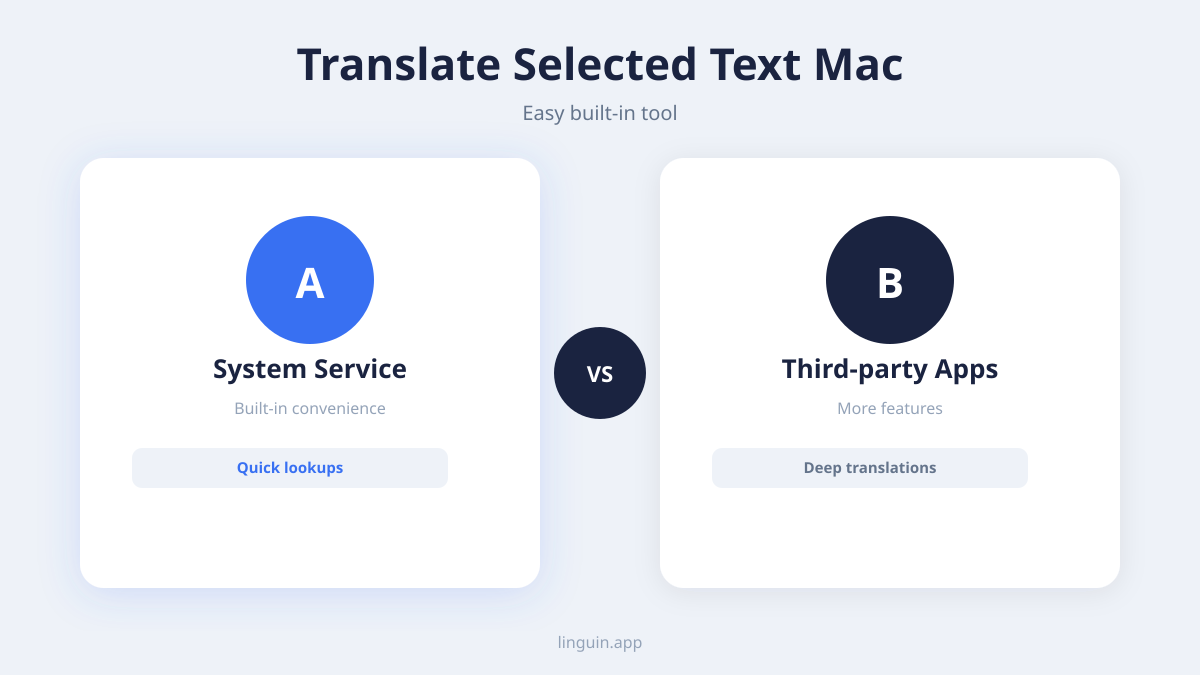
Historisch gezien was het proces omslachtig: tekst kopiëren, een webbrowser openen, naar een vertaalwebsite navigeren, de tekst plakken en vervolgens de uitvoer ontcijferen. Dit was niet alleen tijdrovend, maar verstoorde ook je workflow, omdat het je weghaalde bij je primaire taak. Hoewel ingebouwde macOS-functies enige vertaalcapaciteiten bieden, missen ze vaak de snelheid, de breedte van taalondersteuning en de naadloze integratie die veel gebruikers wensen. Dit is waar gespecialiseerde tools zoals Linguin een rol spelen, ontworpen om het vertalen van geselecteerde tekst op je Mac een moeiteloze en geïntegreerde ervaring te maken.
Maak kennis met Linguin: Je naadloze vertaalpartner voor Mac
Linguin is een AI-gestuurde vertaal-app, nauwkeurig vervaardigd voor het Apple-ecosysteem, met robuuste ondersteuning voor macOS, iOS en browserextensies voor Chrome en Safari. Onze missie is om taalbarrières op te lossen, zodat je in elke taal kunt begrijpen en communiceren met ongeëvenaard gemak. Voor Mac-gebruikers biedt Linguin een revolutionaire aanpak voor het vertalen van geselecteerde tekst, die een eens zo vervelende klus transformeert in een moment van direct begrip.
Stel je voor dat je een artikel online leest, een onbekende zin tegenkomt, en met een snelle kopie, een enkele toetsenbordsnelkoppeling en een plakactie, de vertaling bijna onmiddellijk ziet verschijnen, zonder een browsertabblad te openen of je plek kwijt te raken. Dit is de kracht van Linguin. Het is ontworpen om je go-to oplossing te zijn voor een enkel woord, een zin of een hele alinea. Het is de moeite waard om vooraf duidelijk te zijn over hoe het daadwerkelijk werkt, omdat het een snelle kopieer-plak-workflow is, in plaats van een systeem dat automatisch geselecteerde tekst leest waar je cursor zich ook bevindt.
Het Linguin-voordeel: Hoe je geselecteerde tekst op je Mac vertaalt
Linguin biedt een paar intuïtieve manieren om geselecteerde tekst op je Mac te vertalen, afhankelijk van waar die tekst zich bevindt. Elke methode is ontworpen voor snelheid en efficiëntie, minimaliseert verstoring en maximaliseert je begrip.
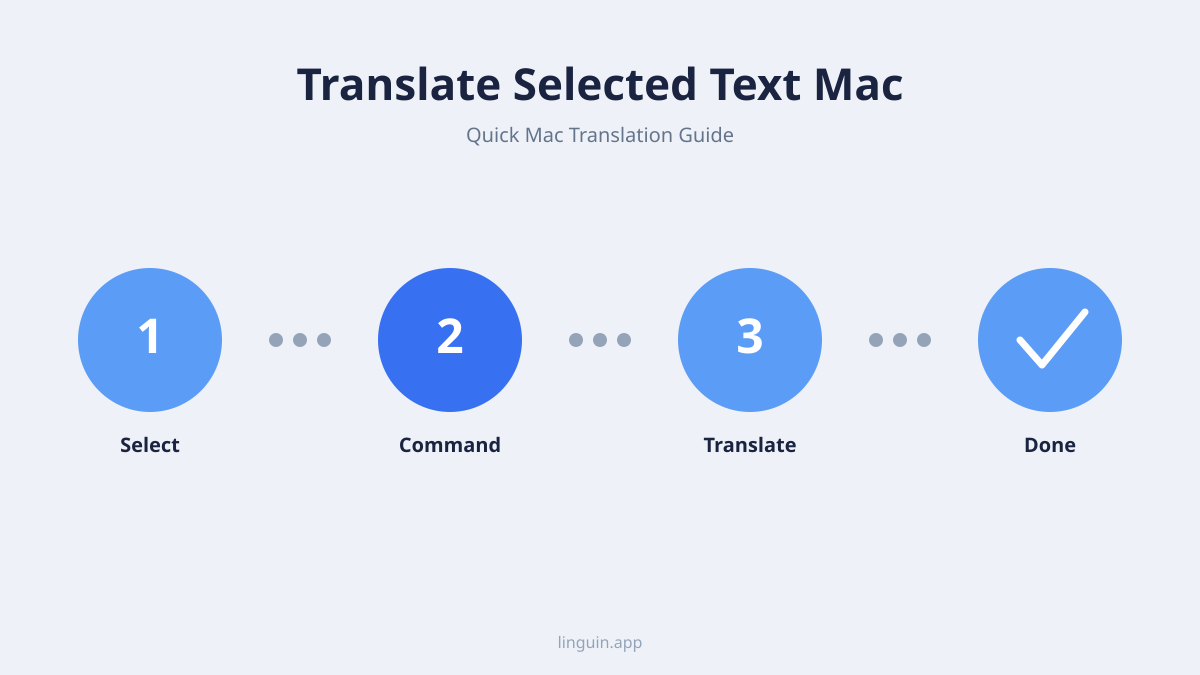
1. De globale snelkoppeling: Eén toetsaanslag naar de app, overal
De hoeksteen van het gebruik van Linguin op de Mac is de enkele globale toetsenbordsnelkoppeling, Option + Spatie. Deze is vast, niet aanpasbaar, maar dat betekent dat het altijd dezelfde reflex is, ongeacht in welke app je zit. Linguin leest de tekst die je hebt geselecteerd niet direct uit een andere app, in plaats daarvan brengt de snelkoppeling het Linguin-venster naar voren zodat je tekst kunt plakken die je al hebt gekopieerd.
Hoe je het gebruikt:
- Selecteer en kopieer de tekst: Markeer de tekst die je wilt vertalen in een willekeurige app en kopieer deze dan (
Cmd + C). - Druk op
Option + Spatie: Dit opent (of sluit) het Linguin-venster onmiddellijk, ongeacht in welke app je net zat. - Plak en vertaal: Plak de tekst (
Cmd + V), kies je doeltaal en vertaalstijl, en lees het resultaat. Kopieer de vertaling met één klik om deze elders te gebruiken.
Deze methode is efficiënt voor het vertalen van tekstfragmenten die je tegenkomt tijdens multitasken of het doorwerken van complexe inhoud, ook al is het een kopieer-snelkoppeling-plak-reeks in plaats van een enkele klik.
2. Browserextensies: Rechtsklik-vertaling op webpagina’s
Als de tekst die je wilt vertalen zich op een webpagina bevindt, slaan de browserextensies van Linguin de kopieer-plak-stap over. De Chrome-extensie, en de Safari-extensie op macOS (gebundeld met de app, ingeschakeld in de Extensie-instellingen van Safari), voegen een rechtsklikoptie toe voor het vertalen van tekst die je direct op de pagina hebt geselecteerd.
Hoe je het gebruikt:
- Selecteer tekst op een willekeurige webpagina.
- Klik met de rechtermuisknop op de selectie.
- Kies de vertaaloptie van Linguin uit het contextmenu dat verschijnt.
- Bekijk de vertaling in een klein pop-upvenster direct naast je selectie.
Deze rechtsklik-integratie werkt alleen binnen de browser, op tekst die deel uitmaakt van een webpagina. Het werkt niet voor andere macOS-apps, documenten of systeemdialoogvensters, voor die is de Option + Spatie kopieer-plak-workflow hierboven de manier om te vertalen.
3. Het app-venster: Voor langere passages
Naast snelle fragmenten is het Linguin-app-venster zelf de plek waar langere vertalingen plaatsvinden. Of je het nu hebt geopend met Option + Spatie of door op het menubalkpictogram te klikken, het geeft je een duidelijk overzicht van zowel de originele als de vertaalde tekst.
Hoe je het gebruikt:
- Open Linguin: Druk op
Option + Spatie, klik op het menubalkpictogram of start het vanuit je map Toepassingen. - Plak je tekst: Plak deze in het invoerveld (er is ook een Plak-knop, als je liever niet eerst in het veld klikt).
- Vertaal langere passages: Het app-venster werkt goed voor het plakken van hele alinea’s voor vertaling, en geeft je een schonere interface voor het beheren van langere stukken tekst dan een browser-pop-up.
Deze modus is nuttig voor studenten die onderzoekspassages vertalen, professionals die werken met internationale correspondentie, of iedereen die vertaalde inhoud op een meer gestructureerde manier moet bekijken.
Voorbij basisvertaling: Linguin’s slimme functies voor Mac-gebruikers
Linguin gaat niet alleen over het omzetten van woorden, het gaat over het bieden van een intelligente en uitgebreide vertaalervaring. We hebben verschillende functies opgenomen die specifiek zijn ontworpen om te verbeteren hoe Mac-gebruikers omgaan met vertaalde tekst en er baat bij hebben.
Uitgebreide taalondersteuning en intelligente detectie
Linguin ondersteunt een breed scala aan talen, ver boven de mogelijkheden van veel ingebouwde tools. Linguin detecteert ook intelligent de brontaal van de tekst die je standaard plakt, wat je een extra stap bespaart: je plakt tekst, en Linguin bepaalt in welke taal deze staat voordat het deze vertaalt naar je voorkeurstaal voor uitvoer.
Meerdere doeltalen en vertaalstijlen
Je vertaalbehoeften kunnen per taak verschillen. Linguin laat je een doeltaal instellen en kiezen uit vijf vertaalstijlen, Standaard, Informeel, Formeel, Technisch of Creatief, zodat een bericht aan een klant anders leest dan een informeel gesprek met een vriend. Tussen hen wisselen kost een paar klikken binnen de Linguin-interface.
Integratie met Safari- en Chrome-extensies
Voor gebruikers die veel tijd doorbrengen met browsen op het web, zijn de Chrome-extensie van Linguin en, op macOS, de Safari-extensie onmisbaar. Deze extensies stellen je in staat om geselecteerde tekst direct binnen je browservenster te vertalen via het rechtsklikmenu. Je kunt webpagina-inhoud, sociale media-feeds en online artikelen vertalen zonder je browsertabblad ooit te verlaten. Ingelogde gebruikers krijgen hun voorkeuren en vertaalgeschiedenis gesynchroniseerd tussen de extensies en de macOS/iOS-apps.
Nauwkeurigheid en contextbewustzijn
De vertalingen van Linguin worden uitgevoerd door AI-modellen die verder gaan dan letterlijke, woord-voor-woord conversie, met als doel de beoogde betekenis en toon van de originele tekst weer te geven, vooral wanneer je de bijpassende vertaalstijl kiest. Hoewel geen enkele machinevertaling perfect is, streeft deze contextuele benadering ernaar natuurlijk klinkende resultaten te bieden, en het aangepaste woordenboek laat je je voorkeursvertaling vastzetten voor specifieke namen of termen die herhaaldelijk voorkomen.
Je productiviteit maximaliseren met Linguin op Mac
Het vermogen om geselecteerde tekst op je Mac direct en moeiteloos te vertalen, kan een diepgaande impact hebben op je productiviteit en je vermogen om met de wereld om te gaan.
Voor studenten en academici
Bij het onderzoeken voor papers, het lezen van academische tijdschriften van internationale instellingen of het omgaan met meertalige cursusmaterialen kan Linguin een game-changer zijn. Snel belangrijke passages, definities of citaten vertalen bespaart uren handmatig werk en maakt dieper begrip van een breder scala aan bronnen mogelijk.
Voor zakelijke professionals
Wereldwijde samenwerking is de norm. Of je nu te maken hebt met e-mails van internationale partners, klantfeedback in een vreemde taal of marktonderzoek uit het buitenland, de snelle kopieer-plak-vertaal-workflow van Linguin helpt misverstanden te voorkomen en versnelt hoe snel je kunt reageren, wat sterkere internationale zakelijke relaties bevordert.
Voor reizigers en wereldburgers
Een reis aan het plannen? Probeer je lokale gewoonten te begrijpen via online bronnen? Of gewoon verbonden blijven met vrienden en familie in het buitenland? Linguin maakt het navigeren door vreemdtalige inhoud op je Mac naadloos. Van het boeken van accommodaties tot het begrijpen van lokaal nieuws, taal is niet langer een barrière om de wereld te ervaren en ermee verbonden te zijn.
Voor alledaagse nieuwsgierigheid
Het internet is een enorme oceaan van informatie. Linguin versterkt je natuurlijke nieuwsgierigheid, zodat je inhoud in elke taal zonder aarzeling kunt verkennen. Begrijp die interessante blogpost, die vreemdtalige meme of die intrigerende sociale media-update met gemak.
Aan de slag met Linguin op je Mac
Beginnen aan een reis van moeiteloos vertalen is eenvoudig.
- Download Linguin: Ga naar de Mac App Store en zoek naar “Linguin.” Download en installeer de applicatie.
- Verleen toestemmingen als je stemfuncties wilt: Bij de eerste start kan Linguin om toegang tot de microfoon vragen als je spraakdictee wilt gebruiken. Dit is niet vereist voor basisgebruik van plakken en vertalen.
- Configureer instellingen: Open de voorkeuren van Linguin om je voorkeursdoeltaal en standaard vertaalstijl in te stellen.
- Installeer browserextensies: Voor webvertaling, ga naar de Chrome Web Store om de Chrome-extensie te installeren, en schakel op macOS de gebundelde Safari-extensie in via Safari > Instellingen > Extensies.
Zodra deze stappen zijn voltooid, ben je klaar om het gemak te ervaren van het vertalen van geselecteerde tekst op je Mac.
De toekomst van vertaling is hier
In een wereld die steeds meer wordt gedefinieerd door wereldwijde verbindingen, is het vermogen om over talen heen te begrijpen en te communiceren niet alleen een gemak, het is een noodzaak. Linguin streeft ernaar toegankelijke, nuttige vertaling te bieden voor Apple-gebruikers. Door te focussen op een snelle, low-friction workflow voor het vertalen van geselecteerde tekst op de Mac, gecombineerd met solide taalondersteuning, streeft het ernaar je te helpen barrières te doorbreken en vollediger met de wereld om te gaan. Probeer Linguin vandaag nog en ontdek hoe eenvoudig het kan zijn om alles, overal te begrijpen.


-vs-translator.png)




