
 English
  Español
  Français
  Deutsch
  Português
  Italiano
  Русский
  中文(简体)
  日本語
日本語  한국어
한국어  العربية
  हिन्दी
  Nederlands
  Türkçe
  Polski
Navegando em um Mundo de Palavras: O Desafio do Conteúdo Multilíngue no Mac
Na paisagem digital interconectada de hoje, encontrar texto em um idioma que você não entende não é mais uma ocorrência rara. Seja você um estudante pesquisando estudos internacionais, um profissional colaborando com clientes globais, um viajante planejando sua próxima aventura ou simplesmente um indivíduo curioso navegando na web, a capacidade de traduzir informações de forma rápida e precisa é fundamental. Seu Mac, uma ferramenta poderosa para produtividade e acesso à informação, frequentemente apresenta esses desafios multilíngues. Desde artigos acadêmicos e notícias até postagens em mídias sociais e até mesmo interfaces de aplicativos, a necessidade de traduzir texto selecionado no seu Mac surge constantemente.
Historicamente, o processo envolvia etapas complicadas: copiar texto, abrir um navegador web, navegar até um site de tradução, colar o texto e então decifrar o resultado. Isso não apenas consumia tempo, mas também interrompia seu fluxo de trabalho, desviando você de sua tarefa principal. Embora os recursos integrados do macOS ofereçam algumas capacidades de tradução, muitas vezes faltam a velocidade, a amplitude de suporte a idiomas e a integração perfeita que muitos usuários desejam. É aqui que ferramentas especializadas como o Linguin entram em cena, projetadas para tornar a tradução de texto selecionado no seu Mac uma experiência fácil e integrada.
Apresentando o Linguin: Seu Companheiro de Tradução Perfeita para Mac
O Linguin é um aplicativo de tradução com tecnologia de IA meticulosamente criado para o ecossistema Apple, com suporte robusto para macOS, iOS e extensões de navegador para Chrome e Safari. Nossa missão é dissolver barreiras linguísticas, permitindo que você entenda e se comunique em qualquer idioma com uma facilidade incomparável. Para usuários de Mac, o Linguin oferece uma abordagem revolucionária para traduzir texto selecionado, transformando uma tarefa antes tediosa em um momento de compreensão instantânea.
Imagine ler um artigo online, encontrar uma frase desconhecida e, com uma cópia rápida, um único atalho de teclado e uma colagem, ver a tradução aparecer quase instantaneamente, sem abrir uma aba do navegador ou perder seu lugar. Esse é o poder do Linguin. Ele foi projetado para ser sua solução principal para uma única palavra, uma frase ou um parágrafo inteiro. Vale a pena ser direto sobre como ele realmente funciona, porque é um fluxo de trabalho rápido de copiar e colar, e não um sistema que lê automaticamente o texto selecionado onde quer que seu cursor esteja.
A Vantagem do Linguin: Como Traduzir Texto Selecionado no Seu Mac
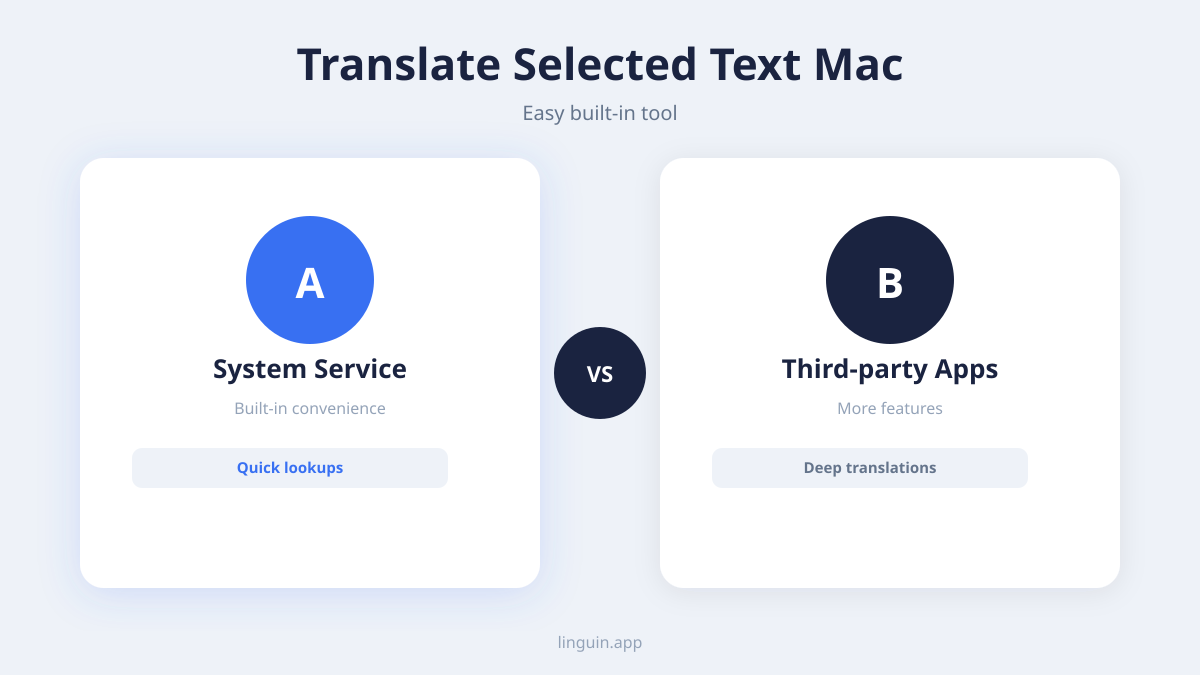
O Linguin oferece algumas maneiras intuitivas de traduzir texto selecionado no seu Mac, dependendo de onde esse texto está. Cada método é projetado para velocidade e eficiência, minimizando interrupções e maximizando sua compreensão.
1. O Atalho Global: Uma Tecla para o Aplicativo, em Qualquer Lugar
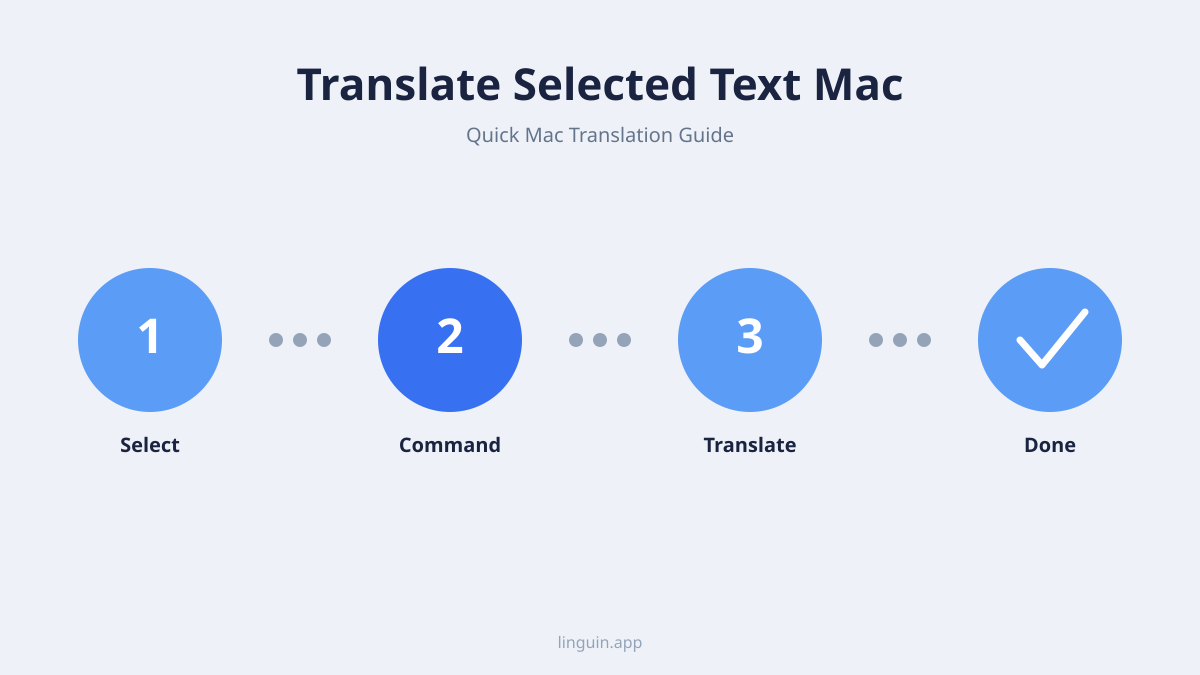
A base para usar o Linguin no Mac é seu único atalho de teclado global, Option + Espaço. Ele é fixo, não personalizável, mas isso significa que é sempre o mesmo reflexo, não importa em qual aplicativo você esteja. O Linguin não lê o texto que você selecionou diretamente de outro aplicativo, em vez disso, o atalho traz a janela do Linguin para a frente para que você possa colar o texto que já copiou.
Como usar:
- Selecione e copie o texto: Destaque o texto que deseja traduzir em qualquer aplicativo e copie-o (
Cmd + C). - Pressione
Option + Espaço: Isso abre (ou fecha) a janela do Linguin instantaneamente, não importa em qual aplicativo você estava. - Cole e traduza: Cole o texto (
Cmd + V), escolha seu idioma de destino e estilo de tradução e leia o resultado. Copie a tradução com um clique para usá-la em outro lugar.
Este método é eficiente para traduzir trechos de texto encontrados durante multitarefas ou ao trabalhar com conteúdo denso, mesmo sendo uma sequência de copiar-atalho-colar em vez de um único clique.
2. Extensões do Navegador: Tradução com Botão Direito em Páginas Web
Se o texto que você deseja traduzir está em uma página da web, as extensões do navegador do Linguin pulam a etapa de copiar e colar. A extensão do Chrome e a extensão do Safari no macOS (incluída com o aplicativo, ativada nas configurações de Extensões do Safari) adicionam uma opção de botão direito para traduzir o texto que você selecionou diretamente na página.
Como usar:
- Selecione o texto em qualquer página da web.
- Clique com o botão direito na seleção.
- Escolha a opção de tradução do Linguin no menu de contexto que aparece.
- Veja a tradução em uma pequena janela popup ao lado da sua seleção.
Esta integração com o botão direito funciona apenas dentro do navegador, em texto que faz parte de uma página da web. Ela não se estende a outros aplicativos macOS, documentos ou diálogos do sistema, para esses, o fluxo de trabalho de copiar e colar com Option + Espaço mencionado acima é a maneira de traduzir.
3. A Janela do Aplicativo: Para Passagens Mais Longas
Além de trechos rápidos, a própria janela do aplicativo Linguin é onde traduções mais longas acontecem. Seja aberta com Option + Espaço ou clicando em seu ícone na barra de menus, ela oferece uma visão clara tanto do texto original quanto do traduzido.
Como usar:
- Abra o Linguin: Pressione
Option + Espaço, clique em seu ícone na barra de menus ou inicie-o a partir da sua pasta Aplicativos. - Cole seu texto: Cole-o no campo de entrada (há também um botão Colar, se você preferir não clicar no campo primeiro).
- Traduza passagens mais longas: A janela do aplicativo funciona bem para colar parágrafos inteiros para tradução, oferecendo uma interface mais limpa para gerenciar textos mais longos do que uma janela popup do navegador.
Este modo é útil para estudantes que traduzem trechos de pesquisa, profissionais que trabalham com correspondência internacional ou qualquer pessoa que precise revisar conteúdo traduzido de uma maneira mais estruturada.
Além da Tradução Básica: Os Recursos Inteligentes do Linguin para Usuários de Mac
O Linguin não se trata apenas de converter palavras, ele trata de fornecer uma experiência de tradução inteligente e abrangente. Incorporamos vários recursos especificamente projetados para aprimorar a forma como os usuários de Mac interagem e se beneficiam do texto traduzido.
Vasto Suporte a Idiomas e Detecção Inteligente
O Linguin suporta uma ampla variedade de idiomas, superando em muito as capacidades de muitas ferramentas integradas. O Linguin também detecta inteligentemente o idioma de origem do texto que você cola por padrão, poupando uma etapa extra: você cola o texto, e o Linguin descobre em qual idioma ele está antes de traduzi-lo para o seu idioma de saída preferido.
Múltiplos Idiomas de Destino e Estilos de Tradução
Suas necessidades de tradução podem variar de uma tarefa para outra. O Linguin permite que você defina um idioma de destino e escolha entre cinco estilos de tradução: Padrão, Casual, Formal, Técnico ou Criativo, para que uma mensagem para um cliente seja diferente de uma conversa casual com um amigo. Alternar entre eles leva alguns cliques dentro da interface do Linguin.
Integração com Extensões do Safari e Chrome
Para usuários que passam um tempo significativo navegando na web, a extensão do Chrome do Linguin e, no macOS, sua extensão do Safari são inestimáveis. Essas extensões permitem que você traduza texto selecionado diretamente dentro da janela do seu navegador através do menu de botão direito. Você pode traduzir conteúdo de páginas da web, feeds de mídias sociais e artigos online sem nunca sair da sua aba do navegador. Usuários conectados têm suas preferências e histórico de tradução sincronizados entre as extensões e os aplicativos macOS/iOS.
Precisão e Consciência Contextual
As traduções do Linguin são processadas por modelos de IA que vão além da conversão literal, palavra por palavra, visando refletir o significado e o tom pretendidos do texto original, especialmente quando você escolhe o estilo de tradução correspondente. Embora nenhuma tradução automática seja perfeita, esta abordagem contextual visa fornecer resultados com som natural, e o dicionário personalizado permite que você fixe sua tradução preferida para nomes ou termos específicos que aparecem repetidamente.
Maximizando Sua Produtividade com o Linguin no Mac
A capacidade de traduzir texto selecionado no seu Mac de forma instantânea e fácil pode ter um impacto profundo na sua produtividade e na sua capacidade de se envolver com o mundo.
Para Estudantes e Acadêmicos
Ao pesquisar para trabalhos, ler periódicos acadêmicos de instituições internacionais ou se envolver com materiais de curso multilíngues, o Linguin pode ser um divisor de águas. Traduzir rapidamente passagens-chave, definições ou citações economiza horas de trabalho manual e permite uma compreensão mais profunda de uma gama mais ampla de fontes.
Para Profissionais de Negócios
A colaboração global é a norma. Seja lidando com e-mails de parceiros internacionais, feedback de clientes em um idioma estrangeiro ou pesquisas de mercado do exterior, o fluxo de trabalho rápido de copiar-colar-traduzir do Linguin ajuda a evitar mal-entendidos e acelera a velocidade com que você pode responder, promovendo relacionamentos comerciais internacionais mais fortes.
Para Viajantes e Cidadãos Globais
Planejando uma viagem? Tentando entender costumes locais através de recursos online? Ou simplesmente mantendo contato com amigos e familiares no exterior? O Linguin torna a navegação por conteúdo em idioma estrangeiro no seu Mac perfeita. Desde reservar acomodações até entender notícias locais, o idioma não é mais uma barreira para experimentar e se conectar com o mundo.
Para a Curiosidade Cotidiana
A internet é um vasto oceano de informações. O Linguin capacita sua curiosidade natural, permitindo que você explore conteúdo em qualquer idioma sem hesitação. Entenda aquele post de blog interessante, aquele meme em idioma estrangeiro ou aquela intrigante atualização de mídia social com facilidade.
Começando com o Linguin no Seu Mac
Embarcar em uma jornada de tradução fácil é simples.
- Baixe o Linguin: Visite a Mac App Store e pesquise por “Linguin”. Baixe e instale o aplicativo.
- Conceda permissões se quiser recursos de voz: Na primeira inicialização, o Linguin pode solicitar acesso ao microfone se você planeja usar a ditatura por voz. Isso não é necessário para o uso básico de colar e traduzir.
- Configure as configurações: Abra as preferências do Linguin para definir seu idioma de destino preferido e estilo de tradução padrão.
- Instale as extensões do navegador: Para tradução na web, visite a Chrome Web Store para instalar a extensão do Chrome e, no macOS, ative a extensão do Safari incluída em Safari > Configurações > Extensões.
Uma vez concluídas essas etapas, você estará pronto para experimentar a conveniência de traduzir texto selecionado no seu Mac.
O Futuro da Tradução Está Aqui
Em um mundo cada vez mais definido por conexões globais, a capacidade de entender e se comunicar entre idiomas não é apenas uma conveniência, é uma necessidade. O Linguin visa fornecer tradução acessível e útil para usuários da Apple. Ao focar em um fluxo de trabalho rápido e de baixa fricção para traduzir texto selecionado no Mac, aliado a um suporte sólido a idiomas, ele visa ajudá-lo a derrubar barreiras e se envolver com o mundo de forma mais completa. Experimente o Linguin hoje e descubra como pode ser simples entender tudo, em todos os lugares.


-vs-translator.png)




