
 English
  Español
  Français
  Deutsch
  Português
  Italiano
  Русский
  中文(简体)
  日本語
日本語  한국어
한국어  العربية
  हिन्दी
  Nederlands
  Türkçe
  Polski
在文字世界中航行:Mac上面临的多语言内容挑战
在当今互联的数字环境中,遇到您不理解的文本已不再是罕见情况。无论您是研究国际学术的学生,与全球客户协作的专业人士,计划下一次冒险的旅行者,还是仅仅浏览网页的好奇者,快速准确地翻译信息都至关重要。您的Mac作为提高生产力和获取信息的强大工具,常常会带来这些多语言挑战。从学术论文和新闻文章到社交媒体帖子,甚至应用程序界面,在Mac上翻译选中文本的需求不断出现。
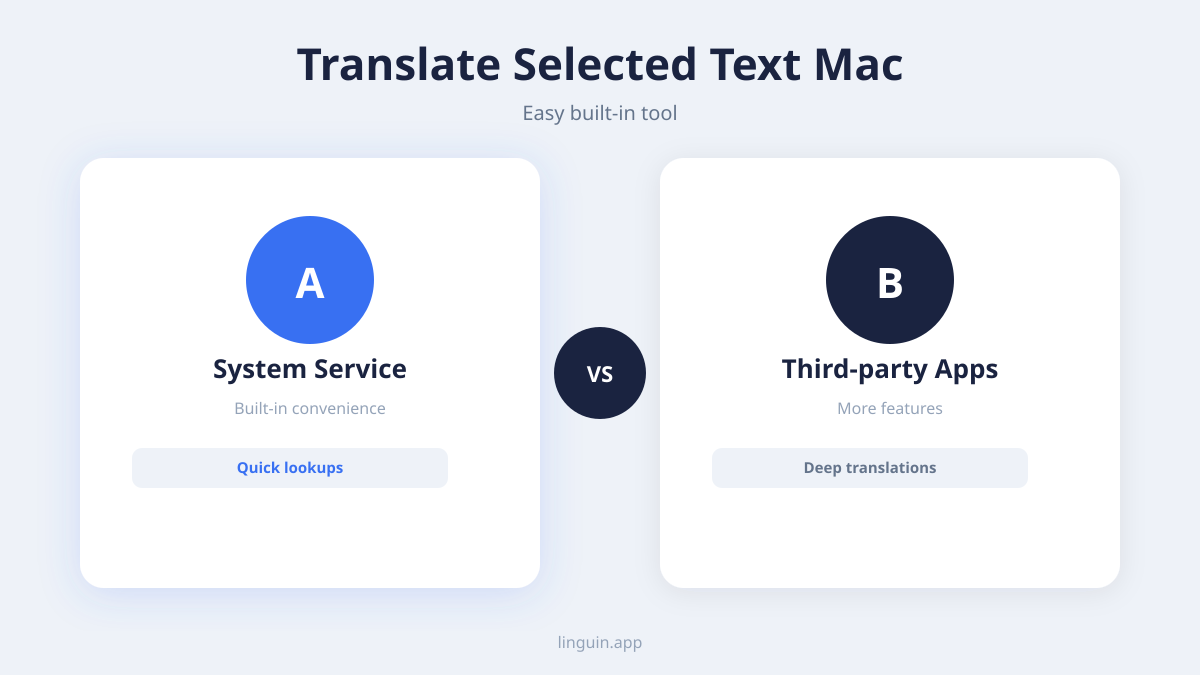
从历史上看,这个过程涉及繁琐的步骤:复制文本,打开网页浏览器,导航到翻译网站,粘贴文本,然后解读输出结果。这不仅耗时,而且会打断您的工作流程,使您偏离主要任务。虽然macOS内置功能提供了一些翻译能力,但它们通常缺乏许多用户所期望的速度、广泛的语言支持和无缝集成。这正是像Linguin这样的专业工具发挥作用的地方,它们旨在让在Mac上翻译选中文本成为一种轻松且集成的体验。
介绍Linguin:您Mac上的无缝翻译伴侣
Linguin是一款专为苹果生态系统精心打造的AI驱动翻译应用,为macOS、iOS以及Chrome和Safari浏览器扩展提供强大支持。我们的使命是消除语言障碍,让您能够以前所未有的轻松方式理解和交流任何语言。对于Mac用户,Linguin提供了一种革命性的翻译选中文本的方法,将曾经繁琐的杂务转变为瞬间理解的时刻。
想象一下,在线阅读文章时遇到一个不熟悉的短语,只需快速复制,一个键盘快捷键,然后粘贴,几乎瞬间就能看到翻译结果,无需打开浏览器标签页或丢失当前位置。这就是Linguin的力量。它被设计成您翻译单个单词、一个句子或整个段落的首选解决方案。值得事先说明它实际的工作原理,因为它是一个快速的复制粘贴工作流程,而不是一个能自动读取光标所在位置选中文本的系统。
Linguin的优势:如何在Mac上翻译选中文本
Linguin提供了几种直观的方法来在Mac上翻译选中文本,具体取决于文本所在的位置。每种方法都旨在实现速度和效率,最大限度地减少干扰并最大化您的理解。
1. 全局快捷键:一键直达应用,无处不在
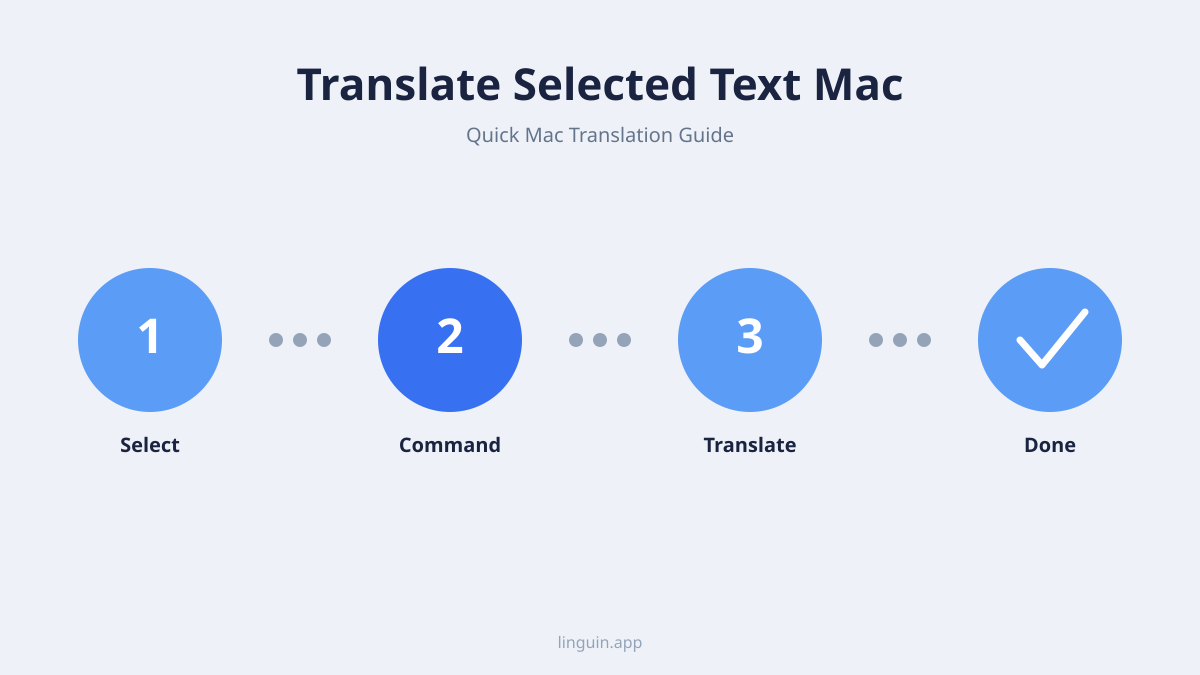
在Mac上使用Linguin的核心是其单一的全局键盘快捷键Option + Space。它是固定的,不可自定义,但这意味着无论您在哪个应用中,它始终是相同的操作反射。Linguin不会直接从其他应用中读取您选中的文本,相反,该快捷键会将Linguin窗口带到前台,以便您可以粘贴已复制的文本。
使用方法:
- 选中并复制文本: 在任何应用中高亮显示要翻译的文本,然后复制它(
Cmd + C)。 - 按下
Option + Space: 这会立即打开(或关闭)Linguin窗口,无论您刚才在哪个应用中。 - 粘贴并翻译: 粘贴文本(
Cmd + V),选择您的目标语言和翻译风格,然后阅读结果。一键复制翻译结果以在其他地方使用。
这种方法对于在多任务处理或处理密集内容时遇到的文本片段翻译非常高效,尽管它是一个复制-快捷键-粘贴的序列,而不是一次点击。
2. 浏览器扩展:网页上的右键翻译
如果您要翻译的文本在网页上,Linguin的浏览器扩展可以跳过复制粘贴步骤。Chrome扩展,以及macOS上的Safari扩展(与应用程序捆绑,在Safari的扩展设置中开启),为直接在页面中翻译您选中的文本添加了右键选项。
使用方法:
- 在任何网页上选中文本。
- 右键点击选中的部分。
- 从出现的上下文菜单中选择Linguin的翻译选项。
- 在您选中内容旁边的小弹窗中查看翻译。
这种右键集成仅在浏览器内有效,针对网页上的文本。它不适用于其他macOS应用程序、文档或系统对话框,对于这些情况,上述的Option + Space复制粘贴工作流程是翻译的方式。
3. 应用窗口:用于较长段落
除了快速片段翻译,Linguin应用窗口本身是处理较长翻译的地方。无论您是通过Option + Space还是点击其菜单栏图标打开它,它都能让您清晰地查看原文和译文。
使用方法:
- 打开Linguin: 按下
Option + Space,点击其菜单栏图标,或从您的应用程序文件夹启动它。 - 粘贴您的文本: 将其粘贴到输入字段中(如果您不想先点击输入字段,也有一个粘贴按钮)。
- 翻译较长段落: 应用窗口非常适合粘贴整个段落进行翻译,为您管理较长文本提供了一个比浏览器弹窗更清晰的界面。
这种模式对学生翻译研究段落、专业人士处理国际信函,或任何需要以更结构化的方式审阅翻译内容的人都很有用。
超越基本翻译:Linguin为Mac用户提供的智能功能
Linguin不仅仅是转换单词,它旨在提供智能且全面的翻译体验。我们整合了几项专门设计的功能,以增强Mac用户与翻译文本的交互方式及其从中获益的程度。
广泛的语言支持和智能检测
Linguin支持多种语言,远超许多内置工具的能力。Linguin还会智能地检测您粘贴文本的源语言(默认情况下),为您省去额外步骤:您粘贴文本,Linguin在将其翻译成您偏好的输出语言之前,会先判断它是什么语言。
多种目标语言和翻译风格
您的翻译需求可能因任务而异。Linguin允许您设置目标语言,并从五种翻译风格中选择:标准、随意、正式、技术或创意,因此给客户的消息读起来会与和朋友随意聊天不同。在Linguin界面内点击几下即可在它们之间切换。
与Safari和Chrome扩展集成
对于花费大量时间浏览网页的用户,Linguin的Chrome扩展以及在macOS上的Safari扩展非常宝贵。这些扩展允许您通过右键菜单直接在浏览器窗口内翻译选中文本。您可以翻译网页内容、社交媒体动态和在线文章,而无需离开浏览器标签页。登录用户的偏好设置和翻译历史会在扩展程序与macOS/iOS应用之间同步。
准确性和上下文感知
Linguin的翻译通过AI模型运行,这些模型超越了逐字逐句的字面转换,旨在反映原文的意图和语气,尤其是在您选择了匹配的翻译风格时。虽然机器翻译没有完美的,但这种上下文方法旨在提供听起来自然的结果,并且自定义词典允许您为反复出现的特定名称或术语锁定您偏好的翻译。
在Mac上使用Linguin最大化您的生产力
在Mac上即时轻松地翻译选中文本的能力,可以对您的生产力和与世界互动的能力产生深远影响。
对于学生和学者
在为论文研究、阅读国际机构的学术期刊或处理多语言课程材料时,Linguin可以改变游戏规则。快速翻译关键段落、定义或引文可以节省数小时的手动工作,并允许更深入地理解更广泛的资料来源。
对于商务专业人士
全球协作已成为常态。无论您处理来自国际合作伙伴的电子邮件、外语的客户反馈,还是海外的市场研究,Linguin的快速复制-粘贴-翻译工作流程有助于避免误解,并加快您的响应速度,从而促进更牢固的国际业务关系。
对于旅行者和全球公民
计划旅行?试图通过在线资源了解当地习俗?或者仅仅是与国外的朋友和家人保持联系?Linguin让在Mac上浏览外语内容变得无缝。从预订住宿到了解当地新闻,语言不再是体验和连接世界的障碍。
对于日常好奇心
互联网是信息的广阔海洋。Linguin激发了您的天然好奇心,让您可以毫不犹豫地探索任何语言的内容。轻松理解那篇有趣的博客文章、那个外语梗或那条引人入胜的社交媒体更新。
在您的Mac上开始使用Linguin
开启轻松翻译之旅很简单。
- 下载Linguin: 访问Mac App Store并搜索”Linguin”。下载并安装应用程序。
- 如果需要语音功能,请授予权限: 首次启动时,如果您计划使用语音听写,Linguin可能会请求麦克风访问权限。这对于基本的粘贴翻译使用不是必需的。
- 配置设置: 打开Linguin的偏好设置,设置您偏好的目标语言和默认翻译风格。
- 安装浏览器扩展: 对于网页翻译,请访问Chrome网上应用店安装Chrome扩展,在macOS上,请在Safari > 设置 > 扩展中开启捆绑的Safari扩展。
完成这些步骤后,您就可以体验在Mac上翻译选中文本的便利了。
翻译的未来已来
在一个日益由全球连接定义的世界中,跨语言理解和交流的能力不仅仅是一种便利,更是一种必需。Linguin旨在为苹果用户提供可访问、有用的翻译。通过专注于Mac上翻译选中文本的快速、低摩擦工作流程,并结合扎实的语言支持,它旨在帮助您打破障碍,更充分地与世界互动。今天就尝试Linguin,发现理解一切、无处不在可以如此简单。


-vs-translator.png)




