English
  Español
  Français
  Deutsch
  Português
  Italiano
  Русский
  中文(简体)
  日本語
日本語  한국어
한국어  العربية
  हिन्दी
  Nederlands
  Türkçe
  Polski
Современный цифровой мир часто означает встречу с контентом на множестве языков. Студент, изучающий международные исследования, профессионал, работающий с глобальными командами, или просто увлеченный читатель иностранных сайтов, каждому из них пригодится возможность быстро перевести текст. Для пользователей macOS Linguin поставляется с одним фиксированным сочетанием клавиш, которое мгновенно выводит приложение на передний план, и несколькими привычками в работе, которые делают остальной процесс почти таким же быстрым. Это руководство разбирает, как на самом деле работает это сочетание клавиш и как выстроить вокруг него рабочий процесс перевода.
Почему сочетание клавиш меняет правила игры
Представьте, что вы читаете интересную статью на французском новостном сайте, или коллега присылает вам письмо на китайском. Обычно вы бы скопировали текст, открыли отдельный сайт или приложение для перевода, вставили текст туда и подождали перевод. Linguin убирает одно из самых неприятных мест в этом процессе, необходимость открывать приложение. Вместо того чтобы искать его в Dock или Spotlight, одно сочетание клавиш выводит окно переводчика на передний план из любого места на вашем Mac.
Linguin живет в строке меню, а не в Dock, и его окно остается готовым в фоновом режиме, поэтому оно открывается мгновенно, а не запускается заново каждый раз. В сочетании с быстрой привычкой копировать и вставлять именно это делает перевод на Mac с Linguin быстрым, хотя само сочетание клавиш только переключает видимость окна, а не читает выделенный текст автоматически.
Встроенное сочетание клавиш: Option + Space
Приложение Linguin для macOS регистрирует одно глобальное сочетание клавиш, и оно фиксированное, а не настраиваемое:
Option (⌥) + Space
Нажмите его из любого места на вашем Mac, в любом приложении, и окно Linguin переключится в открытое состояние. Нажмите снова, и окно скроется. Это все поведение сочетания клавиш: переключатель показать/скрыть окно приложения, а не команда «перевести то, что выделено». Linguin не читает выделенный текст из других приложений автоматически, поэтому после открытия окна вам все равно нужно самим вставить туда текст для перевода.
Несколько моментов о том, как это работает:
- Оно глобальное. Сочетание клавиш работает независимо от того, какое приложение сейчас в фокусе, Safari, Mail, Slack, Notes или любое другое, потому что Linguin отслеживает это сочетание клавиш на уровне всей системы, пока приложение запущено.
- Оно не настраивается. В отличие от некоторых системных сочетаний клавиш, Option+Space жестко задано в приложении. Экрана настроек для переназначения на другое сочетание пока нет.
- Оно только открывает окно. При нажатии ничего не копируется, не определяется и не переводится автоматически. Вам все равно нужно самостоятельно поместить исходный текст в Linguin, обычно через вставку.
- Linguin живет в строке меню. Вы также можете в любой момент нажать на значок Linguin в строке меню, чтобы открыть или закрыть то же самое окно - это удобный запасной вариант, если вы забудете сочетание клавиш или его перехватит другое приложение.
Если Option+Space, кажется, ничего не делает, проверьте, не перехватывает ли нажатие клавиш другое приложение на вашем Mac (некоторые оконные менеджеры и утилиты используют то же самое сочетание) прежде, чем его увидит Linguin.
Как выстроить быстрый процесс перевода через копирование и вставку
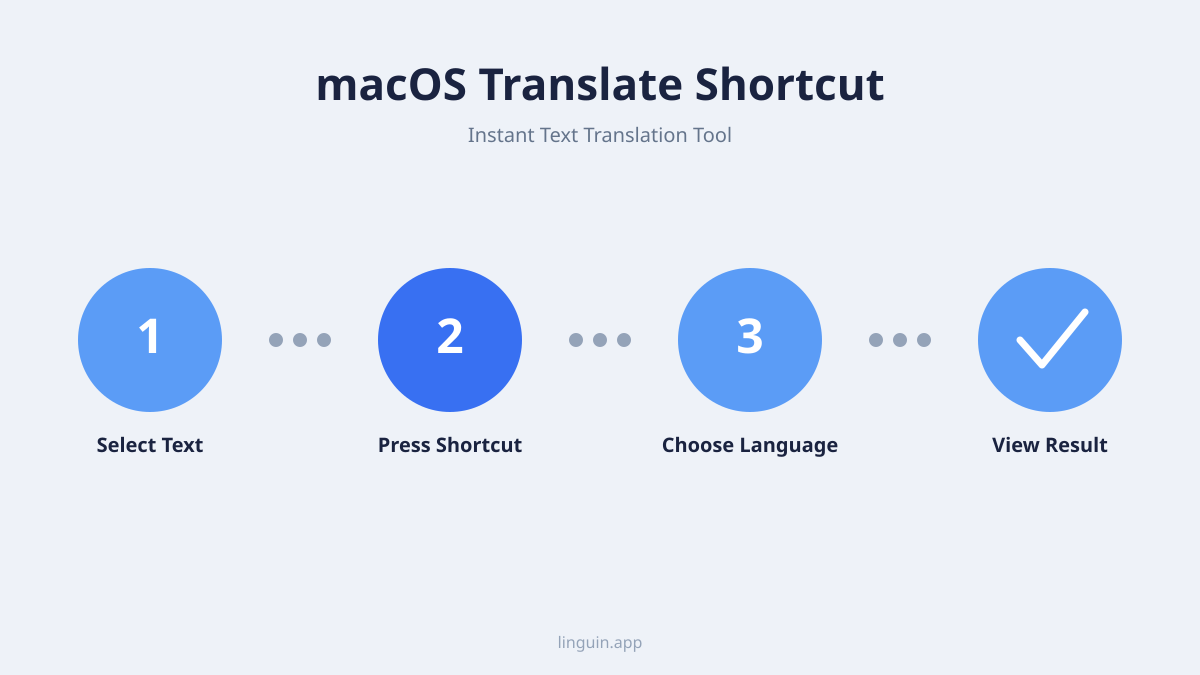
Поскольку сочетание клавиш открывает окно, а не переводит автоматически, самый быстрый рабочий процесс на практике сочетает это сочетание клавиш с быстрой привычкой копировать и вставлять:
- Выделите и скопируйте текст, который хотите перевести (⌘C), там, где вы его читаете, будь то веб-страница, письмо, документ или окно чата.
- Нажмите Option+Space, чтобы вывести Linguin на передний план.
- Вставьте текст в поле источника. В Linguin есть отдельная кнопка «Вставить» в области ввода, которая берет текст прямо из буфера обмена, так что не нужно сначала кликать в текстовое поле.
- Позвольте Linguin автоматически определить исходный язык, либо выберите его вручную, если вы уже его знаете. Выбор исходного языка по умолчанию стоит на «Авто», и Linguin определит язык по мере того, как вы печатаете или вставляете текст.
- Скопируйте перевод обратно, используя кнопку «Копировать» рядом с переведенным текстом, и вставьте его туда, куда нужно.
Поскольку окно Linguin остается открытым в фоне, а не закрывается после каждого перевода, повторять этот цикл для нескольких фрагментов подряд быстро: Option+Space, чтобы вывести окно вперед, вставить, прочитать, Option+Space, чтобы убрать его назад, и продолжить исходную задачу.
Другие полезные привычки
Несколько небольших удобств делают рабочий процесс на основе сочетания клавиш еще более плавным со временем:
- Используйте кнопку «Поменять местами», когда переключаетесь между двумя языками туда-обратно (например, составляете ответ на своем языке после прочтения сообщения на другом), вместо того чтобы каждый раз вручную сбрасывать выбор языков.
- Держите в уме часто используемые языковые пары. Linguin запоминает недавно использованные исходный и целевой языки между сессиями, поэтому переключение обратно на уже использованную пару обычно занимает один клик, а не новый поиск.
- Используйте персональный словарь для повторяющихся терминов. Если вы регулярно переводите текст с одними и теми же именами, продуктовыми терминами или жаргоном, функция персонального словаря Linguin позволяет задать фиксированные замены, чтобы эти термины переводились одинаково каждый раз, а не по-новому.
- Держите Linguin запущенным. Поскольку приложение живет в строке меню без значка в Dock, легко забыть, что оно открыто. Именно то, что оно работает в фоне, делает Option+Space мгновенным. Если приложение не запущено, сочетанию клавиш нечего переключать.
Решение распространенных проблем
- Option+Space ничего не делает: Убедитесь, что Linguin действительно запущен (проверьте значок в строке меню). Если приложение не запущено, глобальному сочетанию клавиш не на что реагировать.
- Кажется, что сочетание клавиш конфликтует с чем-то еще: Некоторые сторонние оконные менеджеры, переключатели раскладок или альтернативы Spotlight используют то же самое сочетание клавиш. Проверьте настройки этих приложений и либо отключите их привязку, либо смиритесь с тем, что Option+Space в один момент времени может принадлежать только одному приложению.
- Запросы разрешений: macOS может запросить разрешения на специальные возможности или отслеживание ввода при первом использовании приложения, поскольку отслеживание глобального нажатия клавиш требует системного мониторинга событий. Предоставьте эти разрешения в Системные настройки > Конфиденциальность и безопасность, если появится запрос, иначе сочетание клавиш вообще не будет регистрировать нажатия.
- Текст не появляется после вставки: Убедитесь, что вы скопировали текст перед переключением на Linguin. Сочетание клавиш только открывает окно, оно не читает автоматически последний скопированный текст, поэтому пустой буфер обмена означает пустое поле источника.
Заключение: небольшое сочетание клавиш, реальная экономия времени
Сочетание клавиш Option+Space в Linguin - это не сценарий автоматизации, который сам читает и переводит текст, но оно убирает самый повторяющийся шаг в переводе на Mac: поиск и открытие приложения. В сочетании с быстрой привычкой копировать и вставлять, автоматическим определением языка и персональным словарем для повторяющихся терминов, этого достаточно, чтобы перевод ощущался естественной частью рабочего процесса, а не отдельным делом. Держите Linguin запущенным в фоне, и Option+Space всегда будет на расстоянии одного нажатия.