
 English
  Español
  Français
  Deutsch
  Português
  Italiano
  Русский
  中文(简体)
  日本語
日本語  한국어
한국어  العربية
  हिन्दी
  Nederlands
  Türkçe
  Polski
Навигация по цифровому миру часто означает столкновение с информацией на языках, которые вы не понимаете. От исследовательских работ и руководств пользователя до контрактов и творческих работ, PDF являются повсеместным форматом для обмена документами. Когда эти документы не на вашем родном языке, они могут стать непреодолимыми барьерами. К счастью, для пользователей Mac существует несколько эффективных способов преодолеть эти лингвистические стены и перевести PDF-файлы. Это руководство проведет вас через самые эффективные методы, от простых веб-решений до использования мощных специализированных приложений для перевода, таких как Linguin.
Понимание сложности перевода PDF
PDF, или файлы формата Portable Document Format, разработаны для сохранения форматирования и макета документа на различных операционных системах и в программном обеспечении. Это означает, что когда вы открываете PDF-файл, вы видите визуальное представление текста и его расположения, а не просто необработанный текст, который легко обрабатывать. Эта отличная функция для представления, однако, может представлять проблему для перевода. Простое копирование и вставка текста из PDF-файла в традиционный онлайн-переводчик может привести к нарушению форматирования, искажению символов или потере контекста, особенно если PDF содержит сложные макеты, изображения с внедренным текстом или специальные шрифты.
Традиционные методы перевода часто включают преобразование PDF в более редактируемый формат, такой как документ Word, его перевод, а затем обратное преобразование в PDF. Этот процесс может быть трудоемким и подверженным ошибкам, особенно при работе с многочисленными или длинными документами. Однако современные решения направлены на оптимизацию этого процесса, предлагая более прямые и точные возможности перевода.
Метод 1: Использование встроенных функций вашего Mac (и небольшой помощи из Интернета)
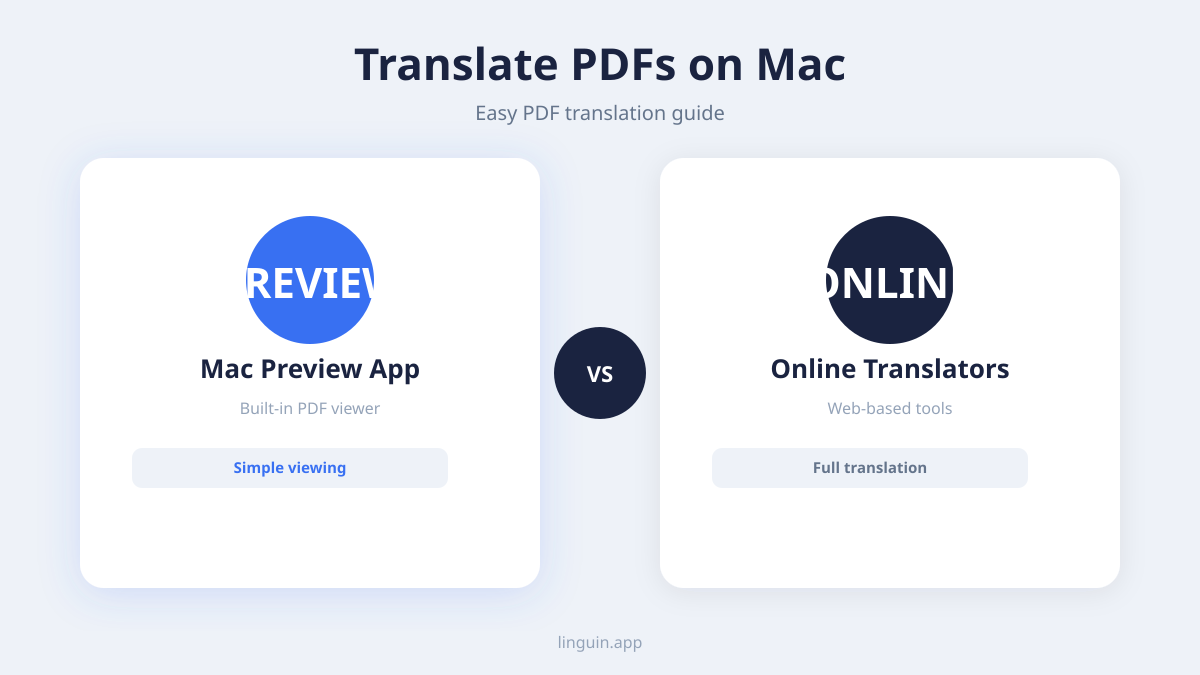
Ваш Mac — это мощный инструмент, и хотя у него нет прямой кнопки “Перевести PDF”, вы можете комбинировать его возможности с веб-службами для получения удивительно эффективного подхода, особенно для более простых PDF-файлов.
Использование встроенного перевода Safari
Safari, веб-браузер Apple, предлагает фантастическую функцию для перевода целых веб-страниц. Хотя он напрямую не переводит PDF-файлы при открытии локально в браузере, вы можете использовать его для перевода PDF-файлов, размещенных онлайн.
Вот как:
- Откройте PDF в Safari: Если PDF находится онлайн, просто перейдите по его URL-адресу в Safari. Если это локальный файл, вы можете перетащить его в открытое окно Safari или перейти в
Файл > Открыть недавние, если вы открывали его ранее. Safari отобразит PDF. - Найдите значок перевода: Если Safari обнаружит другой язык, значок перевода (обычно квадрат с двумя перекрывающимися линиями или буквами) появится в адресной строке, обычно справа.
- Нажмите и выберите язык: Нажмите на этот значок. Появится выпадающее меню, предлагающее перевести страницу на ваш язык по умолчанию (обычно английский, если ваш Mac настроен на английский). Вы также можете нажать на выпадающее меню языков, чтобы выбрать другие доступные языки.
- Подтвердите перевод: Нажмите “Перевести”, и Safari сделает свою магию, пытаясь перевести текст внутри PDF.
Ограничения: Этот метод лучше всего работает для PDF-файлов, которые по сути являются веб-страницами или содержат простой текст. PDF-файлы со сложным форматированием, отсканированные изображения текста или внедренные шрифты могут быть переведены неточно или вообще не переведены. Перевод также применяется к текущему представлению; вы не можете напрямую сохранить переведенную версию PDF.
Копирование и вставка в онлайн-переводчики
Для небольших фрагментов текста или при работе с PDF-файлами, которые позволяют выделять текст, традиционный метод копирования и вставки в онлайн-переводчик остается жизнеспособным, хотя и ручным, вариантом.
Вот как:
- Откройте PDF: Используйте “Просмотр” (программа просмотра PDF по умолчанию на вашем Mac) или другую программу для чтения PDF, чтобы открыть ваш документ.
- Выделите текст: Используйте курсор, чтобы выделить текст, который вы хотите перевести.
- Скопируйте: Нажмите
Command + C, чтобы скопировать выделенный текст. - Откройте переводчик: Перейдите на авторитетный онлайн-сервис перевода, такой как Google Translate, DeepL или Bing Translator.
- Вставьте и переведите: Вставьте скопированный текст в поле ввода (нажмите
Command + V). Переводчик автоматически определит исходный язык или позволит вам выбрать его, а затем предоставит перевод на целевой язык.
Ограничения: Это самый трудоемкий метод. Он непрактичен для длинных документов и может привести к проблемам с форматированием, если PDF имеет сложный макет. Отсканированные PDF-файлы, где текст является частью изображения, не могут быть переведены таким образом, если сначала не применено оптическое распознавание символов (OCR).
Метод 2: Использование специализированных приложений для перевода для Mac
Для более надежного и бесшовного перевода PDF на вашем Mac лучше всего подходят специализированные приложения для перевода. Эти приложения разработаны для более эффективной обработки перевода документов, часто включая расширенные функции, такие как OCR, и сохранение форматирования.
Знакомство с Linguin: ваш помощник по переводу на базе ИИ
Linguin — это приложение для перевода на базе ИИ, разработанное для упрощения межъязыкового общения. Доступный для macOS, iOS и в виде расширений для браузеров Chrome и Safari, Linguin отлично справляется с обработкой различных текстовых форматов, включая часто сложный PDF. Сильная сторона Linguin заключается в его передовом движке ИИ, который обеспечивает более тонкие и контекстуально точные переводы, чем стандартные онлайн-инструменты, а его удобный интерфейс делает процесс невероятно простым.
Как переводить PDF с помощью Linguin на Mac:
Linguin предлагает оптимизированный опыт для перевода ваших PDF-документов непосредственно на вашем Mac.
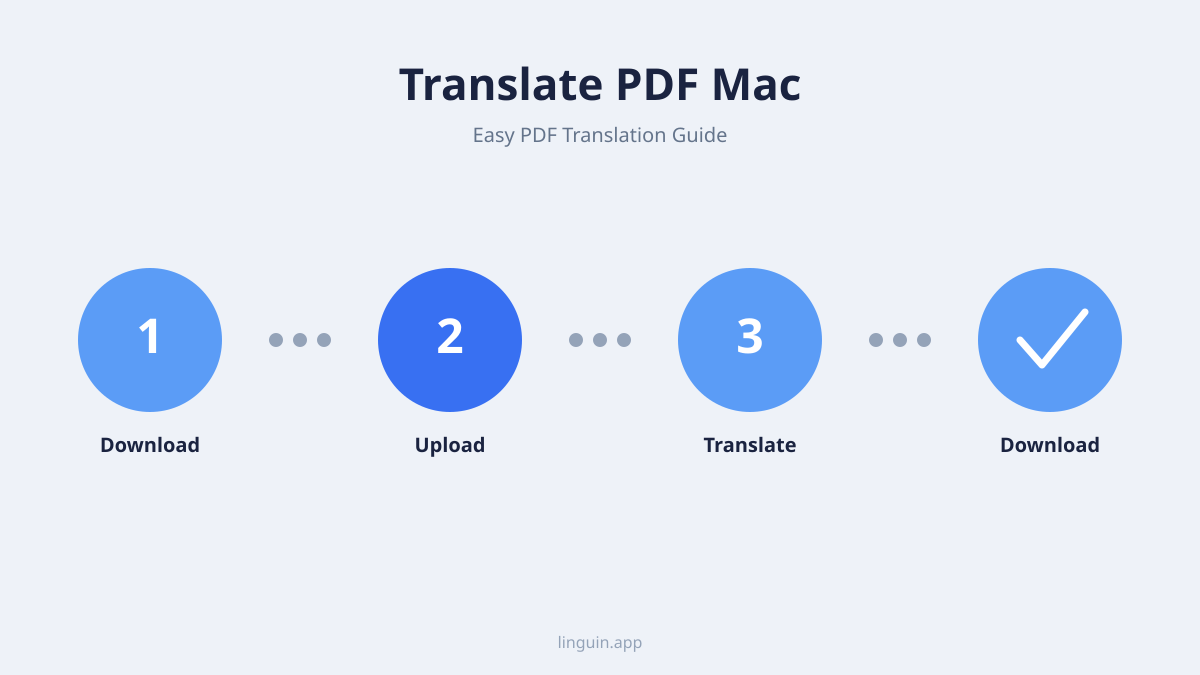
- Загрузите и установите Linguin: Если вы еще этого не сделали, загрузите приложение Linguin для macOS из App Store или с нашего веб-сайта. Установите его, как любое другое приложение для Mac.
- Запустите Linguin: Откройте приложение Linguin.
- Импортируйте ваш PDF: У вас есть пара простых способов загрузить ваш PDF в Linguin:
- Перетаскивание: Просто перетащите ваш PDF-файл из окна Finder непосредственно в окно приложения Linguin.
- Выбор файла: Нажмите кнопку “Импортировать файл” или аналогичную в Linguin и перейдите к местоположению вашего PDF на вашем Mac.
- Выберите языки: После загрузки вашего PDF Linguin предложит вам выбрать исходный язык (язык PDF) и целевой язык (язык, на который вы хотите его перевести). ИИ Linguin отлично справляется с автоматическим определением исходного языка, но вы всегда можете указать его вручную.
- Начните перевод: Нажмите кнопку “Перевести”. Затем Linguin обработает ваш PDF. Это может занять некоторое время в зависимости от размера и сложности документа.
- Просмотрите и экспортируйте: После завершения перевода Linguin отобразит переведенное содержимое. Вы можете просмотреть перевод в приложении. Важно отметить, что Linguin стремится максимально сохранить исходное форматирование. Затем вы можете экспортировать переведенный документ, обычно как новый PDF или другой редактируемый формат, сохраняя целостность вашего контента.
Ключевые преимущества использования Linguin для перевода PDF:
- Высокая точность: Linguin использует передовой ИИ для превосходного качества перевода, лучше понимая контекст и нюансы, чем базовые инструменты.
- Сохраняет форматирование: Linguin разработан для работы со структурами документов, стремясь сохранить ваш макет, шрифты и изображения в переведенном выводе.
- Интеграция OCR (потенциально): Для отсканированных PDF-файлов передовые приложения для перевода, такие как Linguin, могут включать оптическое распознавание символов (OCR) для преобразования текста на основе изображений в редактируемый текст перед переводом. Это меняет правила игры для нечитаемых отсканированных документов.
- Эффективность: Перевод целого PDF-файла несколькими щелчками мыши значительно быстрее, чем ручное копирование и вставка или многошаговые процессы преобразования.
- Удобство работы на нескольких платформах: Поскольку Linguin доступен на macOS, iOS и в виде расширений для браузеров, вы можете обеспечить единообразную поддержку перевода, где бы вы ни находились.
Метод 3: Онлайн-инструменты для перевода PDF
Помимо встроенных функций браузера и специализированных приложений для Mac, существует множество онлайн-инструментов, специально разработанных для перевода PDF-документов. Эти инструменты часто предоставляют быстрый и доступный способ получить перевод без установки какого-либо программного обеспечения.
Как работают онлайн-инструменты
Эти веб-сервисы, как правило, требуют загрузки вашего PDF-файла на их сервер. Затем сервис обрабатывает документ, извлекает текст, переводит его с помощью своего движка ИИ и позволяет загрузить переведенную версию.
Популярные онлайн-переводчики PDF:
- Google Translate (функция загрузки документов): Хотя в основном известен переводом текста и веб-страниц, Google Translate также предлагает функцию перевода документов. Вы можете загрузить файл PDF, DOCX, PPTX или XLSX, и он попытается его перевести.
- DeepL: Известный своими высококачественными переводами, DeepL также поддерживает загрузку документов, включая PDF.
- DocTranslator: Этот сервис специализируется на переводе документов и поддерживает широкий спектр форматов файлов, включая PDF.
- Online Doc Translator: Аналогично DocTranslator, эта платформа позволяет загружать PDF для перевода с простым интерфейсом.
Шаги по использованию онлайн-переводчиков PDF:
- Посетите веб-сайт: Перейдите на веб-сайт выбранного вами онлайн-переводчика PDF.
- Загрузите ваш PDF: Найдите кнопку “Загрузить документ”, “Выбрать файл” или аналогичную и выберите ваш PDF с вашего Mac.
- Выберите языки: Укажите исходный и целевой языки.
- Начните перевод: Нажмите кнопку “Перевести” или “Начать”.
- Загрузите переведенный PDF: После завершения перевода вам будет предоставлена ссылка для загрузки вашего переведенного PDF.
Соображения относительно онлайн-инструментов:
- Конфиденциальность и безопасность: Будьте осторожны при загрузке конфиденциальных или секретных документов на сторонние веб-сайты. Всегда проверяйте политику конфиденциальности сервиса.
- Ограничения размера файла: Многие бесплатные онлайн-инструменты имеют ограничения на размер или количество страниц, которые вы можете перевести.
- Сохранение форматирования: Хотя многие онлайн-инструменты стремятся сохранить форматирование, результаты могут различаться. Сложные PDF-файлы все еще могут потерять часть своего исходного макета.
- Качество OCR: Если вы переводите отсканированный PDF, качество OCR, интегрированного в эти онлайн-инструменты, может существенно повлиять на точность перевода.
Советы по максимизации результатов перевода PDF
Независимо от выбранного вами метода, несколько лучших практик помогут вам добиться наилучших возможных результатов перевода на вашем Mac.
Подготовьте ваш PDF
- Проверьте на сканы: Если ваш PDF является сканом документа, текст по сути является изображением. Перед переводом рассмотрите возможность использования инструмента OCR для преобразования изображения в реальный текст. Многие специализированные приложения и некоторые онлайн-сервисы имеют эту возможность встроенной.
- Упростите, если возможно: Если у вас есть исходный документ (например, файл Word), перевод его, а затем преобразование в PDF, часто может дать лучшие результаты, чем перевод готового PDF со сложным форматированием.
Выберите правильный инструмент для работы
- Для быстрых фрагментов: Используйте встроенную функцию Safari или копируйте и вставляйте в онлайн-переводчик.
- Для частого перевода документов и точности: Инвестируйте в специализированное приложение, такое как Linguin. Его движок на базе ИИ и фокус на целостности документов сэкономят вам время и нервы.
- Для случайных, несекретных документов: Онлайн-переводчики PDF могут быть удобным вариантом.
Просмотрите и отредактируйте
Ни один машинный перевод не идеален. Всегда выделяйте время для просмотра переведенного документа. Проверьте:
- Точность: Передает ли переведенный текст предполагаемый смысл оригинала?
- Грамматика и орфография: Даже передовой ИИ может допускать мелкие ошибки.
- Контекстная уместность: Подходят ли используемые термины и фразы для цели и аудитории документа?
- Форматирование: Убедитесь, что макет, заголовки и любые специальные символы правильно отображаются в переведенном выводе.
Понимайте ограничения
Будьте реалистичны в отношении того, чего может достичь технология перевода. Высокотехнический жаргон, творческое письмо с тонкими нюансами или культурно специфичные идиомы по-прежнему могут представлять проблемы даже для самых передовых ИИ.
Заключение: Легко преодолевайте языковые барьеры на вашем Mac
Перевод PDF-документов на вашем Mac больше не должен быть сложной задачей. От удобных инструментов на основе браузера до мощных возможностей приложений на базе ИИ, таких как Linguin, у вас есть целый ряд вариантов под рукой. Для постоянной точности, улучшенного сохранения форматирования и действительно оптимизированного рабочего процесса, интеграция специализированного приложения для перевода, такого как Linguin, в вашу экосистему Mac является мудрой инвестицией. Понимая различные доступные методы и применяя эти лучшие практики, вы можете уверенно преодолевать языковые барьеры и получать доступ к информации, содержащейся в любом PDF-документе, независимо от его происхождения. Удачного перевода!


