
 English
  Español
  Français
  Deutsch
  Português
  Italiano
  Русский
  中文(简体)
  日本語
日本語  한국어
한국어  العربية
  हिन्दी
  Nederlands
  Türkçe
  Polski
Navegar por el mundo digital a menudo implica encontrarse con información en idiomas que no comprendes. Desde artículos de investigación y manuales de usuario hasta contratos y obras creativas, los PDF son un formato ubicuo para compartir documentos. Cuando estos documentos no están en tu lengua materna, pueden convertirse en barreras impenetrables. Afortunadamente, para los usuarios de Mac, existen varias formas efectivas de derribar estas barreras lingüísticas y traducir archivos PDF. Esta guía te mostrará los métodos más eficientes, desde sencillas soluciones basadas en el navegador hasta el aprovechamiento del poder de aplicaciones de traducción dedicadas como Linguin.
Comprendiendo el Desafío de la Traducción de PDFs
Los PDF, o archivos de formato de documento portátil, están diseñados para preservar el formato y la disposición de un documento en diferentes sistemas operativos y software. Esto significa que cuando abres un PDF, estás viendo una representación visual del texto y su disposición, en lugar de simplemente texto plano que sea fácil de manipular. Esta excelente característica para la presentación puede, sin embargo, plantear un desafío para la traducción. Simplemente copiar y pegar texto de un PDF en un traductor en línea tradicional podría resultar en formato roto, caracteres ilegibles o una pérdida de contexto, especialmente si el PDF contiene diseños complejos, imágenes con texto incrustado o fuentes específicas.
Los métodos de traducción tradicionales a menudo implican convertir el PDF a un formato más editable como un documento de Word, traducirlo y luego convertirlo de nuevo a PDF. Este proceso puede consumir mucho tiempo y ser propenso a errores, especialmente cuando se trata de numerosos o extensos documentos. Las soluciones modernas, sin embargo, buscan optimizar este proceso, ofreciendo capacidades de traducción más directas y precisas.
Método 1: Aprovechando las Funciones Integradas de tu Mac (y un Poco de Ayuda de la Web)
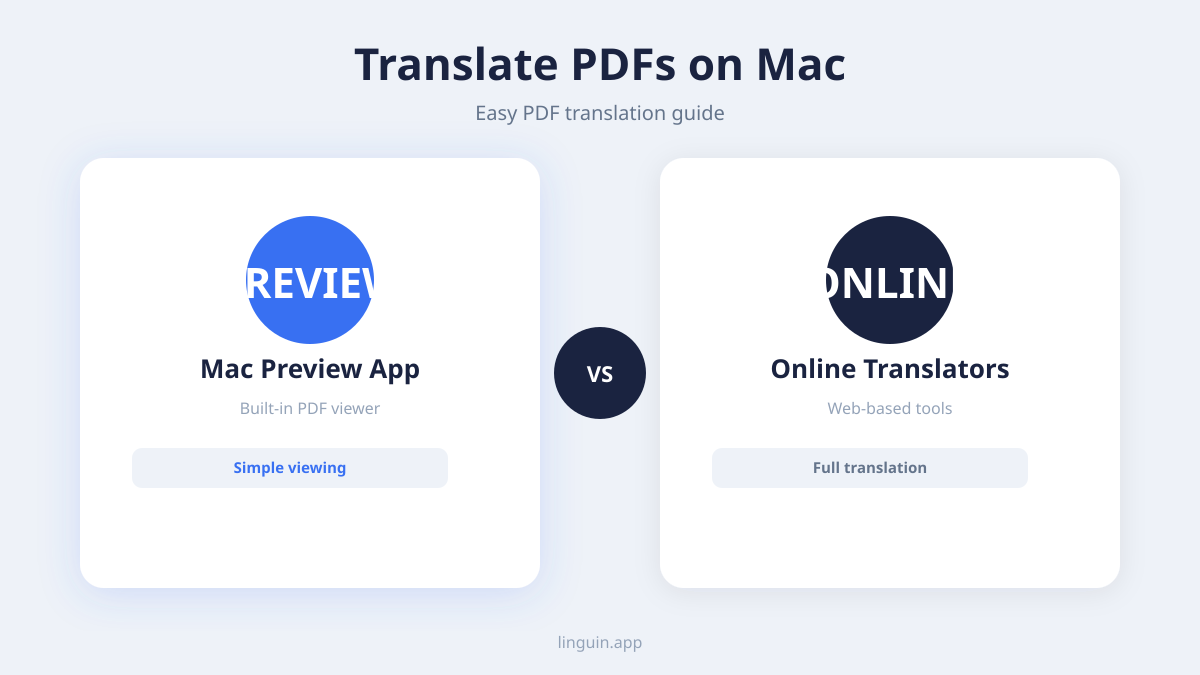
Tu Mac es una herramienta poderosa, y aunque no tiene un botón directo de “Traducir PDF”, puedes combinar sus capacidades con servicios basados en la web para un enfoque sorprendentemente efectivo, especialmente para PDFs más simples.
Usando la Traducción Integrada de Safari
Safari, el navegador web de Apple, ofrece una función fantástica para traducir páginas web completas. Aunque no traduce directamente archivos PDF cuando se abren localmente en el navegador, puedes usarlo para traducir PDFs que están alojados en línea.
Así es como se hace:
- Abre el PDF en Safari: Si el PDF está en línea, simplemente navega a su URL en Safari. Si es un archivo local, puedes arrastrarlo y soltarlo en una ventana abierta de Safari, o ir a
Archivo > Abrir Recientessi lo has abierto antes. Safari mostrará el PDF. - Busca el Icono de Traducción: Si Safari detecta un idioma diferente, aparecerá un icono de traducción (a menudo un cuadrado con dos líneas o letras superpuestas) en la barra de direcciones, generalmente en el lado derecho.
- Haz Clic y Selecciona el Idioma: Haz clic en este icono. Aparecerá un menú desplegable, que te ofrecerá traducir la página a tu idioma predeterminado (generalmente inglés, si tu Mac está configurado en inglés). También puedes hacer clic en el menú desplegable de idiomas para seleccionar otros idiomas disponibles.
- Confirma la Traducción: Haz clic en “Traducir”, y Safari hará su magia, intentando traducir el texto dentro del PDF.
Limitaciones: Este método funciona mejor para PDFs que son esencialmente páginas web o que tienen texto simple. Los PDFs con formato complejo, imágenes escaneadas de texto o fuentes incrustadas podrían no traducirse con precisión o en absoluto. La traducción también se aplica a la vista actual; no puedes guardar una versión traducida del PDF directamente.
Copiar y Pegar en Traductores en Línea
Para secciones de texto más pequeñas o cuando se trata de PDFs que permiten la selección de texto, el método tradicional de copiar y pegar en un traductor en línea sigue siendo una opción viable, aunque manual.
Así es como se hace:
- Abre el PDF: Usa Vista Previa (el visor de PDF predeterminado de tu Mac) u otro lector de PDF para abrir tu documento.
- Selecciona Texto: Usa tu cursor para resaltar el texto que deseas traducir.
- Copia: Presiona
Comando + Cpara copiar el texto seleccionado. - Abre un Traductor: Navega a un servicio de traducción en línea de confianza como Google Translate, DeepL o Bing Translator.
- Pega y Traduce: Pega el texto copiado en el cuadro de entrada (presiona
Comando + V). El traductor detectará automáticamente el idioma de origen o te permitirá seleccionarlo, y luego proporcionará la traducción en el idioma de destino.
Limitaciones: Este es el método más laborioso. Es impráctico para documentos largos y puede generar problemas de formato si el PDF tiene un diseño intrincado. Los PDFs escaneados, donde el texto es parte de una imagen, no se pueden traducir de esta manera a menos que se aplique primero el reconocimiento óptico de caracteres (OCR).
Método 2: Utilizando Aplicaciones de Traducción Dedicadas para Mac
Para una experiencia de traducción de PDF más robusta y fluida en tu Mac, las aplicaciones de traducción dedicadas son el camino a seguir. Estas aplicaciones están diseñadas para manejar la traducción de documentos de manera más efectiva, a menudo incorporando funciones avanzadas como OCR y preservando el formato.
Presentando Linguin: Tu Compañero de Traducción Impulsado por IA
Linguin es una aplicación de traducción impulsada por IA diseñada para simplificar la comunicación entre idiomas. Disponible para macOS, iOS y como extensiones de navegador para Chrome y Safari, Linguin se destaca en el manejo de varios formatos de texto, incluido el PDF, a menudo complicado. La fortaleza de Linguin radica en su avanzado motor de IA, que proporciona traducciones más matizadas y contextualmente precisas que las herramientas en línea estándar, mientras que su interfaz fácil de usar hace que el proceso sea increíblemente sencillo.
Cómo Traducir PDFs con Linguin en Mac:
Linguin ofrece una experiencia optimizada para traducir tus documentos PDF directamente en tu Mac.
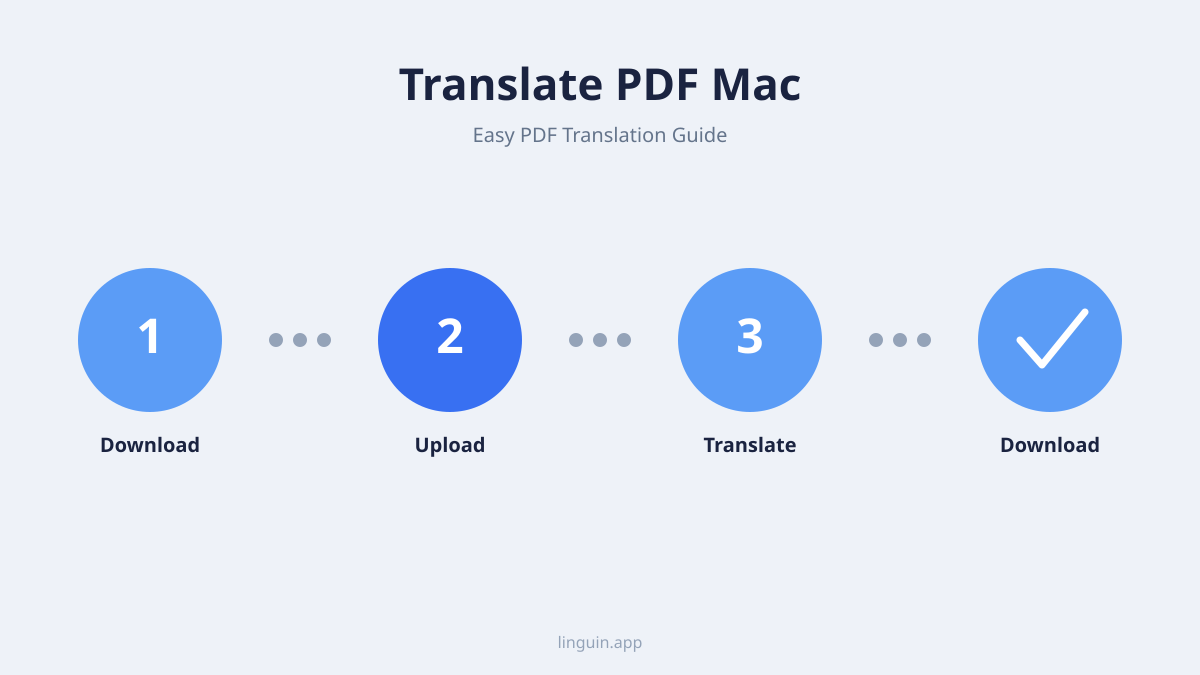
- Descarga e Instala Linguin: Si aún no lo has hecho, descarga la aplicación Linguin para macOS desde la App Store o nuestro sitio web. Instálala como cualquier otra aplicación de Mac.
- Inicia Linguin: Abre la aplicación Linguin.
- Importa tu PDF: Tienes un par de maneras fáciles de cargar tu PDF en Linguin:
- Arrastrar y Soltar: Simplemente arrastra tu archivo PDF desde la ventana del Finder directamente a la ventana de la aplicación Linguin.
- Selección de Archivo: Haz clic en el botón “Importar Archivo” o similar dentro de Linguin y navega hasta la ubicación de tu PDF en tu Mac.
- Selecciona los Idiomas: Una vez que tu PDF esté cargado, Linguin te pedirá que selecciones el idioma de origen (el idioma del PDF) y el idioma de destino (el idioma al que deseas traducirlo). La IA de Linguin es excelente para detectar automáticamente el idioma de origen, pero siempre puedes especificarlo manualmente.
- Inicia la Traducción: Haz clic en el botón “Traducir”. Linguin procesará tu PDF. Esto puede tardar un momento dependiendo del tamaño y la complejidad del documento.
- Revisa y Exporta: Después de que la traducción se complete, Linguin mostrará el contenido traducido. Puedes revisar la traducción dentro de la aplicación. Crucialmente, Linguin se esfuerza por mantener el formato original tanto como sea posible. Luego puedes exportar el documento traducido, generalmente como un nuevo PDF u otro formato editable, preservando la integridad de tu contenido.
Beneficios Clave de Usar Linguin para la Traducción de PDFs:
- Alta Precisión: Linguin aprovecha la inteligencia artificial de vanguardia para una calidad de traducción superior, entendiendo el contexto y los matices mejor que las herramientas básicas.
- Preserva el Formato: Linguin está diseñado para manejar estructuras de documentos, con el objetivo de mantener tu diseño, fuentes e imágenes intactos en el resultado traducido.
- Integración OCR (Potencialmente): Para PDFs escaneados, las aplicaciones de traducción avanzadas como Linguin pueden incorporar Reconocimiento Óptico de Caracteres (OCR) para convertir texto basado en imágenes en texto editable antes de la traducción. Esto cambia las reglas del juego para documentos escaneados ilegibles.
- Eficiencia: Traducir un PDF completo con unos pocos clics es significativamente más rápido que copiar y pegar manualmente o realizar procesos de conversión de varios pasos.
- Conveniencia Multiplataforma: Dado que Linguin está disponible en macOS, iOS y como extensiones de navegador, puedes garantizar un soporte de traducción consistente dondequiera que estés.
Método 3: Herramientas de Traducción de PDFs en Línea
Más allá de las funciones integradas del navegador y las aplicaciones dedicadas para Mac, existen numerosas herramientas en línea diseñadas específicamente para traducir documentos PDF. Estas herramientas a menudo proporcionan una forma rápida y accesible de obtener una traducción sin instalar ningún software.
Cómo Funcionan las Herramientas en Línea
Estos servicios basados en la web generalmente requieren que cargues tu archivo PDF en su servidor. Luego, el servicio procesa el documento, extrae el texto, lo traduce utilizando su motor de IA y te permite descargar la versión traducida.
Traductores de PDF en Línea Populares:
- Google Translate (Función de Carga de Documentos): Aunque se conoce principalmente por la traducción de texto y páginas web, Google Translate también ofrece una función de traducción de documentos. Puedes cargar un archivo PDF, DOCX, PPTX o XLSX, e intentará traducirlo.
- DeepL: Reconocido por sus traducciones de alta calidad, DeepL también admite la carga de documentos, incluidos los PDF.
- DocTranslator: Este servicio se especializa en la traducción de documentos y ofrece soporte para una amplia gama de formatos de archivo, incluidos los PDF.
- Online Doc Translator: Similar a DocTranslator, esta plataforma te permite cargar PDFs para su traducción con una interfaz sencilla.
Pasos para Usar Traductores de PDF en Línea:
- Visita el Sitio Web: Ve al sitio web de tu traductor de PDF en línea elegido.
- Carga tu PDF: Busca un botón como “Cargar Documento”, “Elegir Archivo” o similar y selecciona tu PDF desde tu Mac.
- Selecciona los Idiomas: Especifica los idiomas de origen y destino.
- Inicia la Traducción: Haz clic en el botón “Traducir” o “Iniciar”.
- Descarga el PDF Traducido: Una vez que la traducción esté completa, se te proporcionará un enlace para descargar tu PDF traducido.
Consideraciones para Herramientas en Línea:
- Privacidad y Seguridad: Ten cuidado al cargar documentos sensibles o confidenciales en sitios web de terceros. Siempre consulta la política de privacidad del servicio.
- Límites de Tamaño de Archivo: Muchas herramientas en línea gratuitas tienen límites en el tamaño o la cantidad de páginas que puedes traducir.
- Preservación del Formato: Si bien muchas herramientas en línea se esfuerzan por preservar el formato, los resultados pueden variar. Los PDFs complejos aún pueden perder parte de su diseño original.
- Calidad del OCR: Si estás traduciendo un PDF escaneado, la calidad del OCR integrado en estas herramientas en línea puede afectar significativamente la precisión de la traducción.
Consejos para Maximizar tus Resultados de Traducción de PDFs
Independientemente del método que elijas, algunas buenas prácticas pueden ayudarte a lograr los mejores resultados de traducción posibles en tu Mac.
Prepara tu PDF
- Comprueba si es Escaneado: Si tu PDF es un escaneo de un documento, el texto es esencialmente una imagen. Antes de la traducción, considera usar una herramienta de OCR para convertir la imagen en texto real. Muchas aplicaciones dedicadas y algunos servicios en línea tienen esta capacidad incorporada.
- Simplifica si es Posible: Si tienes el documento fuente original (por ejemplo, un archivo de Word), traducirlo y luego convertirlo a PDF a menudo puede producir mejores resultados que traducir un PDF preexistente con formato complejo.
Elige la Herramienta Adecuada para el Trabajo
- Para Fragmentos Rápidos: Usa la función integrada de Safari o copia y pega en un traductor en línea.
- Para Traducción de Documentos Frecuente y Precisión: Invierte en una aplicación dedicada como Linguin. Su motor impulsado por IA y su enfoque en la integridad del documento te ahorrarán tiempo y frustración.
- Para Documentos Ocasionales y No Sensibles: Los traductores de PDF en línea pueden ser una opción conveniente.
Revisa y Edita
Ninguna traducción automática es perfecta. Siempre dedica tiempo a revisar el documento traducido. Comprueba lo siguiente:
- Precisión: ¿El texto traducido transmite el significado deseado del original?
- Gramática y Ortografía: Incluso la IA avanzada puede cometer pequeños errores.
- Adecuación Contextual: ¿Los términos y frases utilizados son apropiados para el propósito y la audiencia del documento?
- Formato: Asegúrate de que el diseño, los encabezados y cualquier carácter especial se representen correctamente en el resultado traducido.
Comprende las Limitaciones
Sé realista sobre lo que la tecnología de traducción puede lograr. La jerga altamente técnica, la escritura creativa con matices sutiles o los modismos culturalmente específicos aún pueden presentar desafíos incluso para la IA más avanzada.
Conclusión: Supera las Barreras del Idioma en tu Mac con Facilidad
Traducir documentos PDF en tu Mac ya no tiene por qué ser una tarea desalentadora. Desde las convenientes herramientas basadas en navegador hasta las potentes capacidades impulsadas por IA de aplicaciones como Linguin, tienes una variedad de opciones a tu alcance. Para una precisión constante, una mejor preservación del formato y un flujo de trabajo verdaderamente optimizado, integrar una aplicación de traducción dedicada como Linguin en tu ecosistema Mac es una inversión inteligente. Al comprender los diferentes métodos disponibles y aplicar estas mejores prácticas, puedes derribar con confianza las barreras del idioma y desbloquear la información contenida en cualquier documento PDF, sin importar su origen. ¡Feliz traducción!


