
 English
  Español
  Français
  Deutsch
  Português
  Italiano
  Русский
  中文(简体)
  日本語
日本語  한국어
한국어  العربية
  हिन्दी
  Nederlands
  Türkçe
  Polski
デジタル世界をナビゲートすることは、しばしば理解できない言語の情報に遭遇することを意味します。研究論文、ユーザーマニュアル、契約書、クリエイティブ作品に至るまで、PDFはドキュメントを共有するためのユビキタスな形式です。これらのドキュメントが母国語でない場合、それらは理解不能な障壁となる可能性があります。幸いなことに、Macユーザーは、これらの言語の壁を打ち破り、PDFファイルを翻訳するためのいくつかの効果的な方法を持っています。このガイドでは、簡単なブラウザベースのソリューションから、Linguinのような専用翻訳アプリの力を活用することまで、最も効率的な方法を順を追って説明します。
PDF翻訳の課題を理解する
PDF、またはポータブルドキュメントフォーマットファイルは、異なるオペレーティングシステムやソフトウェア間でドキュメントのフォーマットとレイアウトを保持するように設計されています。これは、PDFを開くときに、操作しやすい生のテキストではなく、テキストとその配置の視覚的な表現を見ていることを意味します。プレゼンテーションには優れた機能ですが、翻訳には課題となる可能性があります。PDFから従来のオンライン翻訳者にテキストをコピー&ペーストするだけでは、特にPDFに複雑なレイアウト、埋め込みテキストを含む画像、または特定のフォントが含まれている場合、フォーマットの破損、文字化け、またはコンテキストの喪失につながる可能性があります。
従来の翻訳方法では、PDFをWordドキュメントのようなより編集可能な形式に変換し、翻訳してからPDFに戻すことがよくあります。このプロセスは、多数または長大なドキュメントを扱う場合、時間がかかり、エラーが発生しやすい可能性があります。しかし、最新のソリューションは、より直接的で正確な翻訳機能を提供し、このプロセスを合理化することを目指しています。
方法1:Macの組み込み機能(とWebのちょっとした助け)を活用する
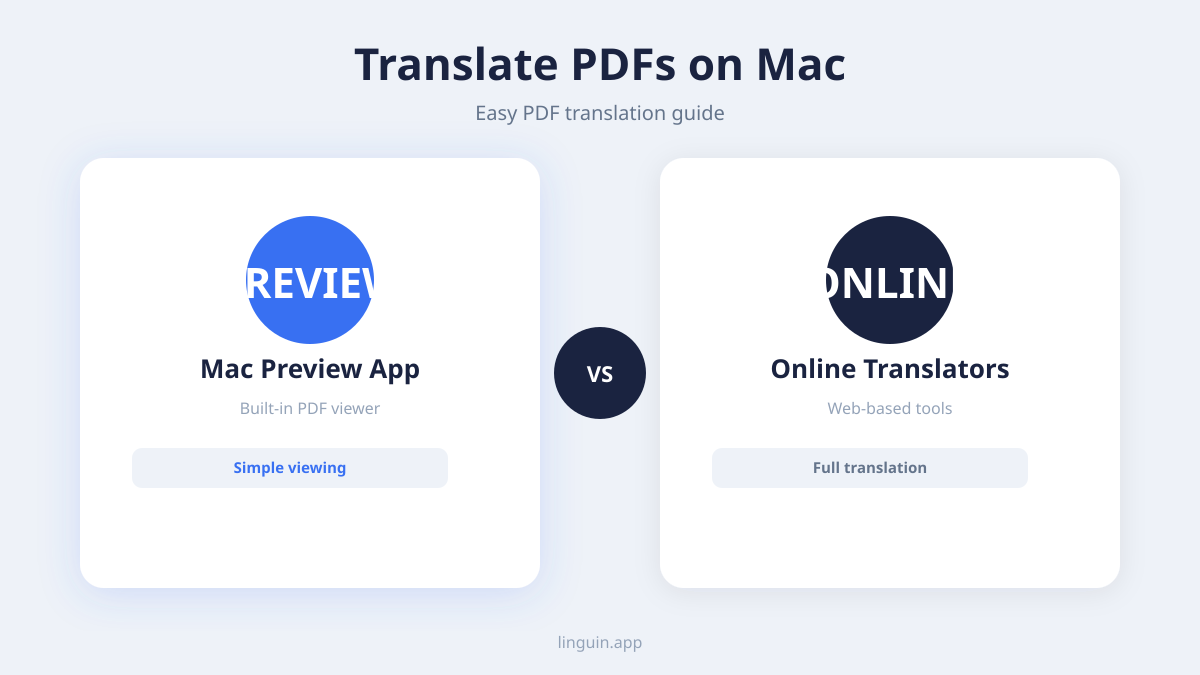
Macは強力なツールですが、「PDFを翻訳」という直接的なボタンはありません。それでも、その機能をWebベースのサービスと組み合わせることで、特に単純なPDFに対して、驚くほど効果的なアプローチを実現できます。
Safariの組み込み翻訳を使用する
AppleのWebブラウザであるSafariは、Webページ全体を翻訳するための優れた機能を提供しています。ブラウザでローカルに開いたPDFファイルを直接翻訳するわけではありませんが、オンラインでホストされているPDFを翻訳するために使用できます。
手順は次のとおりです。
- SafariでPDFを開く: PDFがオンラインにある場合は、SafariでそのURLにアクセスするだけです。ローカルファイルの場合は、開いているSafariウィンドウにドラッグ&ドロップするか、以前に開いたことがある場合は
ファイル > 最近開いた項目に移動します。SafariはPDFを表示します。 - 翻訳アイコンを探す: Safariが異なる言語を検出した場合、翻訳アイコン(通常は2つの重なった線または文字を持つ正方形)がアドレスバー、通常は右側に表示されます。
- クリックして言語を選択: このアイコンをクリックします。ドロップダウンメニューが表示され、ページをデフォルト言語(Macが英語に設定されている場合は通常英語)に翻訳するように求められます。言語ドロップダウンをクリックして、利用可能な他の言語を選択することもできます。
- 翻訳を確認: 「翻訳」をクリックすると、Safariが機能し、PDF内のテキストを翻訳しようとします。
制限事項: この方法は、基本的にWebページであるか、単純なテキストを含むPDFに最適です。複雑なフォーマット、テキストのスキャン画像、または埋め込みフォントを含むPDFは、正確に翻訳されないか、まったく翻訳されない場合があります。また、翻訳は現在のビューに適用されます。翻訳されたPDFバージョンを直接保存することはできません。
オンライン翻訳者へのコピー&ペースト
テキストの小さなセクションや、テキスト選択が可能なPDFを扱う場合、従来のコピー&ペーストをオンライン翻訳者に行う方法は、手動ではありますが、実行可能なオプションのままです。
手順は次のとおりです。
- PDFを開く: プレビュー(MacのデフォルトPDFビューア)または他のPDFリーダーを使用してドキュメントを開きます。
- テキストを選択: カーソルを使用して、翻訳したいテキストをハイライトします。
- コピー:
Command + Cを押して、選択したテキストをコピーします。 - 翻訳者を開く: Google翻訳、DeepL、Bing翻訳などの信頼できるオンライン翻訳サービスにアクセスします。
- 貼り付けと翻訳: コピーしたテキストを入力ボックスに貼り付けます(
Command + Vを押します)。翻訳者はソース言語を自動検出するか、選択できるようにし、ターゲット言語で翻訳を提供します。
制限事項: これは最も手間のかかる方法です。長大なドキュメントには実用的ではなく、PDFが複雑なレイアウトを持っている場合、フォーマットの問題につながる可能性があります。テキストが画像の一部であるスキャンされたPDFは、光学文字認識(OCR)が最初に適用されない限り、この方法では翻訳できません。
方法2:Mac向けの専用翻訳アプリの活用
Macでのより堅牢でシームレスなPDF翻訳体験のために、専用の翻訳アプリケーションが最適です。これらのアプリは、OCRのような高度な機能やフォーマットの保持を組み込みながら、ドキュメント翻訳をより効果的に処理するように設計されています。
Linguinの紹介:AI駆動の翻訳コンパニオン
Linguinは、クロス言語コミュニケーションを簡素化するために設計されたAI駆動の翻訳アプリです。macOS、iOS、およびChromeとSafariのブラウザ拡張機能として利用可能で、Linguinは、しばしば厄介なPDFを含むさまざまなテキスト形式を処理するのに優れています。Linguinの強みは、標準的なオンラインツールよりもニュアンスがあり、文脈的に正確な翻訳を提供する高度なAIエンジンにあり、ユーザーフレンドリーなインターフェースがプロセスを信じられないほど簡単にする一方で、そのユーザーフレンドリーなインターフェースも際立っています。
MacでLinguinを使用してPDFを翻訳する方法:
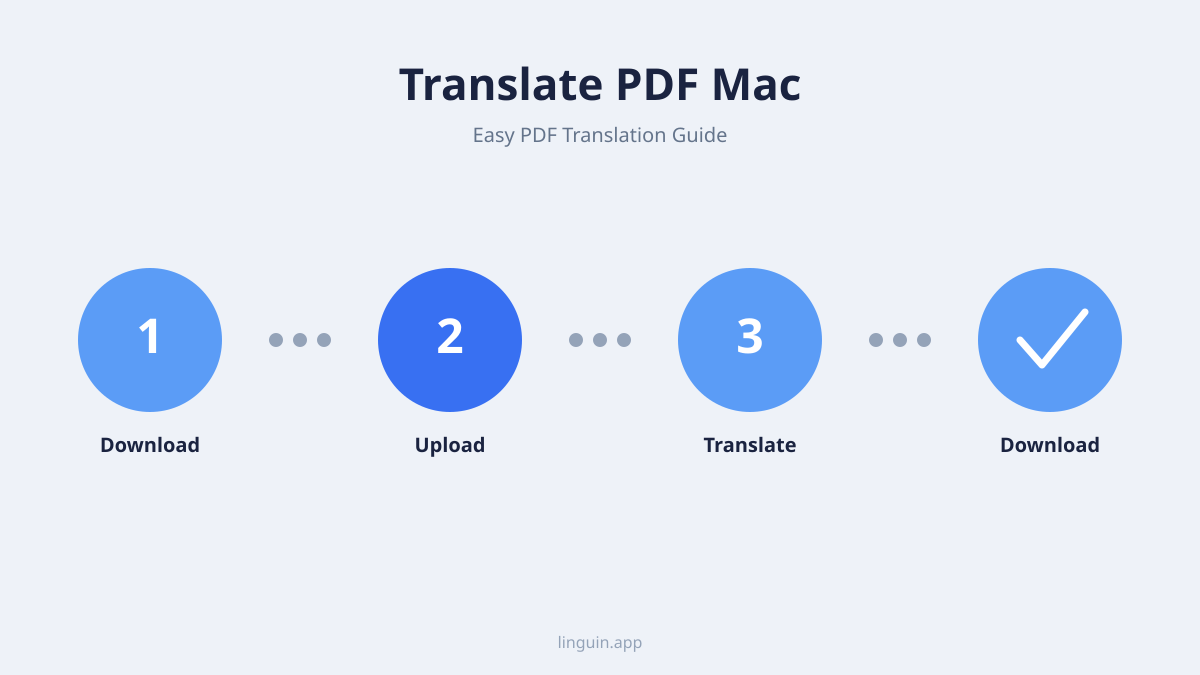
Linguinは、MacでPDFドキュメントを直接翻訳するための合理化されたエクスペリエンスを提供します。
- Linguinのダウンロードとインストール: まだ行っていない場合は、App Storeまたは当社のWebサイトからmacOS用のLinguinアプリをダウンロードしてください。他のMacアプリケーションと同様にインストールします。
- Linguinを起動: Linguinアプリケーションを開きます。
- PDFをインポート: LinguinにPDFを取得するには、いくつかの簡単な方法があります。
- ドラッグ&ドロップ: FinderウィンドウからPDFファイルをLinguinアプリケーションウィンドウにドラッグ&ドロップするだけです。
- ファイル選択: Linguin内の「ファイルをインポート」または同様のボタンをクリックし、Mac上のPDFの場所を参照します。
- 言語を選択: PDFが読み込まれたら、Linguinはソース言語(PDFの言語)とターゲット言語(翻訳したい言語)を選択するように求めます。LinguinのAIはソース言語の自動検出に優れていますが、いつでも手動で指定できます。
- 翻訳を開始: 「翻訳」ボタンをクリックします。LinguinはPDFを処理します。ドキュメントのサイズと複雑さによっては、これにはしばらく時間がかかる場合があります。
- レビューとエクスポート: 翻訳が完了すると、Linguinは翻訳されたコンテンツを表示します。アプリ内で翻訳を確認できます。特に、Linguinは元のフォーマットを可能な限り維持しようとします。その後、翻訳されたドキュメントを、通常は新しいPDFまたは別の編集可能な形式としてエクスポートして、コンテンツの整合性を保持できます。
PDF翻訳にLinguinを使用する主な利点:
- 高精度: Linguinは最先端のAIを活用して優れた翻訳品質を実現し、基本的なツールよりもコンテキストとニュアンスをより良く理解します。
- フォーマットを保持: Linguinはドキュメント構造を処理するように設計されており、翻訳された出力でレイアウト、フォント、画像をそのまま維持することを目指しています。
- OCR統合(可能性あり): スキャンされたPDFの場合、Linguinのような高度な翻訳アプリには、画像ベースのテキストを翻訳前に編集可能なテキストに変換するための光学文字認識(OCR)が組み込まれている場合があります。これは、読めないスキャンされたドキュメントにとってゲームチェンジャーです。
- 効率性: 数回のクリックでPDF全体を翻訳することは、手動でのコピー&ペーストや複数ステップの変換プロセスよりも大幅に高速です。
- マルチプラットフォームの利便性: LinguinはmacOS、iOS、およびブラウザ拡張機能で利用できるため、どこにいても一貫した翻訳サポートを確保できます。
方法3:オンラインPDF翻訳ツール
組み込みのブラウザ機能や専用のMacアプリを超えて、PDFドキュメントの翻訳専用に設計された多数のオンラインツールがあります。これらのツールは、ソフトウェアをインストールせずに翻訳を取得するための迅速でアクセスしやすい方法を提供することがよくあります。
オンラインツールの仕組み
これらのWebベースのサービスでは、通常、PDFファイルをサーバーにアップロードする必要があります。その後、サービスはドキュメントを処理し、テキストを抽出し、AIエンジンを使用して翻訳し、翻訳されたバージョンをダウンロードできるようにします。
人気のオンラインPDF翻訳者:
- Google翻訳(ドキュメントアップロード機能): 主にテキストとWebページ翻訳で知られていますが、Google翻訳はドキュメント翻訳機能も提供しています。PDF、DOCX、PPTX、またはXLSXファイルをアップロードすると、翻訳を試みます。
- DeepL: 高品質な翻訳で知られるDeepLは、PDFを含むドキュメントのアップロードもサポートしています。
- DocTranslator: このサービスはドキュメント翻訳を専門としており、PDFを含む幅広いファイル形式のサポートを提供しています。
- Online Doc Translator: DocTranslatorと同様に、このプラットフォームでは、シンプルなインターフェースでPDFをアップロードして翻訳できます。
オンラインPDF翻訳者の使用手順:
- ウェブサイトにアクセス: 選択したオンラインPDF翻訳者のウェブサイトにアクセスします。
- PDFをアップロード: 「ドキュメントをアップロード」、「ファイルを選択」、または同様のボタンを探し、MacからPDFを選択します。
- 言語を選択: ソース言語とターゲット言語を指定します。
- 翻訳を開始: 「翻訳」または「開始」ボタンをクリックします。
- 翻訳されたPDFをダウンロード: 翻訳が完了すると、翻訳されたPDFをダウンロードするためのリンクが提供されます。
オンラインツールの考慮事項:
- プライバシーとセキュリティ: 機密情報や機密性の高いドキュメントをサードパーティのウェブサイトにアップロードすることには注意してください。常にサービスのプライバシーポリシーを確認してください。
- ファイルサイズ制限: 多くの無料オンラインツールには、翻訳できるサイズまたはページ数に制限があります。
- フォーマットの保持: 多くのオンラインツールはフォーマットの保持に努めていますが、結果は異なる場合があります。複雑なPDFは、元のレイアウトの一部を失う可能性があります。
- OCRの品質: スキャンされたPDFを翻訳している場合、これらのオンラインツールに統合されているOCRの品質は、翻訳の精度に大きく影響する可能性があります。
PDF翻訳の結果を最大化するためのヒント
選択した方法に関係なく、Macでの最良の翻訳結果を達成するのに役立ついくつかのベストプラクティスがあります。
PDFを準備する
- スキャンを確認する: PDFがドキュメントのスキャンである場合、テキストは本質的に画像です。翻訳の前に、OCRツールを使用して画像を実際のテキストに変換することを検討してください。多くの専用アプリや一部のオンラインサービスには、この機能が組み込まれています。
- 可能であれば簡略化する: 元のソースドキュメント(例:Wordファイル)がある場合は、それを翻訳してからPDFに変換する方が、複雑なフォーマットの既製のPDFを翻訳するよりも良い結果が得られることがよくあります。
適切なツールを選択する
- クイックスニペットの場合: Safariの組み込み機能を使用するか、オンライン翻訳者にコピー&ペーストします。
- 頻繁なドキュメント翻訳と精度のために: Linguinのような専用アプリに投資してください。AI駆動のエンジンとドキュメントの整合性への注力は、時間とフラストレーションを節約します。
- 時折、機密性のないドキュメントの場合: オンラインPDF翻訳者は便利なオプションになります。
レビューと編集
機械翻訳は完璧ではありません。常に翻訳されたドキュメントを確認する時間を確保してください。以下を確認してください:
- 精度: 翻訳されたテキストは、元の意図された意味を伝えていますか?
- 文法とスペル: 高度なAIでも軽微なエラーを犯す可能性があります。
- 文脈上の適切性: 使用されている用語やフレーズは、ドキュメントの目的と対象読者にとって適切ですか?
- フォーマット: レイアウト、見出し、特殊文字が翻訳された出力で正しくレンダリングされていることを確認してください。
限界を理解する
翻訳技術が達成できることについて現実的でいてください。高度に専門的な専門用語、微妙なニュアンスを持つクリエイティブライティング、または文化固有のイディオムは、最も高度なAIにとっても課題となる可能性があります。
結論:Macで言語のギャップを簡単に埋める
MacでのPDFドキュメントの翻訳は、もう daunting task である必要はありません。便利なブラウザベースのツールから、Linguinのようなアプリケーションの強力なAI駆動機能まで、指先でさまざまなオプションを利用できます。一貫した精度、強化されたフォーマットの保持、および真に合理化されたワークフローのために、Linguinのような専用翻訳アプリをMacエコシステムに統合することは賢明な投資です。利用可能なさまざまな方法を理解し、これらのベストプラクティスを適用することで、言語の壁を自信を持って打ち破り、ドキュメントの origin に関係なく、PDFドキュメントに含まれる情報を解き放つことができます。ハッピートランスレーティング!


