English
  Español
  Français
  Deutsch
  Português
  Italiano
  Русский
  中文(简体)
  日本語
日本語  한국어
한국어  العربية
  हिन्दी
  Nederlands
  Türkçe
  Polski
Navegar el panorama digital moderno a menudo implica encontrarse con contenido en una multitud de idiomas. Ya seas un estudiante investigando estudios internacionales, un profesional colaborando con equipos globales o simplemente un ávido lector de sitios web extranjeros, la capacidad de traducir texto de forma rápida y eficiente es invaluable. Para los usuarios de macOS, esta necesidad se puede satisfacer con una facilidad y velocidad notables, gracias al poder de los atajos personalizados. Esta guía te mostrará cómo configurar y utilizar un atajo de traducción de macOS sin problemas, aprovechando específicamente las capacidades de Linguin, tu compañero de traducción impulsado por IA.
Por Qué un Atajo de Traducción de macOS Cambia las Reglas del Juego
Imagina que estás leyendo un artículo interesante en un sitio de noticias francés, o quizás un colega te envía un correo electrónico escrito en mandarín. Tradicionalmente, podrías copiar el texto, abrir un sitio web o aplicación de traducción independiente, pegarlo y luego esperar la traducción. Este proceso, aunque funcional, interrumpe tu flujo y puede consumir mucho tiempo.
Un atajo de traducción de macOS cambia esto fundamentalmente. Al asignar una combinación de teclado específica o un servicio a nivel de sistema, puedes seleccionar texto en cualquier lugar de tu Mac – en un navegador web, un documento, un correo electrónico, o incluso un PDF – y obtener su traducción al instante. Esto no solo te ahorra un tiempo considerable, sino que también hace que la comprensión interlingüística se sienta sin esfuerzo. Transforma tu Mac en una herramienta de comunicación verdaderamente global, donde el idioma ya no es una barrera sino un puente. Linguin, con su IA avanzada y diseño intuitivo, está perfectamente posicionado para potenciar dicho atajo, ofreciendo traducciones precisas y contextualmente relevantes en numerosos idiomas.
Configurando tu Atajo de Traducción de macOS Potenciado por Linguin
La belleza de macOS radica en su flexibilidad y las sólidas herramientas que proporciona para la personalización. Utilizaremos una combinación de la función “Servicios” integrada de macOS y las potentes capacidades de Linguin para crear tu atajo.
Paso 1: Asegúrate de que Linguin esté Instalado y Listo
Antes de sumergirnos en la creación del atajo, asegúrate de tener Linguin instalado y configurado en tu dispositivo macOS. Linguin está disponible como una aplicación independiente para macOS, garantizando una profunda integración con tu sistema. Puedes descargarlo desde nuestro sitio web o la Mac App Store. Una vez instalado, familiarízate con sus funciones básicas, como seleccionar texto e iniciar una traducción. Las capacidades de aprendizaje adaptativo de Linguin significan que con cada traducción, mejora aún más en la comprensión de tus necesidades específicas.
Paso 2: Accediendo a los Servicios de macOS
macOS tiene una potente función llamada “Servicios” que permite a las aplicaciones realizar acciones sobre texto o datos seleccionados. Muchas aplicaciones, incluyendo navegadores web, editores de texto y clientes de correo electrónico, pueden utilizar estos servicios. Crearemos un nuevo servicio que indique a macOS que utilice Linguin para traducir texto seleccionado.
- Abre Automator desde tu carpeta de Aplicaciones. Puedes encontrarlo buscando en Spotlight (Cmd + Espacio) o navegando por tu carpeta de Aplicaciones.
- Cuando se abra Automator, se te pedirá que elijas un tipo de documento. Selecciona Acción Rápida y haz clic en Elegir.
- En la parte superior de la ventana del flujo de trabajo, verás algunas opciones.
- Imagen: Puedes dejar esto por defecto o elegir un icono si lo deseas.
- El flujo de trabajo recibe la entrada actual: Cambia este menú desplegable a texto y el siguiente a en cualquier aplicación. Esto le indica al servicio que espere entrada de texto de cualquier aplicación.
- La salida reemplaza el texto seleccionado: Deja esto sin marcar por ahora, ya que queremos mostrar la traducción en lugar de reemplazar el texto original.
Paso 3: Añadiendo la Acción de Linguin
Ahora viene el núcleo de la creación de nuestro servicio de traducción. Necesitamos indicarle a Automator que pase el texto seleccionado a Linguin para su traducción.
-
En el panel izquierdo de Automator, busca la acción llamada Ejecutar script de shell.
-
Arrastra y suelta Ejecutar script de shell al área de flujo de trabajo en la derecha.
-
En la configuración de la acción Ejecutar script de shell:
- Shell: Deja esto como
/bin/bash. - Pasar entrada: Cambia esto a como argumentos. Esto es crucial para pasar el texto seleccionado a Linguin correctamente.
- Shell: Deja esto como
-
En el área de texto debajo, pegarás un script específico. Este script le indica a tu Mac que tome el texto seleccionado (pasado como argumentos) y lo alimente a Linguin.
Aquí está el script que necesitas pegar:
# Comprueba si Linguin se está ejecutando, si no, lánzalo
if ! pgrep -xq "Linguin" > /dev/null; then
    open -a "Linguin"
    # Dale a Linguin un momento para que se lance
    sleep 2
fi

# Construye el comando AppleScript para indicarle a Linguin que traduzca
# $1 representa el primer argumento pasado al script de shell, que es nuestro texto seleccionado.
osascript -e '
tell application "Linguin"
    translate selection with options {detection: true, target: "auto"}
end tell
'
Explicación del script:
pgrep -xq "Linguin": Esto comprueba si la aplicación Linguin se está ejecutando actualmente en segundo plano.open -a "Linguin": Si Linguin no se está ejecutando, este comando lo lanza.sleep 2: Una breve pausa para asegurar que Linguin se haya abierto completamente antes de intentar enviarle un comando.osascript -e '...': Esto ejecuta un comando AppleScript. AppleScript es el lenguaje de scripting de macOS que permite a las aplicaciones comunicarse entre sí.tell application "Linguin": Esto se dirige a la aplicación Linguin.translate selection with options {detection: true, target: "auto"}: Este es el comando específico de Linguin.translate selection: Le indica a Linguin que procese el texto que se le ha pasado.with options {detection: true, target: "auto"}: Estos son parámetros importantes.detection: true: Instruye a Linguin a detectar automáticamente el idioma de origen del texto seleccionado.target: "auto": Le dice a Linguin que determine automáticamente el mejor idioma de destino para la traducción. Puedes cambiar"auto"por un código de idioma específico (por ejemplo,"en"para inglés,"es"para español,"fr"para francés) si siempre quieres traducir a un idioma en particular.
Paso 4: Guardando tu Servicio
- Ve a Archivo > Guardar en Automator.
- Dale a tu servicio un nombre descriptivo, como Traducir con Linguin.
- Haz clic en Guardar.
¡Tu nuevo servicio ha sido creado! Puedes encontrarlo dentro del menú “Servicios” de la mayoría de las aplicaciones.
Asignando un Atajo de Teclado a tu Servicio de Traducción
Tener un servicio es genial, pero el verdadero poder de un atajo proviene de asignarle una combinación de teclado.
- Abre Ajustes del Sistema (o Preferencias del Sistema en versiones anteriores de macOS).
- Navega a Teclado en la barra lateral.
- Haz clic en Atajos de teclado….
- En el panel izquierdo, selecciona Servicios.
- Desplázate hacia abajo en el panel derecho hasta que encuentres la sección General (o una sección que coincida con el nombre que le diste a tu servicio). Deberías ver tu servicio “Traducir con Linguin” listado allí.
- Haz clic en tu servicio. A la derecha de su nombre, verás un campo donde puedes asignar un atajo. Haz clic en este campo.
- Presiona la combinación de teclado que deseas usar. Los atajos comunes y efectivos incluyen combinaciones con las teclas Control, Opción y Comando, como
Control + Opción + Comando + T. Importante: Elige un atajo que no esté ya en uso por tu sistema u otras aplicaciones para evitar conflictos. Si eliges uno que ya está en uso, macOS te advertirá. - Cierra Ajustes del Sistema.
¡Felicidades! Ahora has configurado con éxito un atajo de traducción personalizado de macOS impulsado por Linguin.
Poniendo a Prueba tu Atajo de Traducción
Ahora es el momento de experimentar la magia.
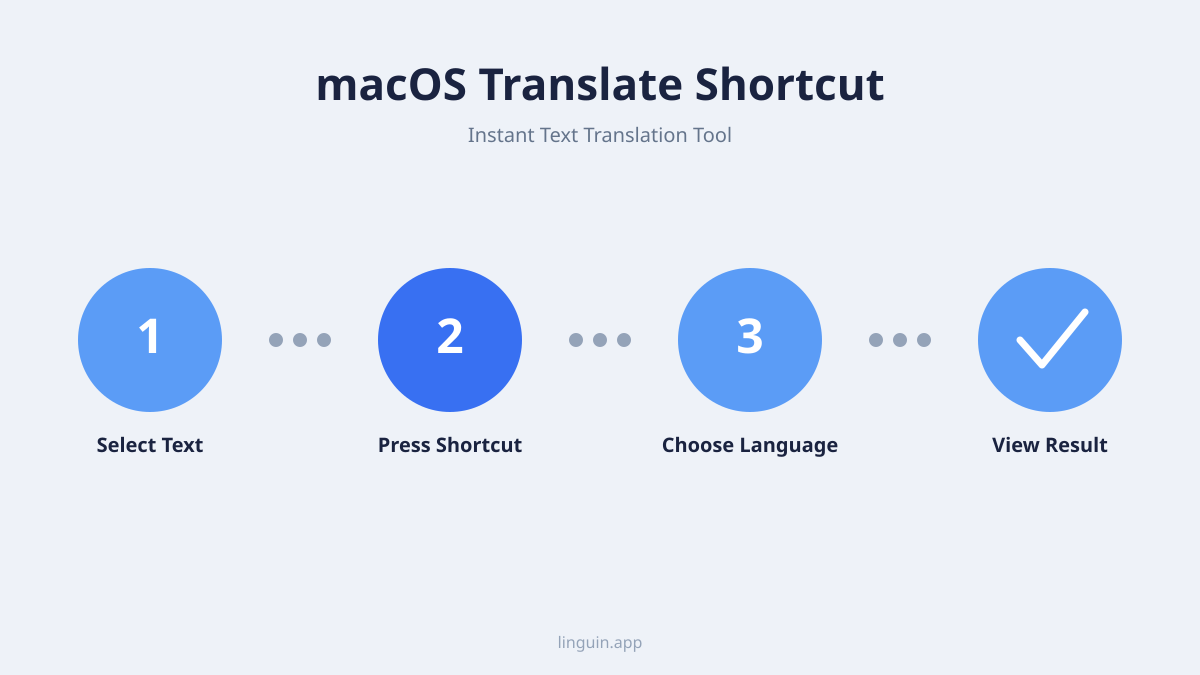
- Abre cualquier aplicación donde puedas seleccionar texto (por ejemplo, Safari, Mail, Pages, Notas).
- Encuentra algún texto en un idioma extranjero.
- Resalta el texto que deseas traducir.
- Presiona el atajo de teclado que asignaste (por ejemplo,
Control + Opción + Comando + T).
Si Linguin aún no se está ejecutando, el script lo lanzará. Luego, Linguin detectará automáticamente el idioma de origen y traducirá el texto seleccionado. El texto traducido aparecerá típicamente en una ventana emergente o un panel dedicado de Linguin, listo para que lo leas y uses.
Personalizando Aún Más tu Experiencia de Traducción con Linguin
El atajo que hemos creado es muy flexible, y el propio Linguin ofrece una gran cantidad de opciones de personalización para mejorar tu flujo de trabajo de traducción:
- Idioma de Destino: Como se mencionó en la explicación del script, puedes cambiar
"auto"por un código de idioma específico si traduces frecuentemente a un idioma en particular. Por ejemplo, para traducir siempre al inglés, modificarías la línea de AppleScript a:translate selection with options {detection: true, target: "en"}. - Calidad de la Traducción: Linguin utiliza modelos avanzados de IA que mejoran continuamente. Para la mayoría de los casos de uso comunes, la configuración predeterminada proporciona una excelente precisión. Sin embargo, para textos altamente técnicos o sutiles, es posible que debas recurrir a la aplicación completa de Linguin para obtener un contexto más profundo o traducciones alternativas.
- Traducción sin Conexión: Dependiendo de tu suscripción y configuración de Linguin, es posible que tengas acceso a modelos de traducción sin conexión, lo que te permitirá traducir incluso sin conexión a internet, un salvavidas cuando viajas o en áreas con conectividad deficiente.
- Integración con Otras Aplicaciones: Más allá de este atajo personalizado, Linguin ofrece extensiones dedicadas para Chrome y Safari, así como una robusta aplicación para iOS, garantizando una experiencia de traducción consistente y potente en todos tus dispositivos. Esto significa que puedes traducir páginas web sin problemas directamente en tu navegador o traducir mensajes de texto en tu iPhone, todo impulsado por la misma IA inteligente.
Solución de Problemas Comunes
Si bien la configuración es generalmente sencilla, aquí tienes algunos consejos si tu atajo no funciona como esperas:
- Comprueba los Ajustes del Sistema: Verifica que el atajo de teclado esté correctamente asignado en Ajustes del Sistema > Teclado > Atajos de teclado > Servicios. Asegúrate de que no haya errores tipográficos en el nombre del servicio que buscas.
- Verifica el Flujo de Trabajo de Automator: Reabre tu flujo de trabajo “Traducir con Linguin” en Automator. Asegúrate de que “El flujo de trabajo recibe la entrada actual” esté configurado como “texto en cualquier aplicación” y que la acción “Ejecutar script de shell” esté configurada correctamente con “Pasar entrada como argumentos”.
- Permisos de Linguin: Asegúrate de que Linguin tenga los permisos necesarios en tu Mac. Es posible que necesites otorgarle acceso de accesibilidad u otros permisos en Ajustes del Sistema > Privacidad y Seguridad, dependiendo de tu versión de macOS.
- Linguin en Ejecución: Confirma que Linguin se esté ejecutando o que el script pueda lanzarlo. Intenta abrir Linguin manualmente primero para ver si funciona correctamente por sí solo.
- Script Correcto: Vuelve a copiar y pegar cuidadosamente el script de shell en Automator. Incluso un pequeño error tipográfico puede impedir que se ejecute.
Conclusión: Adopta el Multilingüismo sin Esfuerzo
El atajo de traducción de macOS es más que una simple conveniencia; es un potenciador de la productividad que te permite interactuar con la información del mundo sin vacilaciones lingüísticas. Al integrar las sofisticadas capacidades de traducción de IA de Linguin con las potentes funciones de automatización de macOS, puedes transformar la forma en que interactúas con textos en diferentes idiomas. Configura tu atajo hoy mismo y desbloquea un mundo de comunicación, investigación y colaboración sin problemas. Linguin está aquí para ayudarte a romper todas las barreras del idioma, una traducción a la vez.